Zapomniane follow-upy to jeden z najprostszych powodów utraty klientów. Wysyłasz wycenę, klient milczy, Ty o nim zapominasz. Tydzień później jest już po sprawie.
Poniżej pokazuję konkretny scenariusz w Make.com, którego sam używam — sprawdza co 15 minut, czy klient nie odpisał od ponad 48 godzin, i wysyła przypomnienie. Bez OpenAI, bez pisania kodu, w pełni no-code: cała logika opiera się na Gmail API i filtrze dat.
Szukasz raczej scenariusza, w którym to AI czyta i sortuje przychodzącą pocztę? To osobny tutorial: automatyzacja maili z AI w Make.com.
Scenariusz w Make.com — automatyczne przypomnienia o wycenach
Cały flow ma 6 kroków i zajął mi około 20 minut konfiguracji. Automatyzacja skrzynki Gmail bez jednej linii kodu — tylko moduły Make.com i Gmail API.
Schemat:
Gmail (szukaj etykieta "wycena") → pobierz wątek przez Gmail API → sprawdź czy klient odpisał → filtr 48h → automatyczny follow-up email → zmień etykietę
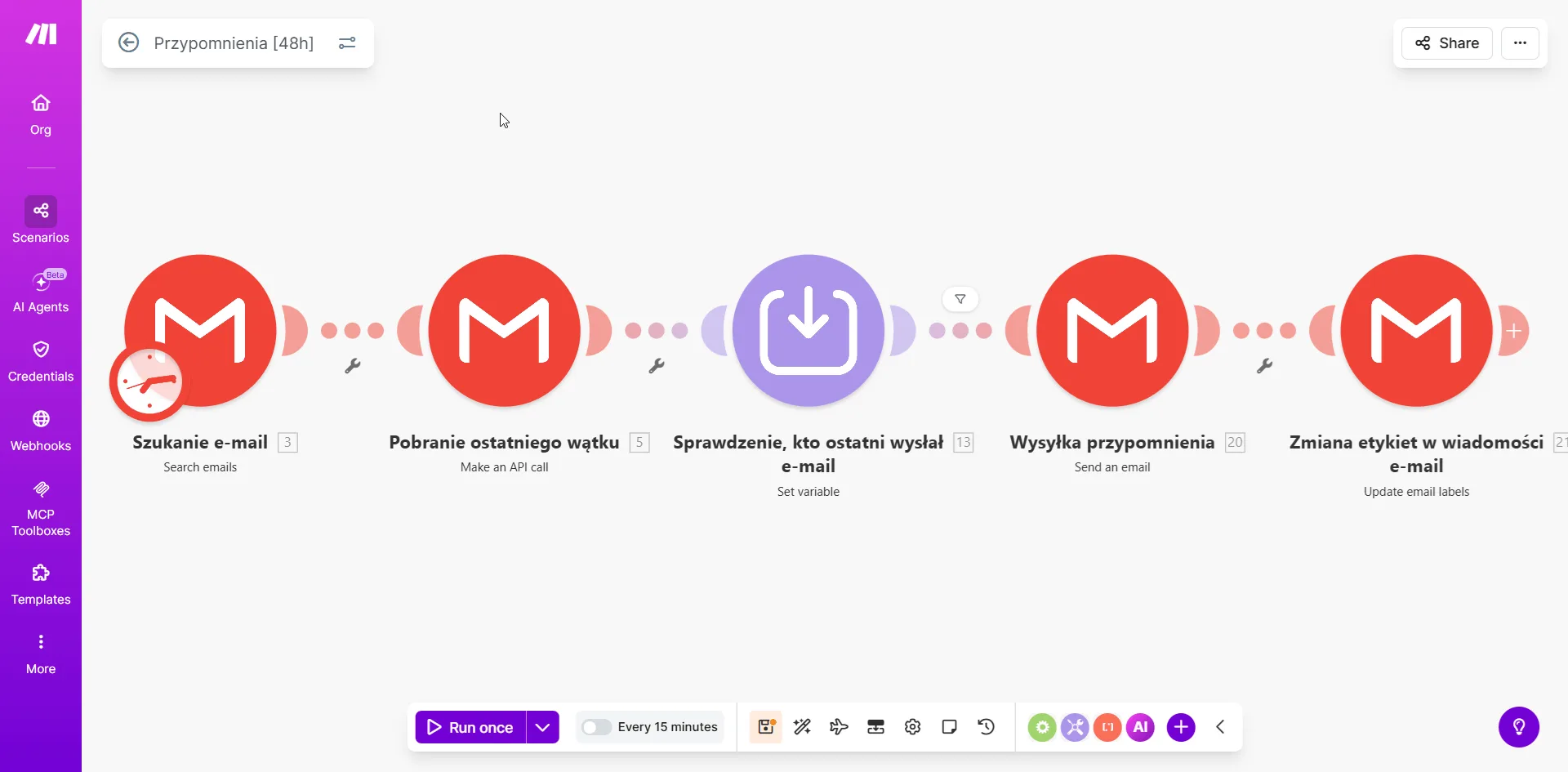 Źródło: zrzut ekranu z panelu Make.com — opracowanie własne
Krok 0 — Harmonogram uruchamiania
Kliknij zegar w lewym dolnym rogu scenariusza. Ustaw:
- Run scenario: All regular intervals
- Minutes: 15
Scenariusz będzie sprawdzał skrzynkę co kwadrans.
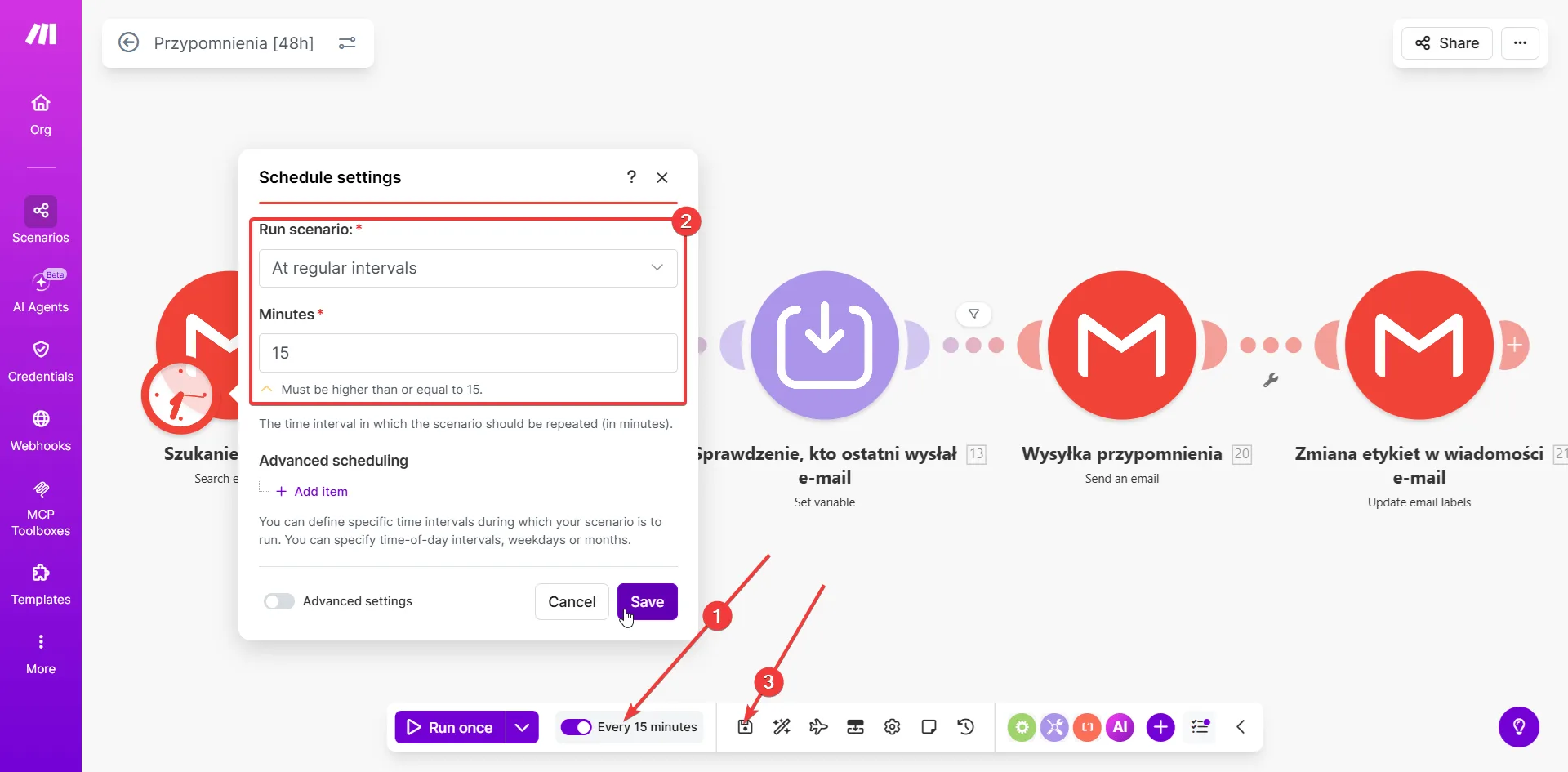 Źródło: zrzut ekranu z panelu Make.com — opracowanie własne
Krok 1 — Gmail: Search Emails
Szukasz maili z etykietą wycena. Query: label:wycena, Limit: 10.
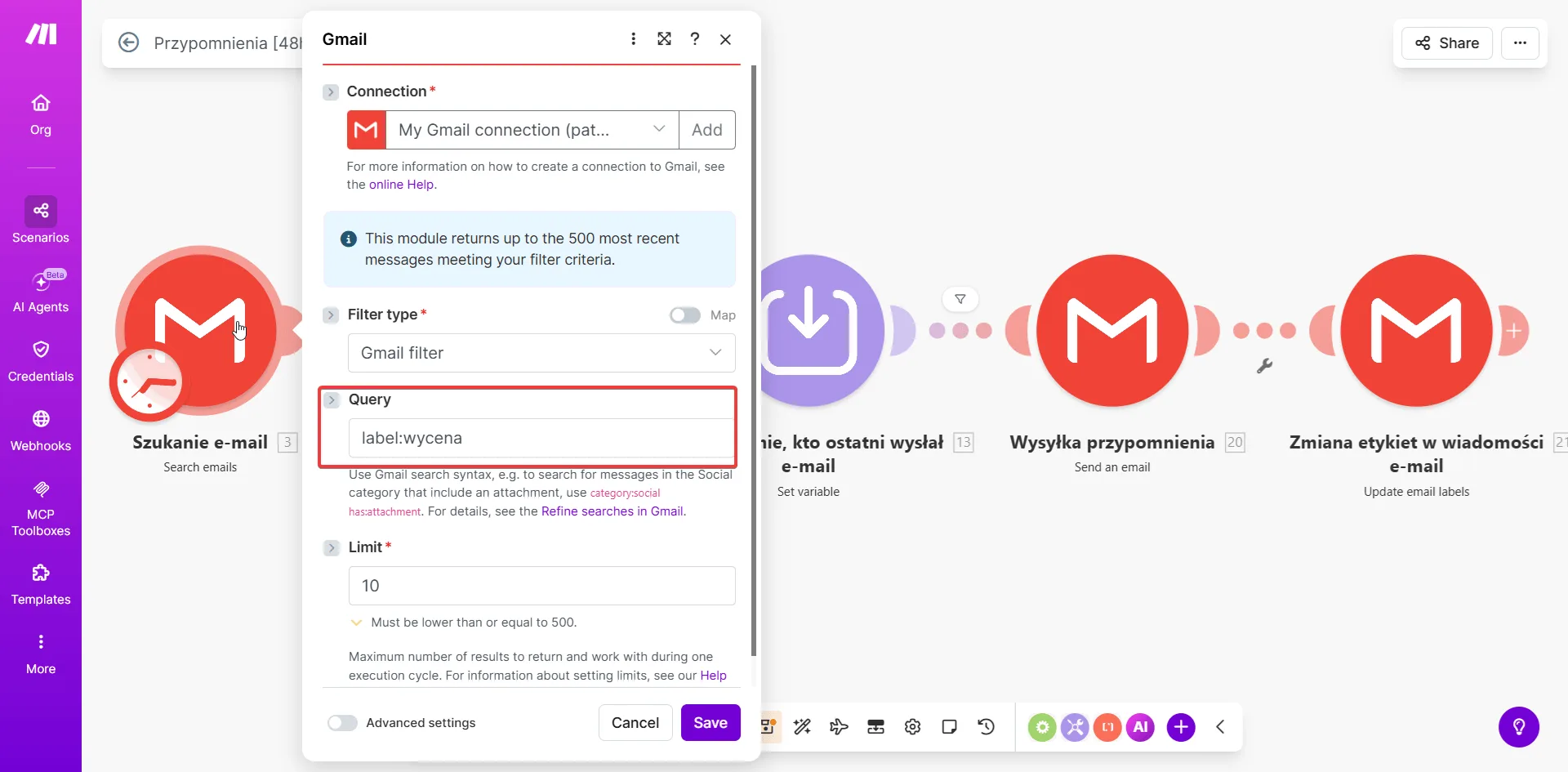 Źródło: zrzut ekranu z panelu Make.com — opracowanie własne
Krok 2 — HTTP: Make an API Call
Search Emails zwraca tylko podstawowe dane — nie wiesz kto wysłał ostatnią wiadomość. Trzeba pobrać pełny wątek przez Gmail API:
GET /v1/users/me/threads/{threadId}?format=metadata&metadataHeaders=From,To
{threadId} mapujesz dynamicznie z poprzedniego modułu.
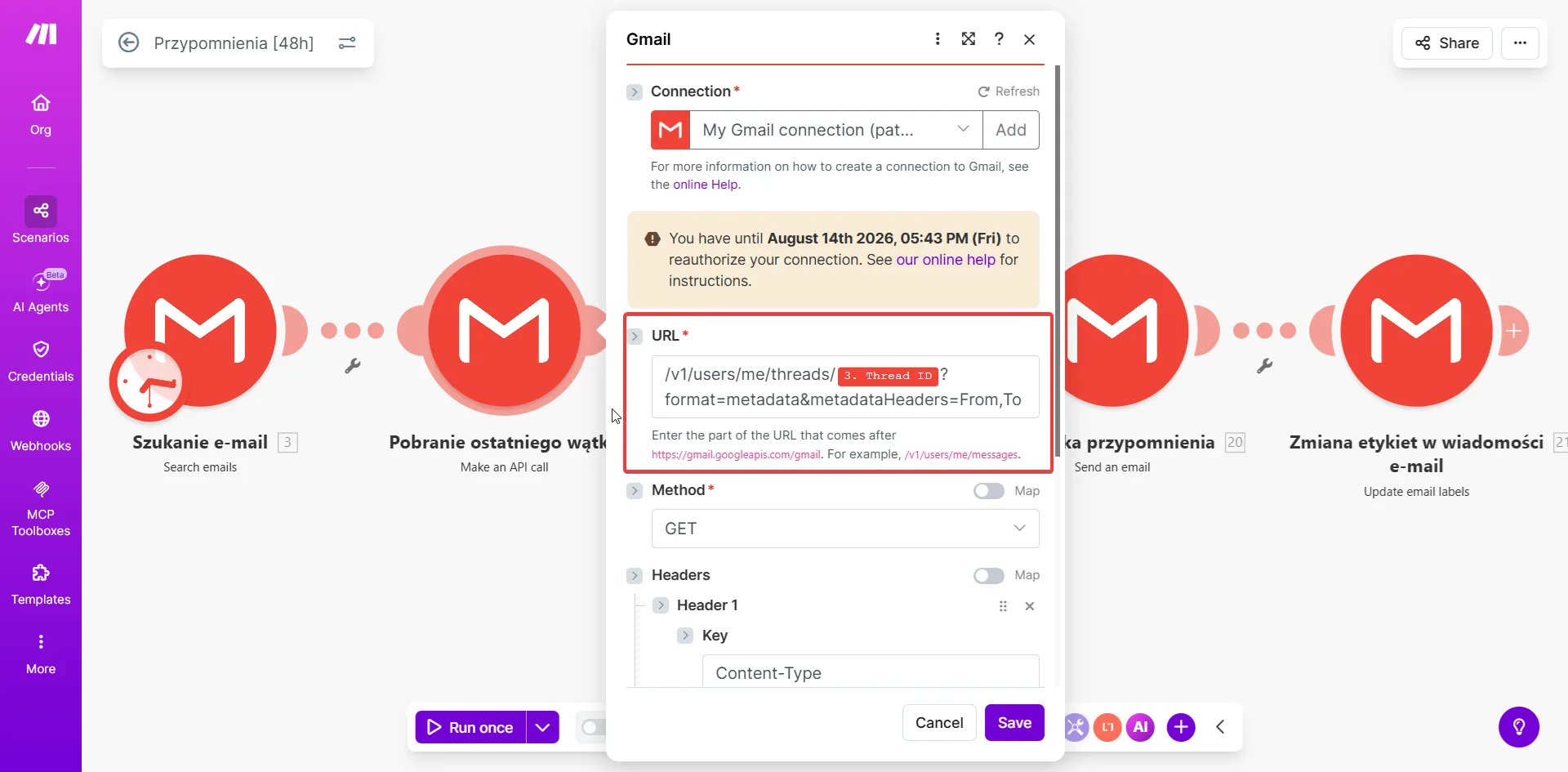 Źródło: zrzut ekranu z panelu Make.com — opracowanie własne
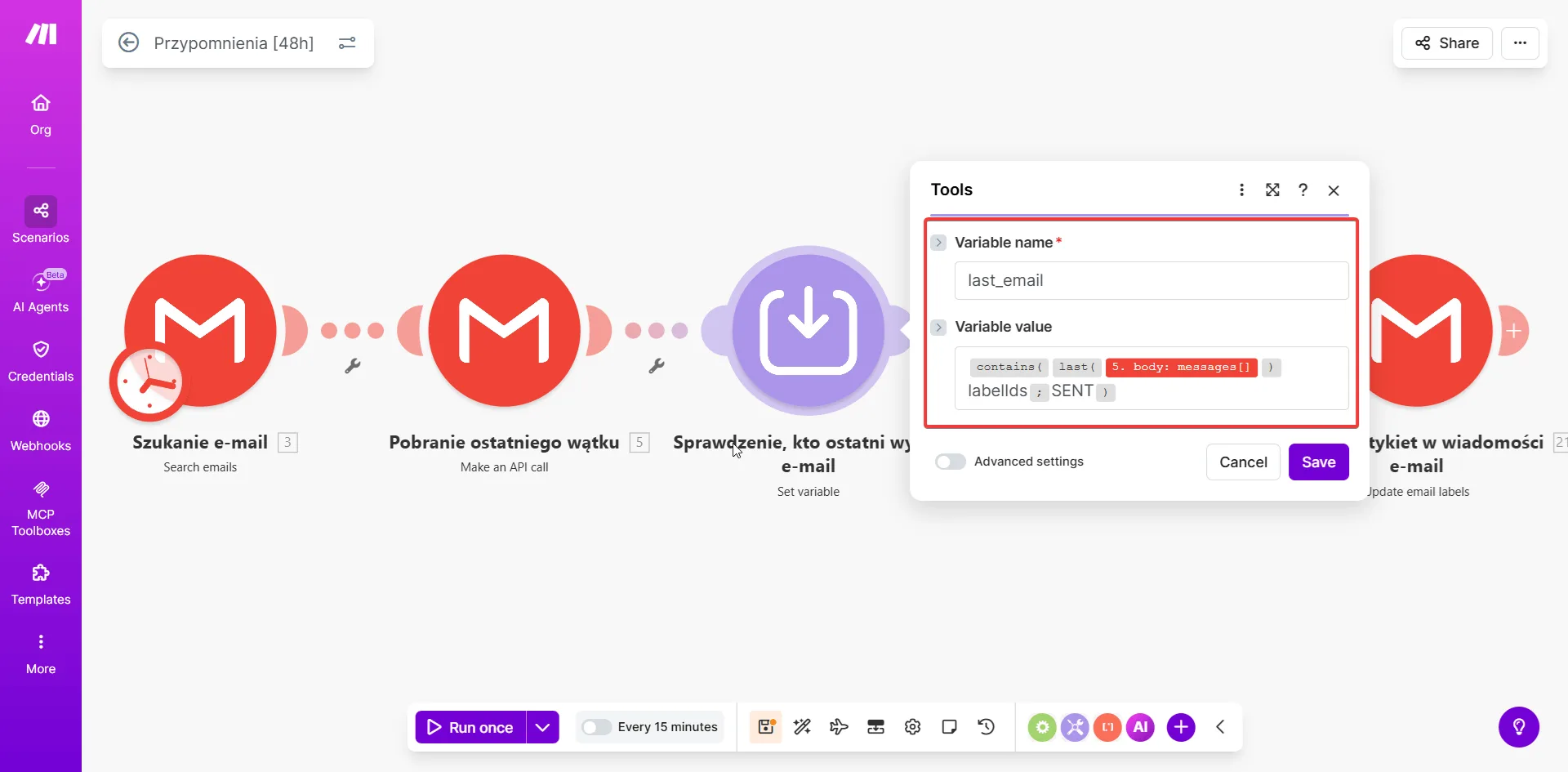
Krok 3 — Tools: Set Variable
Sprawdzasz czy ostatnia wiadomość w wątku ma etykietę SENT. Jeśli tak — Ty wysłałeś ostatni i czekasz na odpowiedź.
- Variable name:
last_email - Variable value:
{{contains(last(map(5.body.messages; "labelIds")); "SENT")}}
Zwraca true = czekasz na klienta, false = klient już odpisał.
 Źródło: zrzut ekranu z panelu Make.com — opracowanie własne
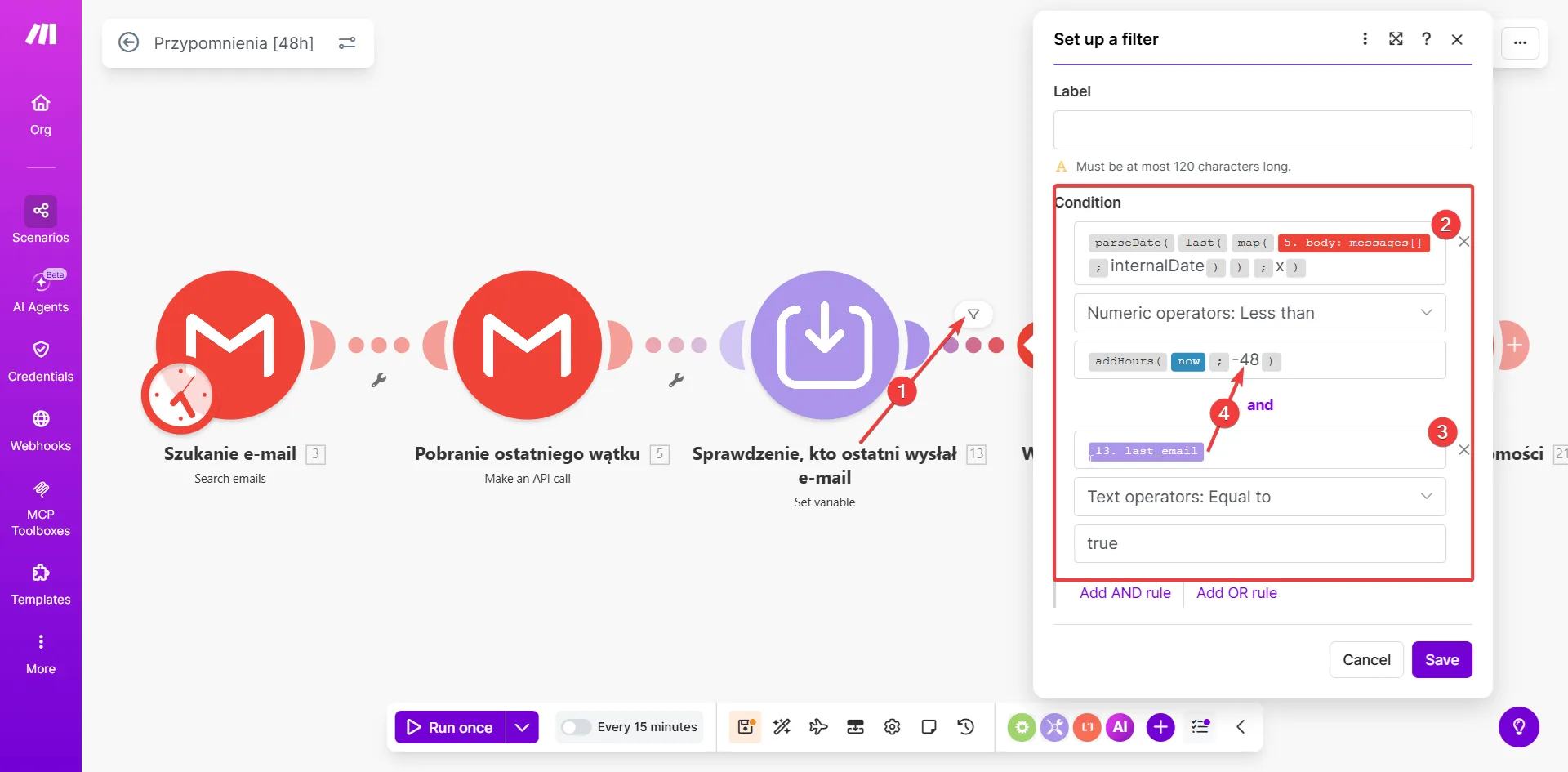
Krok 4 — Filtr
Dwa warunki połączone AND:
Warunek 1 — ostatnia wiadomość starsza niż 48h:
{{parseDate(last(map(5.body.messages; "internalDate")); "x")}}
Numeric operators: Less than
{{addHours(now; -48)}}
Warunek 2 — ostatnia wiadomość jest od Ciebie:
{{last_email}}
Text operators: Equal to
true
 Źródło: zrzut ekranu z panelu Make.com — opracowanie własne
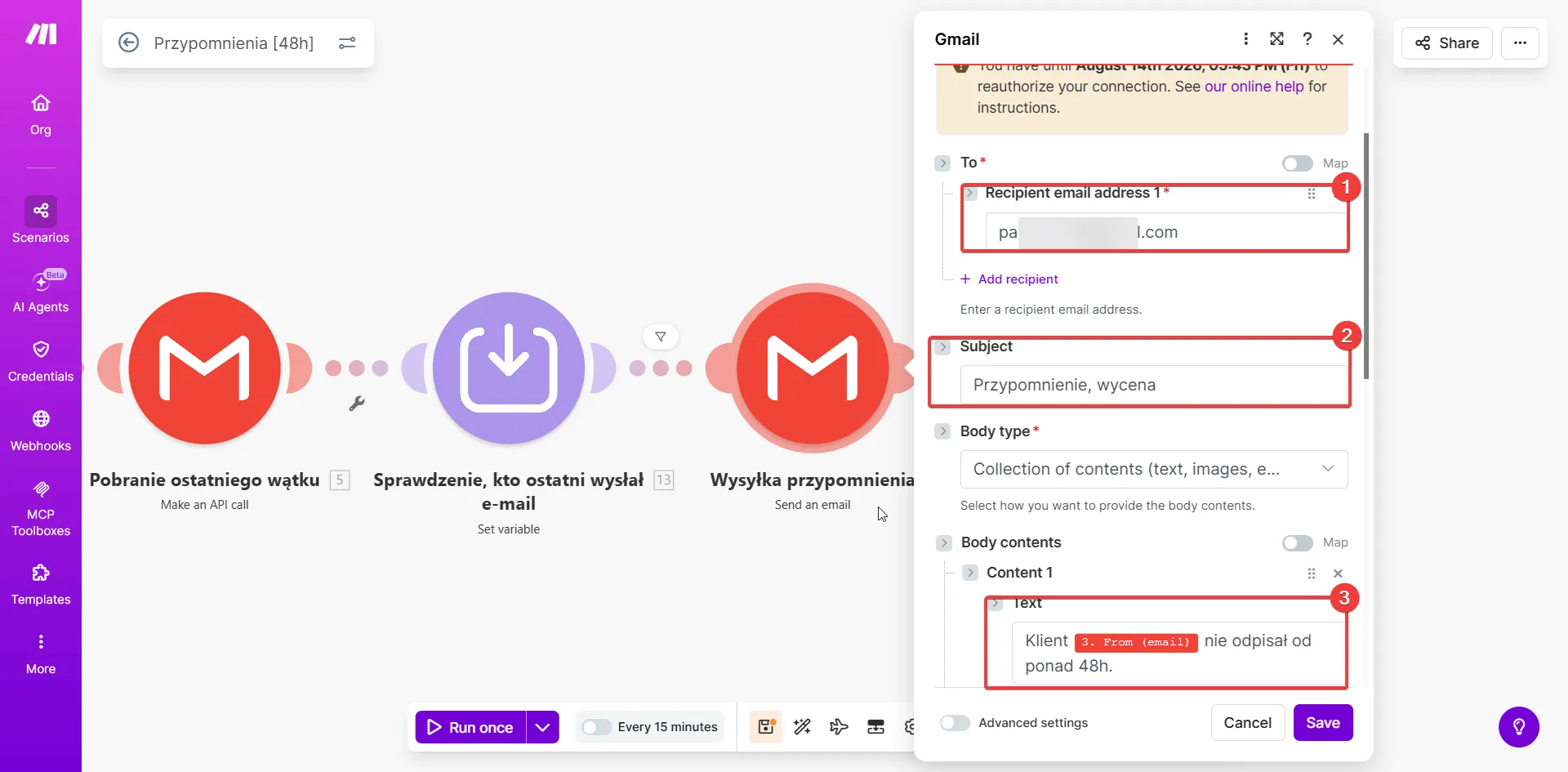
Krok 5 — Gmail: Send an Email
Dostajesz przypomnienie na swój email. Sam decydujesz czy i jak odpisać klientowi.
- To: Twój email
- Subject:
Przypomnienie, wycena - Body:
Klient [imię] nie odpisał od ponad 48h
 Źródło: zrzut ekranu z panelu Make.com — opracowanie własne
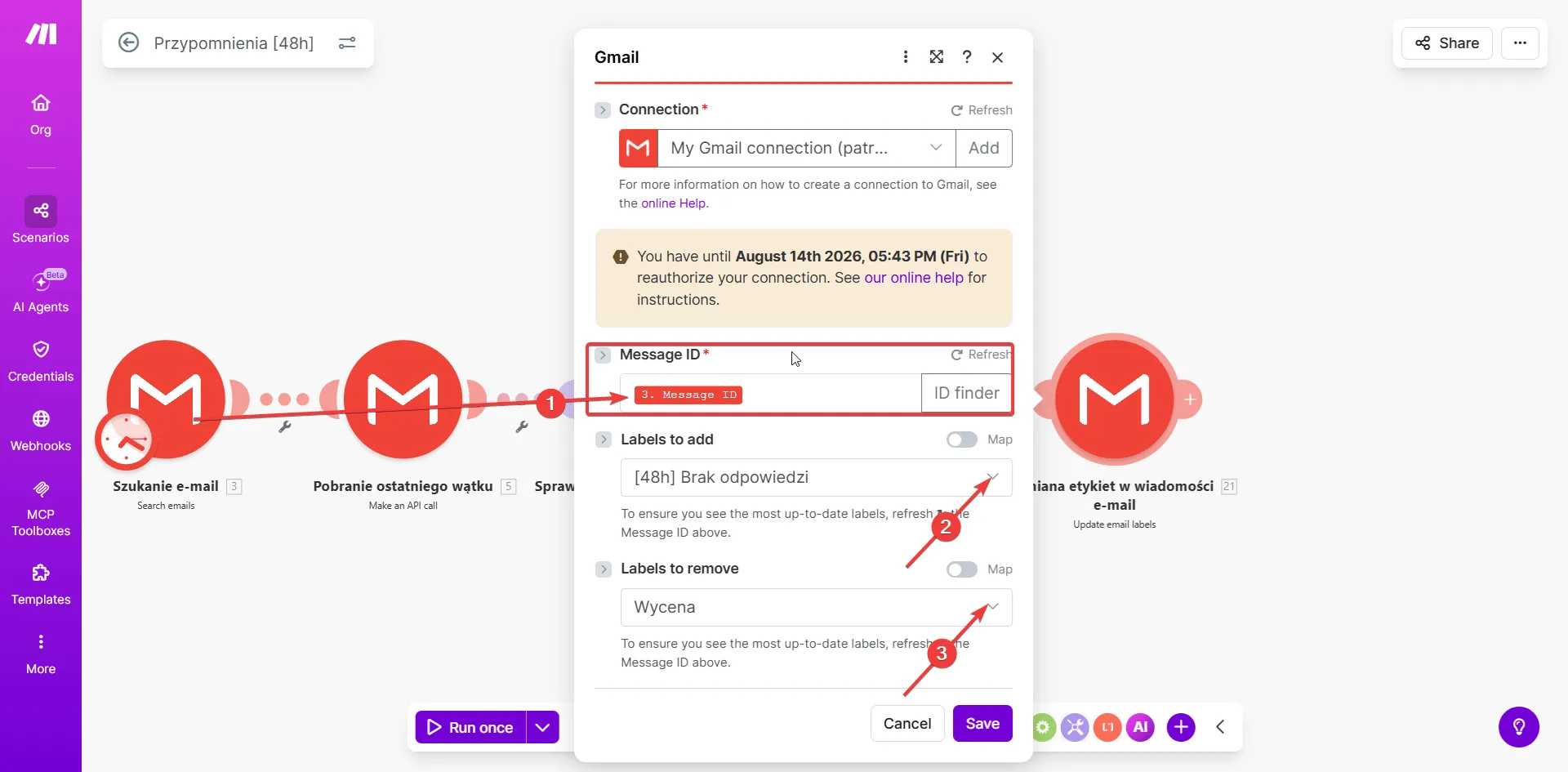
Krok 6 — Gmail: Update Email Labels
Żeby nie dostawać tego samego przypomnienia w kółko, wątek dostaje nową etykietę:
- Labels to add:
[48h] Brak odpowiedzi - Labels to remove:
Wycena
 Źródło: zrzut ekranu z panelu Make.com — opracowanie własne
Nie masz jeszcze konta? → Zarejestruj się na Make.com bezpłatnie (link afiliacyjny — wspierasz blog bez dodatkowych kosztów) | Dopiero zaczynasz? → Make.com: pierwsza automatyzacja krok po kroku