Etykiety Gmail to najbardziej niedoceniana funkcja tej skrzynki. Przez moją przechodzą dziesiątki maili dziennie - faktury, newslettery, sprawy klientów, powiadomienia z automatyzacji - i bez etykiet dawno straciłbym nad tym kontrolę. Dobrze ustawione etykiety sprawiają, że skrzynka sortuje się sama, a Ty od razu widzisz, co jest pilne, co poczeka, a co możesz spokojnie zignorować.
W tym poradniku przechodzimy całą drabinkę: od utworzenia pierwszej etykiety (na komputerze i telefonie), przez kolory i zagnieżdżanie, po filtry i etykiety nadawane automatycznie przez AI. Wszystko krok po kroku, bez żargonu.
Czym są etykiety Gmail i czym różnią się od folderów
Zacznijmy od rzeczy, która myli większość osób przesiadających się z Outlooka: w Gmailu nie ma folderów. To, co widzisz na lewym pasku i co wygląda jak foldery, to właśnie etykiety.
Różnica jest praktyczna i naprawdę duża: mail w folderze może leżeć tylko w jednym miejscu. Etykiet możesz nadać jednemu mailowi kilka naraz - i mail będzie widoczny w każdej z nich, choć fizycznie istnieje tylko raz.
W praktyce to ogromna różnica. Mail z reklamacją, która wymaga szybkiej reakcji, dostaje u mnie dwie etykiety: „Pilne!" i „Reklamacja". Chcę zobaczyć wszystko, co się pali? Klikam „Pilne!". Robię miesięczny przegląd reklamacji? Klikam „Reklamacja". Ten sam mail, dwa konteksty, zero kopiowania - widać to dokładnie na zrzucie niżej.
Jeśli porównać etykiety a foldery Gmail wprost:
| Foldery (np. Outlook) | Etykiety Gmail | |
|---|---|---|
| Mail w kilku miejscach naraz | ❌ tylko w jednym | ✅ ile etykiet chcesz |
| Usunięcie folderu/etykiety | usuwa lub przenosi maile | maile zostają nietknięte |
| Kolory | ograniczone | ✅ pełna paleta |
| Automatyczne nadawanie | reguły | ✅ filtry Gmail + AI |
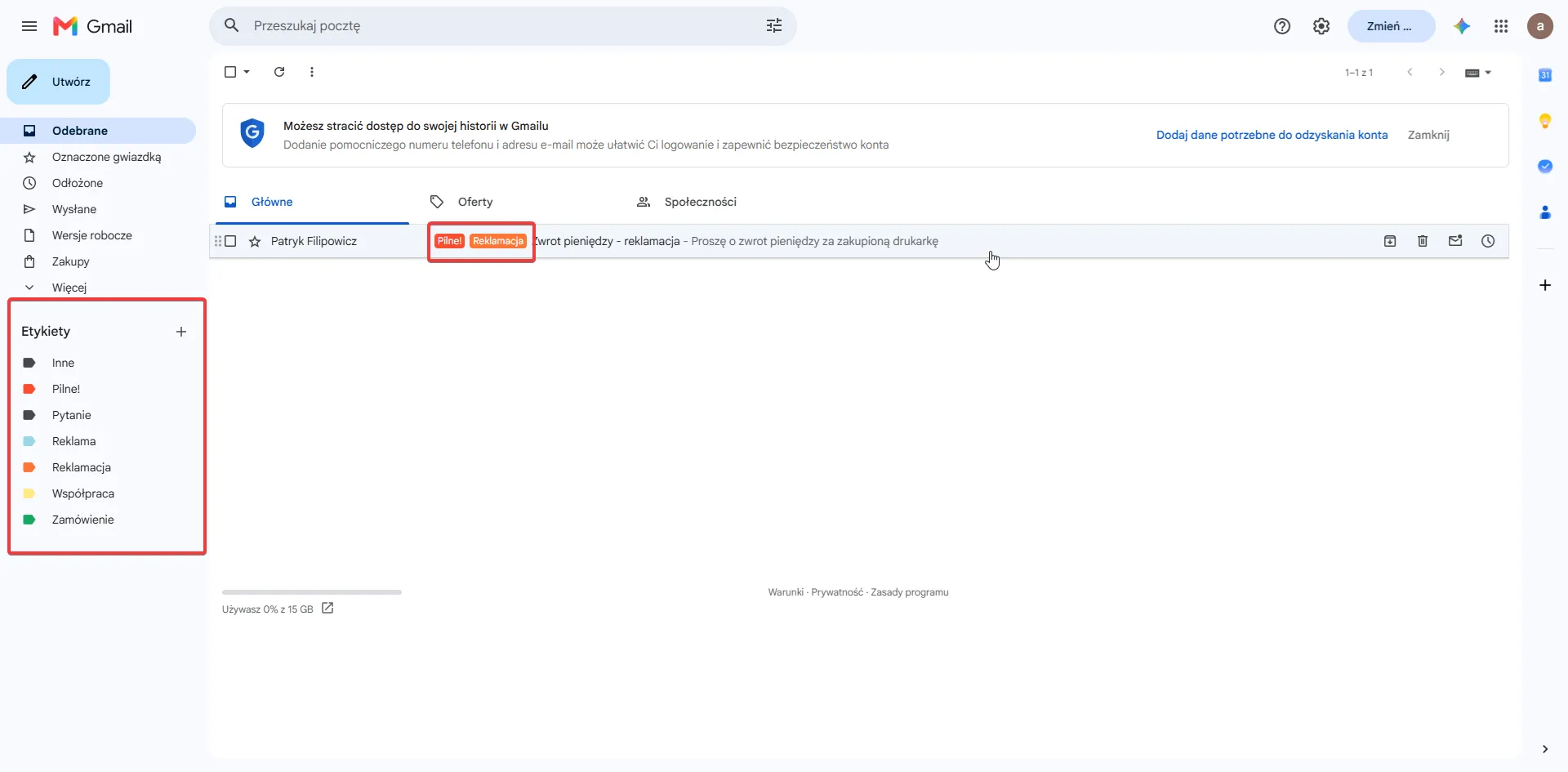 Sekcja „Etykiety" na lewym pasku i jeden mail z dwiema etykietami naraz - „Pilne!" i „Reklamacja". Opracowanie własne.
Jak utworzyć etykietę w Gmailu krok po kroku (komputer i telefon)
Tworzenie etykiet Gmail wygląda inaczej na komputerze i w aplikacji mobilnej, więc rozpisuję obie ścieżki osobno.
Na komputerze
Najszybsza droga - jak zrobić etykietę w Gmail w trzy kliknięcia:
- Na lewym pasku znajdź sekcję „Etykiety" i kliknij „+" obok nagłówka (albo przewiń pasek w dół → „Więcej" → „Utwórz nową etykietę").
- Wpisz nazwę - krótką i jednoznaczną (np. „Reklamacja", „Zamówienie", „Niski priorytet").
- Opcjonalnie zaznacz „Umieść etykietę pod" i wybierz nadrzędną - o zagnieżdżaniu za chwilę.
- Kliknij „Utwórz".
Druga droga, przydatna gdy czytasz konkretny mail: otwórz wiadomość, kliknij ikonę etykiety (nad treścią maila) i wybierz „Utwórz nową" - etykieta powstanie i od razu przyklei się do tego maila.
Trzecia droga, dla porządkowania hurtem: koło zębate → „Zobacz wszystkie ustawienia" → karta „Etykiety" - tu masz pełną listę i zarządzanie wszystkim z jednego miejsca.
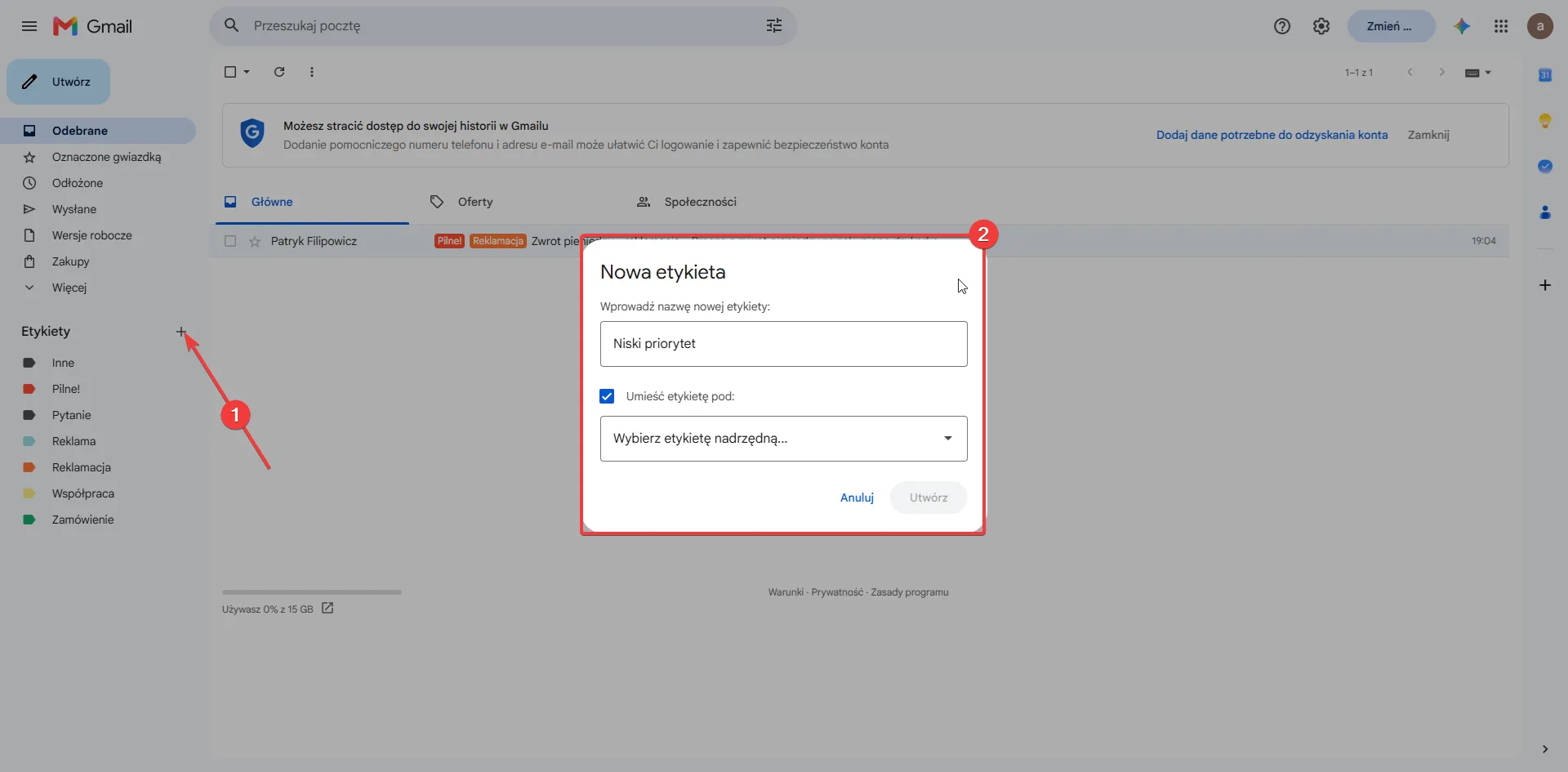 Klikasz „+" przy sekcji Etykiety (1), wpisujesz nazwę i opcjonalnie zagnieżdżasz pod etykietą nadrzędną (2). Opracowanie własne.
W aplikacji mobilnej (Android i iPhone)
- Otwórz aplikację Gmail i stuknij menu ☰ w lewym górnym rogu.
- Przewiń w dół do sekcji Etykiety.
- Stuknij „Utwórz nową" (na iPhonie: „+ Utwórz nową"), wpisz nazwę i zatwierdź.
Uczciwie: aplikacja mobilna jest okrojona. Utworzysz w niej etykietę i nadasz ją mailowi, ale kolory i zagnieżdżanie ustawisz tylko z komputera. W praktyce najlepiej działa podział: strukturę budujesz raz na komputerze, a na telefonie tylko z niej korzystasz - wszystko synchronizuje się automatycznie.
Kolory, zagnieżdżanie i porządkowanie etykiet
Sama etykieta to dopiero początek. Trzy triki niżej sprawiają, że przy kilkudziesięciu etykietach nadal wszystko widzisz na pierwszy rzut oka.
Kolory. Najedź na etykietę na lewym pasku, kliknij trzy kropki → „Kolor etykiety" i wybierz z palety. Prosty system, którego używam od lat: czerwony = pilne, pomarańczowy = czeka na odpowiedź, zielony = załatwione. Mózg łapie kolor szybciej niż tekst - na liście maili od razu widzisz, co się pali.
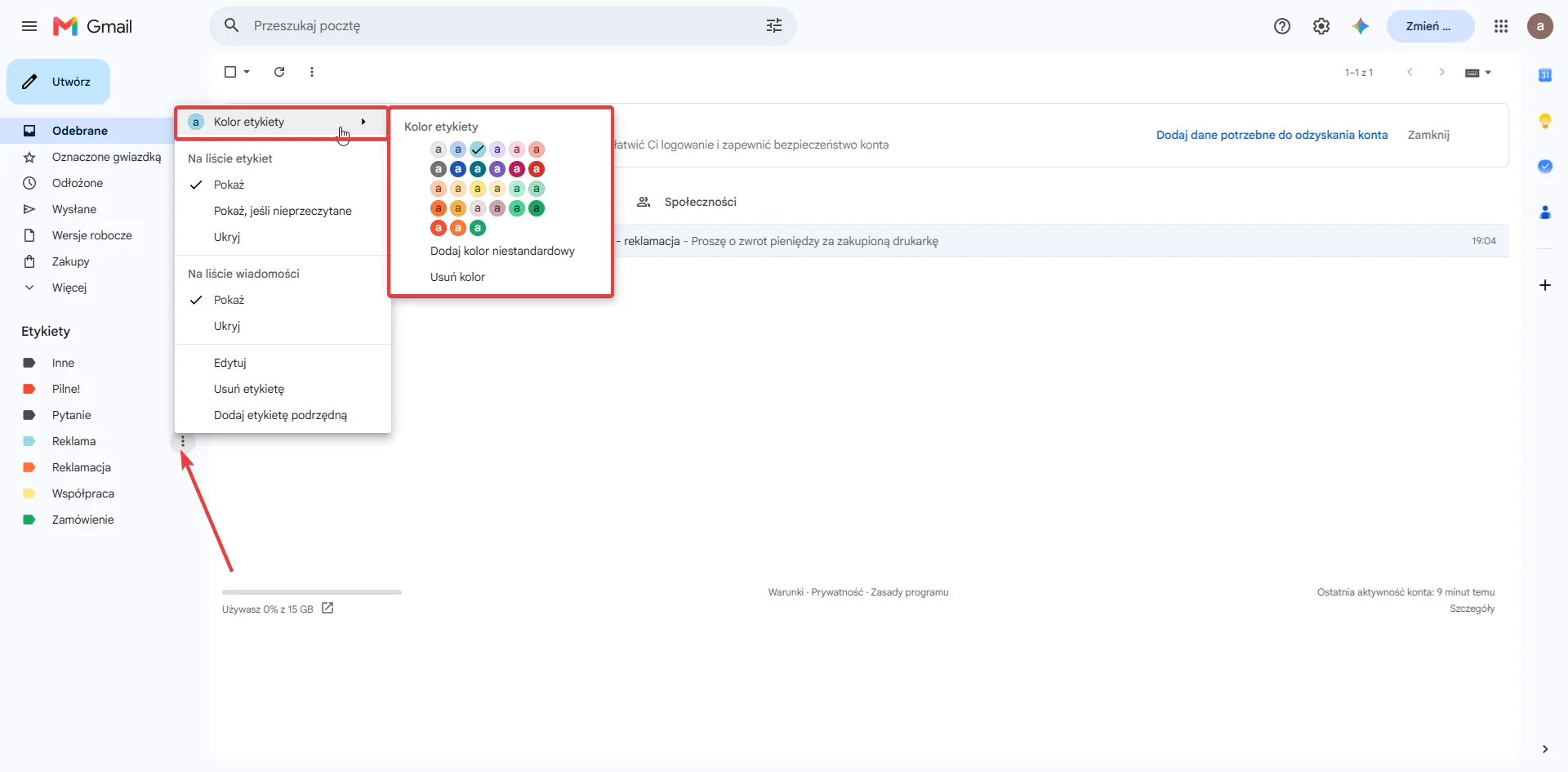 Trzy kropki przy etykiecie → „Kolor etykiety" - paleta gotowych kolorów plus opcja koloru niestandardowego. Opracowanie własne.
Zagnieżdżanie. Etykiety mogą tworzyć drzewo: nadrzędna „Klienci", a pod nią „Klienci/Firma A", „Klienci/Firma B". Na pasku bocznym zwijasz całą gałąź jednym kliknięciem. Zagnieżdżenie ustawisz w dwóch miejscach, które widziałeś już na zrzutach: przy tworzeniu etykiety (checkbox „Umieść etykietę pod") albo z menu trzech kropek - opcja „Dodaj etykietę podrzędną".
Ukrywanie. Kliknij koło zębate w prawym górnym rogu → „Zobacz wszystkie ustawienia" → karta „Etykiety". Każda etykieta ma tam opcje „pokaż" / „ukryj" / „pokaż, gdy nieprzeczytane". Etykiety, z których korzystasz raz na kwartał, ukryj - pasek boczny zostaje tylko z tym, czego używasz codziennie.
Wyszukiwanie po etykiecie. Bonus, o którym mało kto wie: w polu wyszukiwania Gmaila działa operator label: - wpisz np. label:faktury has:attachment, a dostaniesz wszystkie maile z etykietą „Faktury", które mają załącznik. Etykiety łączą się z każdym innym operatorem wyszukiwania, więc im lepsza struktura etykiet, tym potężniejsza staje się wyszukiwarka.
I rada z doświadczenia, która oszczędzi Ci sprzątania za pół roku: mniej znaczy lepiej. Zacznij od 5-7 etykiet odpowiadających realnym decyzjom („do odpowiedzi", „faktury", „projekty"), nie od trzydziestu kategorii na zapas. Etykieta, do której nic nie wpada przez miesiąc, jest zbędna.
Filtry Gmail - jak automatycznie nadawać etykiety nowym mailom
Tu zaczyna się prawdziwa oszczędność czasu. Ręczne nadawanie etykiet jest OK przy kilku mailach dziennie - przy kilkudziesięciu potrzebujesz, żeby Gmail robił to sam. Do tego służą filtry Gmail, czyli mechanizm stojący za frazą „gmail etykiety automatyczne".
Krok po kroku:
- Kliknij koło zębate w prawym górnym rogu i wybierz „Zobacz wszystkie ustawienia".
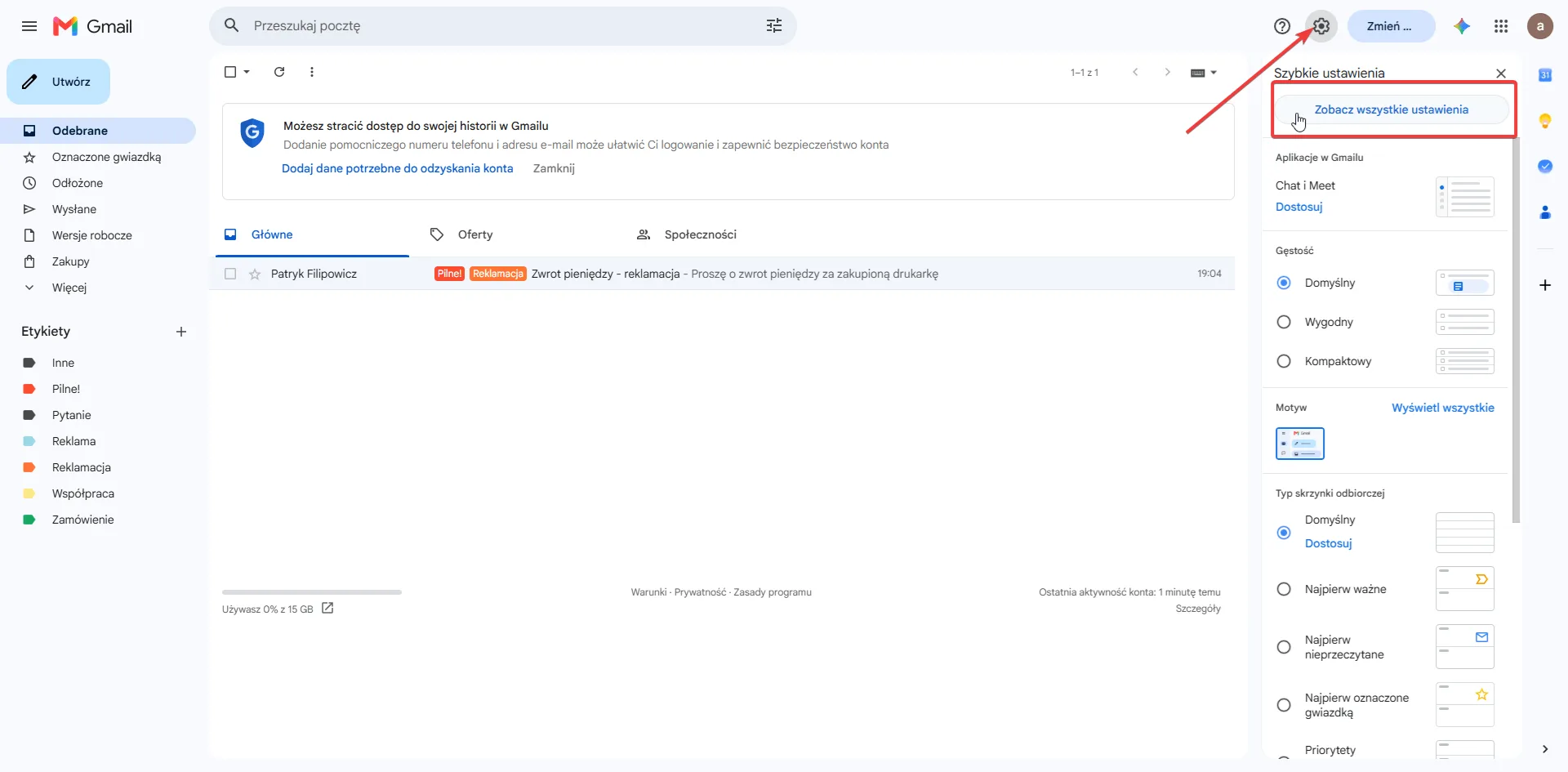 Pierwszy krok: koło zębate → „Zobacz wszystkie ustawienia" - stąd wejdziesz do filtrów (i przy okazji do zarządzania etykietami). Opracowanie własne.
- Przejdź na kartę „Filtry i zablokowane adresy" i kliknij „Utwórz nowy filtr". (Skrót: to samo okno otworzysz ikoną suwaków po prawej stronie pola wyszukiwania.)
- Wpisz kryterium - najczęściej „Od" (adres albo cała domena, np.
@firmaklienta.pl), „Temat" lub „Zawiera słowa" (np. „reklamacja").
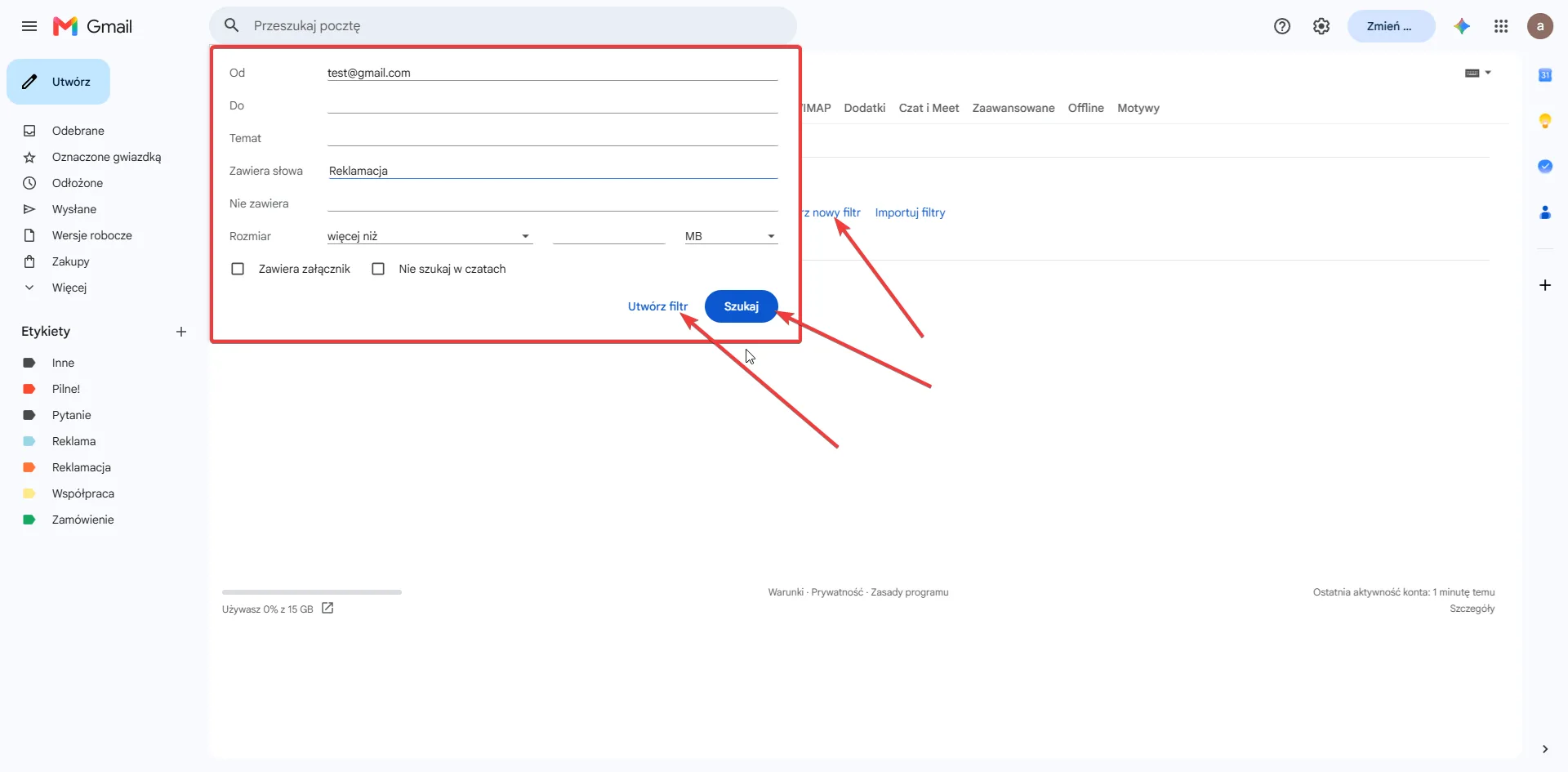 Kryteria filtra: nadawca w polu „Od" i słowo „Reklamacja" w „Zawiera słowa" - potem klikasz „Utwórz filtr". Opracowanie własne.
- Kliknij „Utwórz filtr".
- Zaznacz „Zastosuj etykietę" i wybierz ją z listy (możesz też utworzyć nową w locie).
- Opcjonalnie zaznacz „Pomiń folder Odebrane (Archiwizuj)" - mail ominie skrzynkę główną i wyląduje prosto pod etykietą. Idealne dla newsletterów i powiadomień, które chcesz mieć, ale nie chcesz widzieć.
- Na koniec zaznacz „Zastosuj filtr także do pasujących wątków" - filtr posprząta też stare maile, nie tylko przyszłe.
Na zrzutach widzisz przykład z mojej skrzynki: maile od konkretnego nadawcy zawierające słowo „reklamacja" dostają automatycznie etykietę „Reklamacja" - zanim je otworzysz. Ten sam schemat działa dla całej domeny (wpisz w „Od" np. @firmaklienta.pl → etykieta „Klient X"). Kilka takich filtrów i masz automatyczne sortowanie Gmail, które pracuje 24/7.
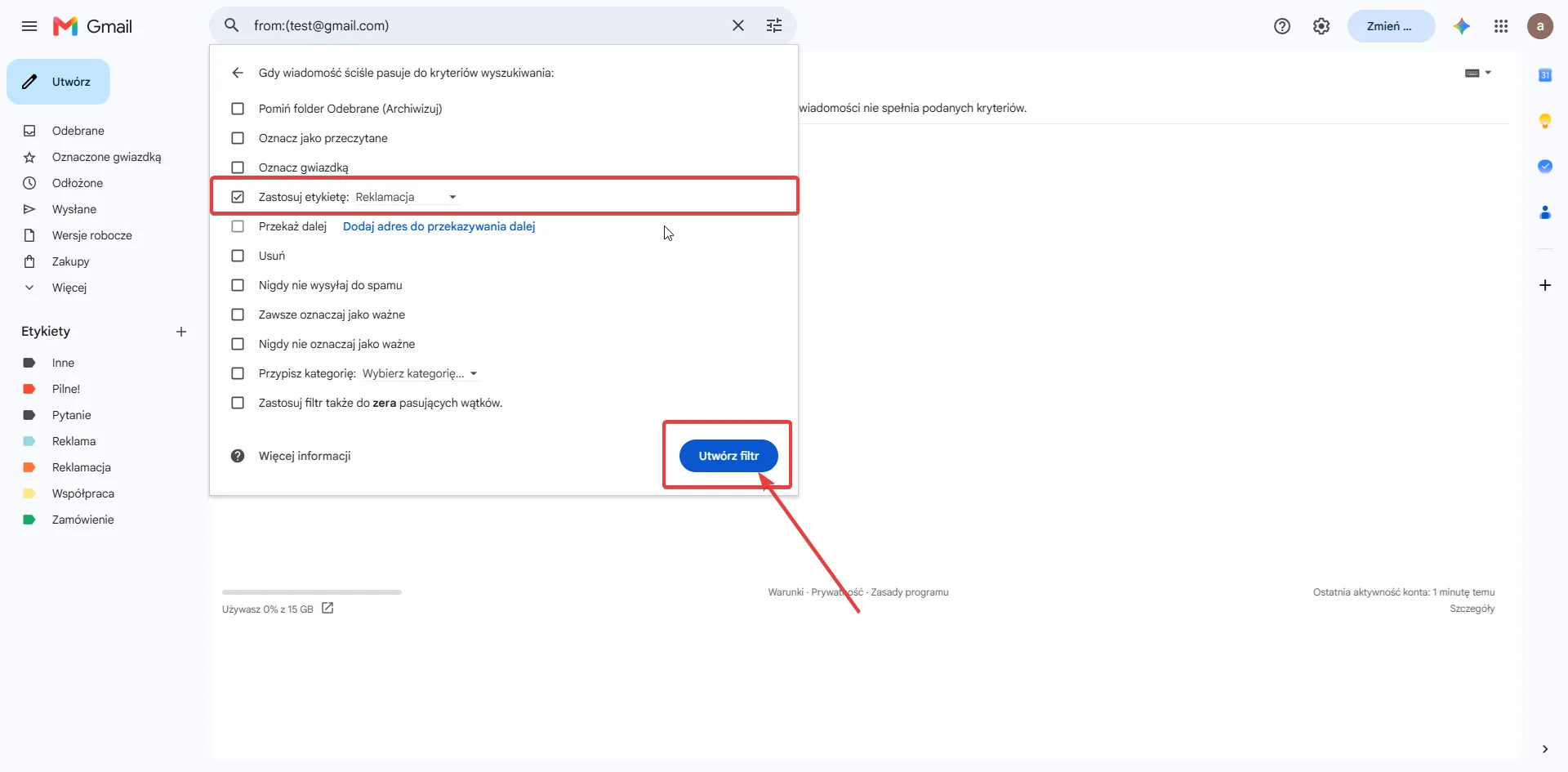 Kluczowy checkbox: „Zastosuj etykietę" z wybraną etykietą - zatwierdzasz przyciskiem „Utwórz filtr". Opracowanie własne.
Filtry to fundament większych automatyzacji pocztowych - jeśli chcesz pójść dalej i pozwolić AI nadawać etykiety za Ciebie, zobacz automatyczną kategoryzację maili z AI.
Poziom PRO - etykiety nadawane przez AI (Make.com)
Filtry mają jednak sufit: działają na sztywnych regułach. „Od tego nadawcy", „zawiera słowo faktura" - to potrafią. Ale nie odróżnią maila „chcę kupić wasz produkt" od „żądam zwrotu pieniędzy", jeśli oba przyszły z tego samego adresu i nie mają magicznego słowa w temacie. Do tego trzeba zrozumieć treść - a to już robota dla AI.
Schemat wygląda tak: scenariusz w Make.com obserwuje Twoją skrzynkę, każdy nowy mail przepuszcza przez model AI, który czyta treść i decyduje, do której kategorii mail należy - a potem nadaje odpowiednią etykietę w Gmailu. Reklamacja? Etykieta „Reklamacja". Pytanie o ofertę? „Pytanie". Nachalny mailing ubrany w uprzejmości? „Reklama".
Różnica względem filtrów jest fundamentalna: filtr patrzy na metadane (kto, jaki temat), AI patrzy na sens. A ludzie nie piszą tematów pod Twoje filtry - dlatego przy mailach od klientów reguły prędzej czy później zawodzą.
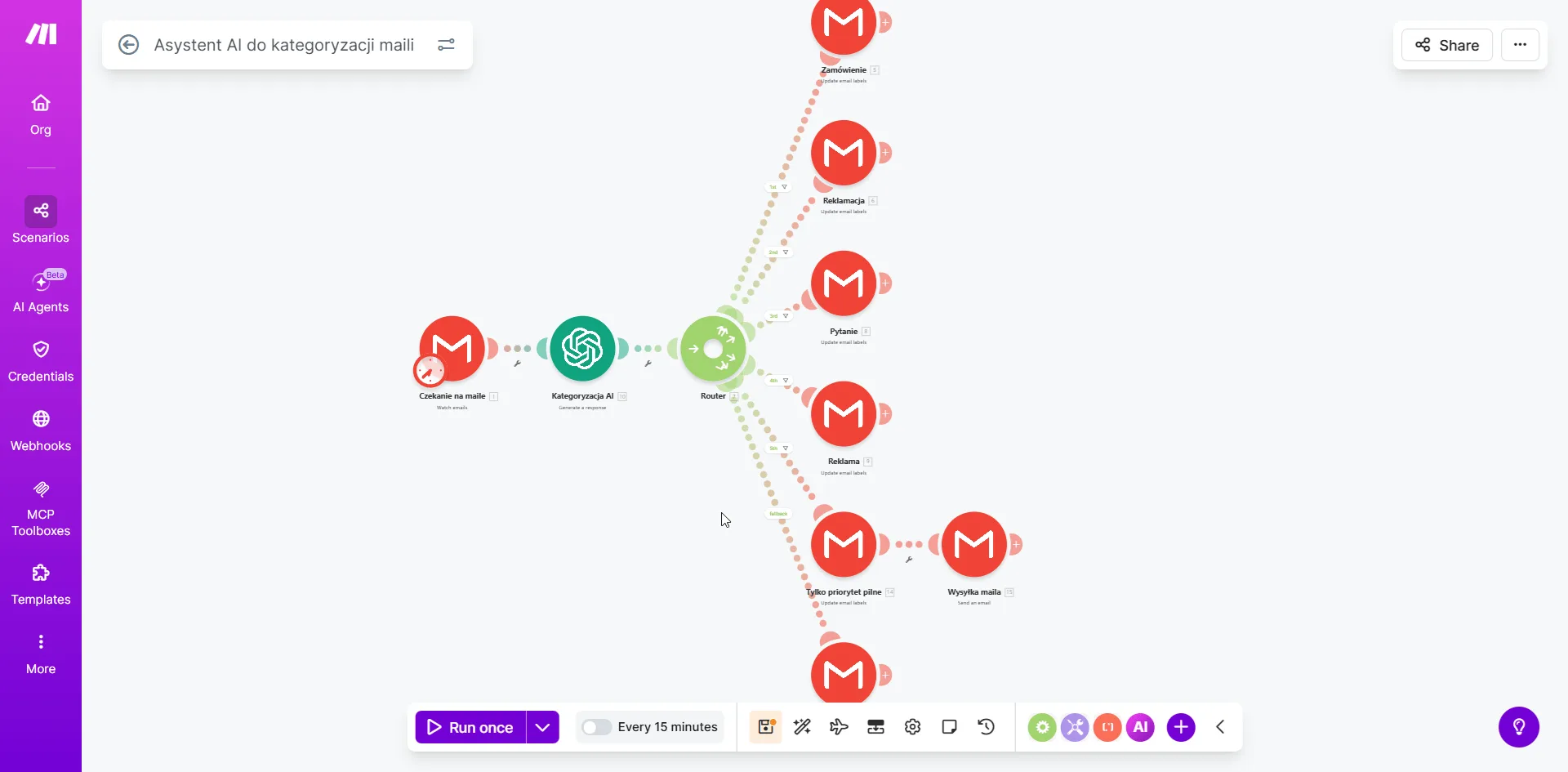 Trzy główne moduły i router z pięcioma ścieżkami - każda kończy się nadaniem innej etykiety w Gmailu. Opracowanie własne.
Zauważ, że etykiety widoczne na zrzutach wyżej - „Pilne!", „Reklamacja", „Zamówienie", „Pytanie", „Współpraca" - to dokładnie kategorie z tego scenariusza. Cały przepływ - z gotowym promptem i konfiguracją modułów - rozpisałem krok po kroku w osobnym przewodniku: automatyczna kategoryzacja maili AI w Make.com. Jeśli filtry z poprzedniej sekcji już masz, to naturalny następny poziom.
Najczęstsze pytania o etykiety Gmail
Dlaczego nie widzę etykiety na liście po lewej?
Najpewniej jest ukryta albo schowana pod „Więcej". Kliknij „Więcej" na dole listy - jeśli tam jej nie ma, wejdź w ustawienia (koło zębate → „Zobacz wszystkie ustawienia" → karta „Etykiety") i przy danej etykiecie kliknij „pokaż".
Czy mogę nadać jedną etykietę wielu mailom naraz?
Tak. Na liście maili zaznacz checkboxy przy wiadomościach (albo zaznacz wszystkie na stronie), kliknij ikonę etykiety na górnym pasku i wybierz etykietę. Wszystkie zaznaczone maile dostaną ją jednocześnie - tak najszybciej posprzątasz zaległości.
Co się stanie z mailami po usunięciu etykiety?
Nic - i to jest właśnie przewaga etykiet nad folderami. Usunięcie etykiety kasuje tylko „naklejkę", maile zostają w skrzynce nietknięte. Przy folderach musiałbyś najpierw przenosić zawartość; tu niczego nie stracisz.
Ile etykiet można mieć w Gmailu?
Zgodnie z oficjalną pomocą Gmaila możesz utworzyć maksymalnie 5000 etykiet. Google zaleca jednak trzymać się maksymalnie 500 (wliczając zagnieżdżone) - powyżej tej liczby lista etykiet zaczyna się wolniej ładować. W praktyce obie granice są nie do osiągnięcia przy normalnym użyciu - jeśli się do nich zbliżasz, problemem nie jest limit, tylko system, który wymaga uproszczenia.
Czy etykiety z komputera synchronizują się z telefonem?
Tak, automatycznie - etykiety są przypięte do konta Google, nie do urządzenia. Utworzysz etykietę na komputerze, po chwili widzisz ją w aplikacji na telefonie (i odwrotnie). Pamiętaj tylko, że kolory i zagnieżdżanie skonfigurujesz wyłącznie z komputera.
Podsumowanie - od ręcznych etykiet do pełnej automatyzacji
Cała droga wygląda tak:
- Ręczne etykiety - porządkujesz skrzynkę i uczysz się, jakich kategorii naprawdę używasz.
- Kolory i zagnieżdżanie - skrzynka staje się czytelna na pierwszy rzut oka.
- Filtry Gmail - nowe maile sortują się same według reguł.
- AI w Make.com - sortowanie rozumie treść, nie tylko nadawcę.
Przy skrzynce, do której codziennie wpada kilkadziesiąt maili, ta drabinka to różnica między toną chaosu a pocztą, która ogarnia się sama - a każdy szczebel zajmuje dosłownie kilka minut konfiguracji.
Chcesz, żeby Twoja skrzynka ogarniała się sama? Zacznij od automatycznej kategoryzacji maili z AI.