AI do prezentacji to dziś najszybszy sposób, żeby z kilku zdań tekstu dostać gotowy zestaw slajdów - z układem, grafiką i sensowną strukturą. Zamiast spędzać wieczór w PowerPoincie, opisujesz temat po polsku, a narzędzie składa prezentację za Ciebie. Sprawdziłem i porównałem cztery najczęściej wybierane: Gamma, Microsoft Copilot, Gemini w Google Slides i Canva AI. Poniżej znajdziesz ranking i podpowiedź, które wybrać do swojego zastosowania oraz krótką uwagę o zamkniętym już Tome.
Co potrafi AI do prezentacji
Zanim przejdziemy do rankingu, warto wiedzieć, czego w ogóle można dziś oczekiwać. Dobre narzędzie AI do prezentacji łączy kilka rzeczy: generowanie struktury, pisanie treści slajdów, dobór grafik i automatyczne formatowanie.
W praktyce AI zdejmuje z Ciebie cztery najbardziej żmudne etapy:
- Tworzenie konspektu - z jednego zdania (np. „prezentacja o korzyściach automatyzacji w małej firmie, 10 slajdów") AI buduje logiczny plan całości.
- Redagowanie treści - zamienia hasła w pełne, zwięzłe punkty na slajdach, dba o nagłówki i podsumowania.
- Projekt graficzny - dobiera spójny motyw, kolory, czcionki i układ, często generuje też ilustracje albo dobiera zdjęcia.
- Przeróbki w locie - poprosisz o krótszą wersję, inny ton czy zmianę stylu i dostajesz nowy wariant w kilka sekund.
Czego AI jeszcze nie zrobi za Ciebie: nie zna kontekstu Twojej firmy ani danych, których mu nie podasz, i potrafi napisać slajd, który brzmi dobrze, ale merytorycznie jest pusty. Dlatego najlepsze efekty daje schemat: AI robi 80% szkieletu, Ty dokładasz 20% konkretów - liczby, przykłady, wnioski. Jakość wyniku zależy głównie od tego, jak sformułujesz polecenie - rozkładam to na czynniki pierwsze w poradniku jak pisać prompty, które działają.
Gamma - generowanie prezentacji z tekstu
Gamma to dziś punkt odniesienia dla całej kategorii. Wpisujesz temat, wybierasz liczbę slajdów i ton, a Gamma w kilkanaście sekund generuje całą prezentację - z treścią, układem i grafikami. Jeśli masz już gotowy tekst (np. notatki albo artykuł), możesz go wkleić, a narzędzie samo pokroi go na slajdy.
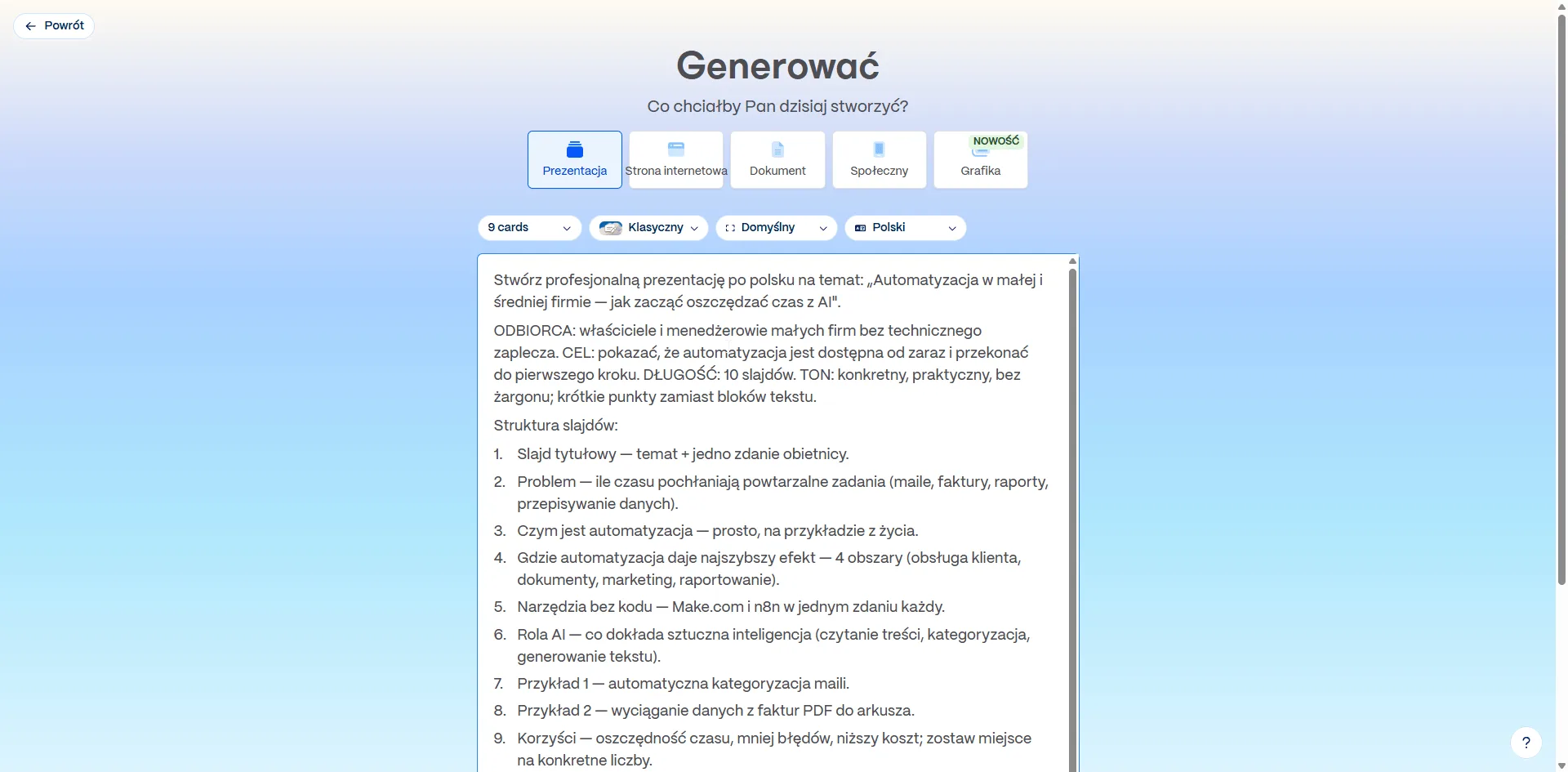 Wklejasz opis tematu, wybierasz liczbę kart, ton i język - i Gamma rusza. Opracowanie własne.
Co wyróżnia Gamma:
- Format „kart" zamiast sztywnych slajdów - treść skaluje się płynnie, dobrze wygląda też na telefonie i jako strona do udostępnienia linkiem.
- Szybkie przeróbki - zaznaczasz blok i prosisz AI o skrócenie, rozwinięcie albo zmianę stylu.
- Eksport do PowerPointa (PPTX) i PDF - co ważne, jeśli i tak musisz oddać plik
.pptx. - Generowanie po polsku - treść i interfejs działają w języku polskim bez problemu.
Gamma ma darmowy plan - na start dostajesz 400 kredytów AI i możesz wygenerować do 10 slajdów z jednego polecenia, a materiały z darmowego konta mają branding Gammy. Eksport do PDF, PPTX, PNG i Google Slides działa na każdym planie, w tym darmowym. Płatne plany (stan na 10.10.2026, ceny za stanowisko przy płatności miesięcznej):
- Plus - 12 USD/mies.: 1 000 kredytów miesięcznie, do 100 slajdów z polecenia, bez brandingu Gammy
- Pro - 25 USD/mies.: 4 000 kredytów, lepsze modele obrazów, własny branding, API
- Ultra - 100 USD/mies.: 20 000 kredytów i najbardziej zaawansowane modele (tekst, obraz, wideo)
- Business - 40 USD/mies. przy płatności rocznej (480 USD rocznie za stanowisko): 10 000 kredytów, SSO, zaawansowana kontrola danych
Przy płatności rocznej Gamma podaje do 28% taniej, a do cen może dojść podatek. Cenniki i limity narzędzi AI zmieniają się często, więc aktualne stawki sprawdź na stronie Gamma przed zakupem. Dla większości osób, które po prostu chcą szybko mieć dobrze wyglądającą prezentację, to najlepszy start.
Tome - storytelling z AI (uwaga: produkt zamknięty)
Jeśli trafiłeś tu z hasłem „Tome do prezentacji" - ważna aktualizacja. Tome zasłynął jako narzędzie do prezentacji w formie opowieści: kafelków przewijanych płynnie, bliżej strony internetowej niż klasycznych slajdów. AI budowało narrację od problemu, przez rozwiązanie, po wynik, co świetnie sprawdzało się w pitchach.
Problem w tym, że w 2025 roku Tome wygasił swój produkt do tworzenia prezentacji i przekształcił firmę w asystenta AI dla działów sprzedaży (research o klientach, przygotowanie do spotkań). W praktyce oznacza to dwie rzeczy: nie utworzysz już w Tome nowej prezentacji, a istniejące materiały służą głównie do podglądu. Klasyczny kreator slajdów to dziś nie jest kierunek tego narzędzia.
Czym zastąpić Tome, jeśli zależy Ci właśnie na storytellingu:
- Gamma - najbliżej dawnego Tome: format kart/„opowieści" i mocne generowanie z tekstu (opisana wyżej).
- Beautiful.ai - nacisk na spójny design i automatyczne układy slajdów pod markę.
- Plus AI - generator prezentacji wbudowany w Google Slides i PowerPoint, dobry, gdy chcesz zostać w klasycznych slajdach.
Wniosek: Tome wykreśl z listy aktywnych narzędzi do prezentacji - zostawiam tę sekcję wyłącznie po to, żeby oszczędzić Ci szukania znikniętej funkcji. Do realnej pracy wybierz jedno z czterech pozostałych narzędzi z tego rankingu.
Microsoft Copilot w PowerPoint
Jeśli pracujesz w Microsoft 365, masz AI do prezentacji wbudowane w narzędzie, którego i tak używasz. Copilot w PowerPoincie tworzy całą prezentację z polecenia tekstowego albo na podstawie istniejącego pliku - wybierasz na wstążce Copilota polecenie „Utwórz prezentację z pliku", wskazujesz dokument i Copilot składa z niego slajdy wraz z grafikami i notatkami prelegenta. Zakres źródeł zależy od licencji: w Copilot Pro (plan domowy) podstawą jest pojedynczy plik Word, a w firmowym Microsoft 365 Copilot dochodzą PDF oraz możliwość wskazania do pięciu plików naraz (funkcja rozwijana od połowy 2025 r.).
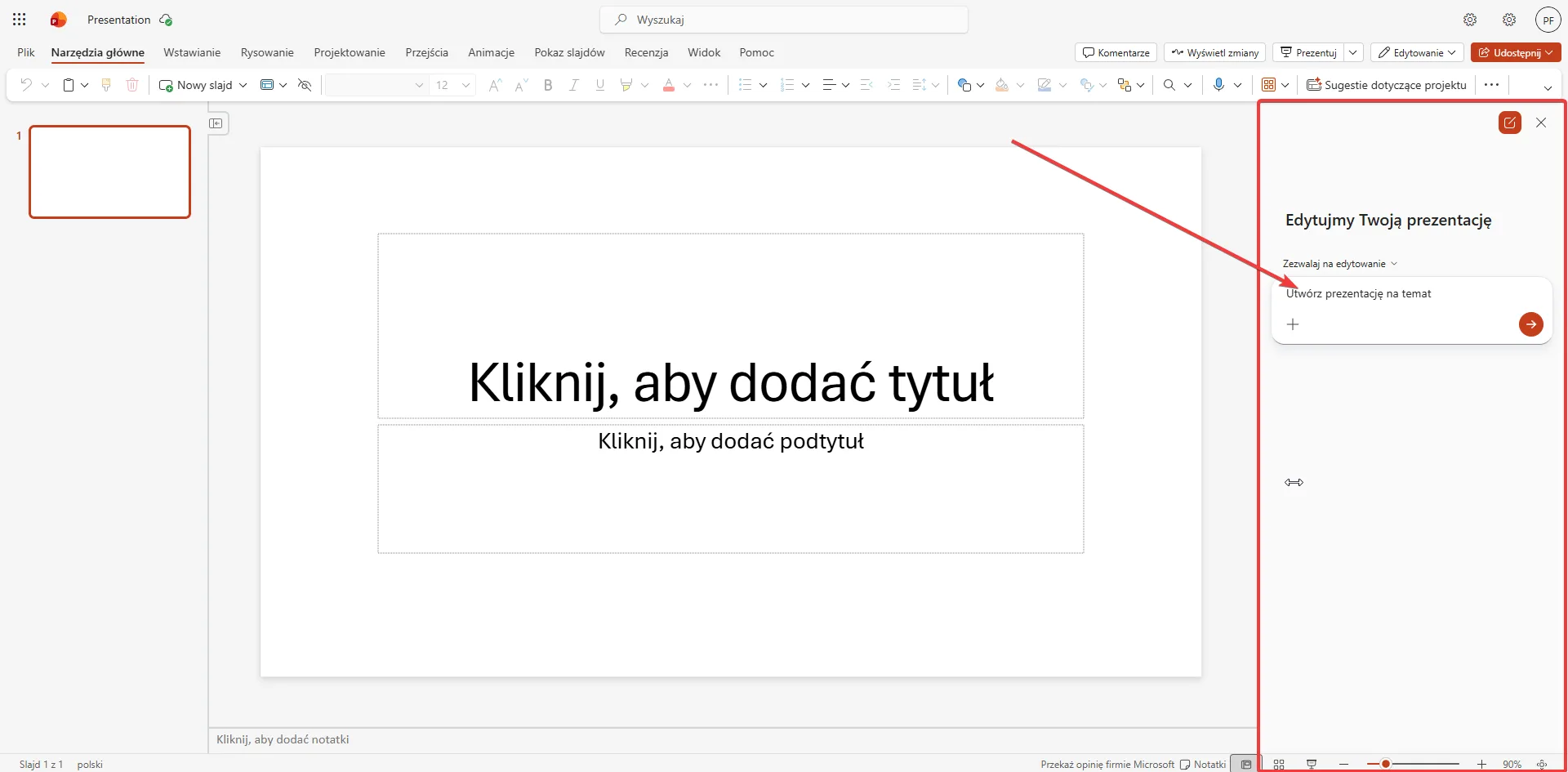 Panel Copilota w PowerPoincie - wpisujesz temat albo wskazujesz plik, a Copilot składa prezentację. Opracowanie własne.
Co potrafi Copilot w PowerPoincie:
- Generuje prezentację z promptu lub z pliku Word/PDF - z układem, treścią i grafikami zgodnymi z szablonem firmy.
- Podsumowuje i przerabia - skraca prezentację, dodaje slajd podsumowujący, proponuje notatki prelegenta.
- Trzyma się Twojego brandingu - korzysta z firmowych szablonów i motywów, co w środowisku korporacyjnym jest dużą zaletą.
Haczyk: Copilot w aplikacjach Microsoft 365 to funkcja płatna (dodatek Microsoft 365 Copilot do subskrypcji), a nie część darmowego konta. Jeśli dopiero poznajesz to narzędzie, zacznij od artykułu Microsoft Copilot - co to jest. Dla zespołów już osadzonych w ekosystemie Microsoftu to najwygodniejsza opcja - slajdy powstają od razu w formacie .pptx, bez eksportów i konwersji.
Gemini w Google Slides
Druga strona tej samej monety: jeśli żyjesz w Google Workspace, Twoim AI do prezentacji jest Gemini w Prezentacjach Google (Google Slides). Otwierasz panel Gemini z prawej strony i opisujesz, czego potrzebujesz - od wygenerowania slajdu po stworzenie grafiki.
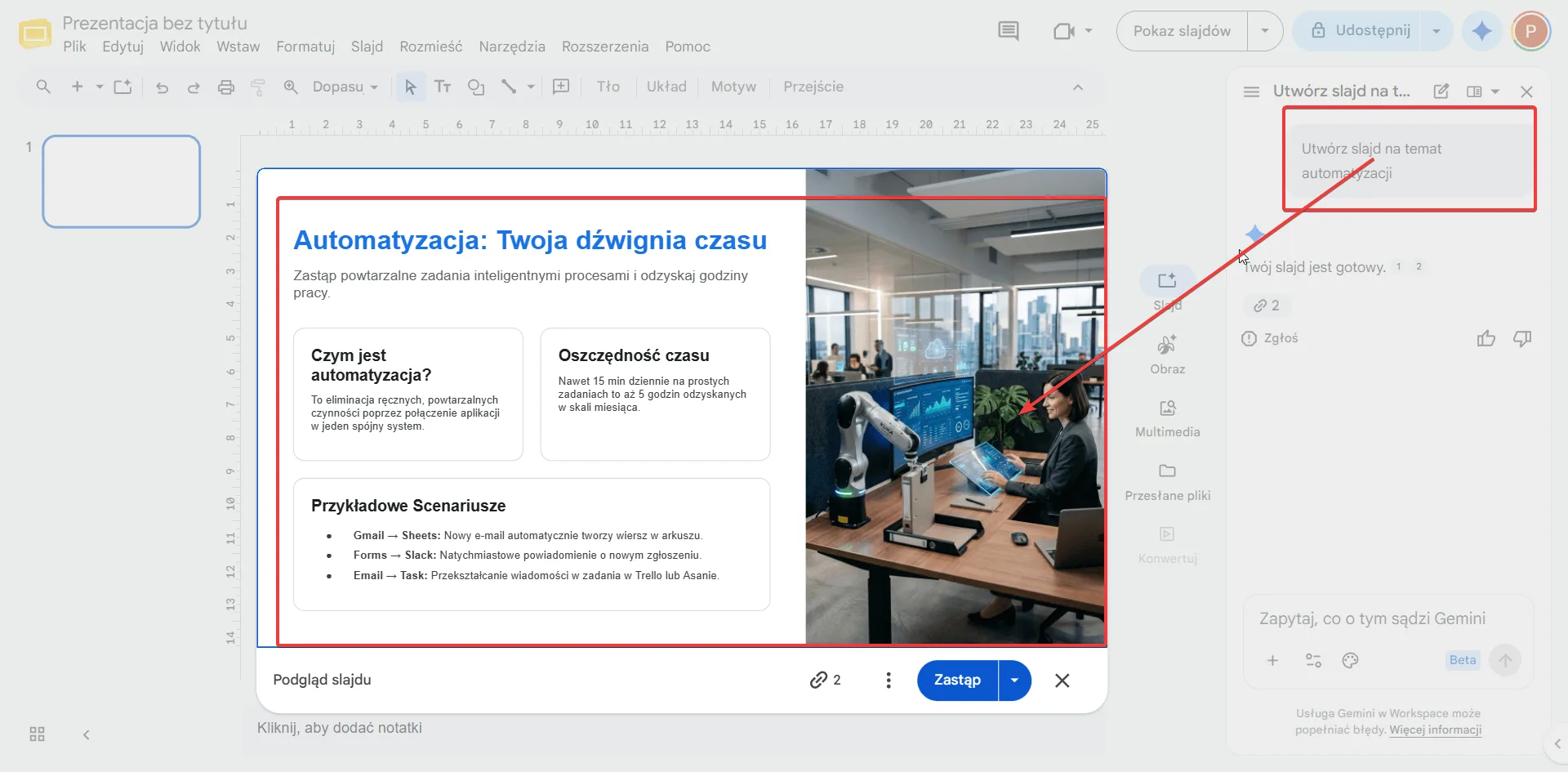 Gemini tworzy slajd wprost w Prezentacjach Google - z panelu z prawej strony. Opracowanie własne.
Co daje Gemini w Slides:
- Generowanie edytowalnych slajdów z opisu - Gemini tworzy treść i układ dopasowany do stylu Twojej prezentacji, a Ty dopracowujesz.
- Generowanie obrazów AI - funkcja „Pomóż mi zwizualizować" tworzy tła, ikony i ilustracje z promptu, bez szukania w bankach zdjęć (więcej o samym generowaniu obrazów piszę w jak generować obrazy AI).
- Praca w chmurze i współdzielenie - wszystko zostaje w Google Drive, łatwo udostępnisz link zespołowi.
Pełny dostęp do Gemini w aplikacjach Google to plan Google Workspace lub konsumencki Google AI Pro - na darmowym koncie funkcje bywają ograniczone. Jeśli chcesz poznać całą rodzinę Gemini (plany, ceny, integracja z Gmailem i Dokumentami), mam osobny przewodnik po Gemini po polsku.
Canva AI - projekty z AI
Canva to inny target: nie generuje tak „inteligentnej" struktury jak Gamma, ale wygrywa designem i prostotą. Funkcja Magic Design tworzy prezentację z krótkiego opisu, a cały ekosystem Canvy daje Ci tysiące gotowych szablonów, grafik i animacji, które po prostu klikasz.
Podobnie jak Gamma, Canva AI zaczyna od konspektu - opisujesz temat, a asystent proponuje strukturę prezentacji (slajd tytułowy, „Czym jest automatyzacja", korzyści, przykłady, wdrożenie), którą możesz edytować przed wygenerowaniem:
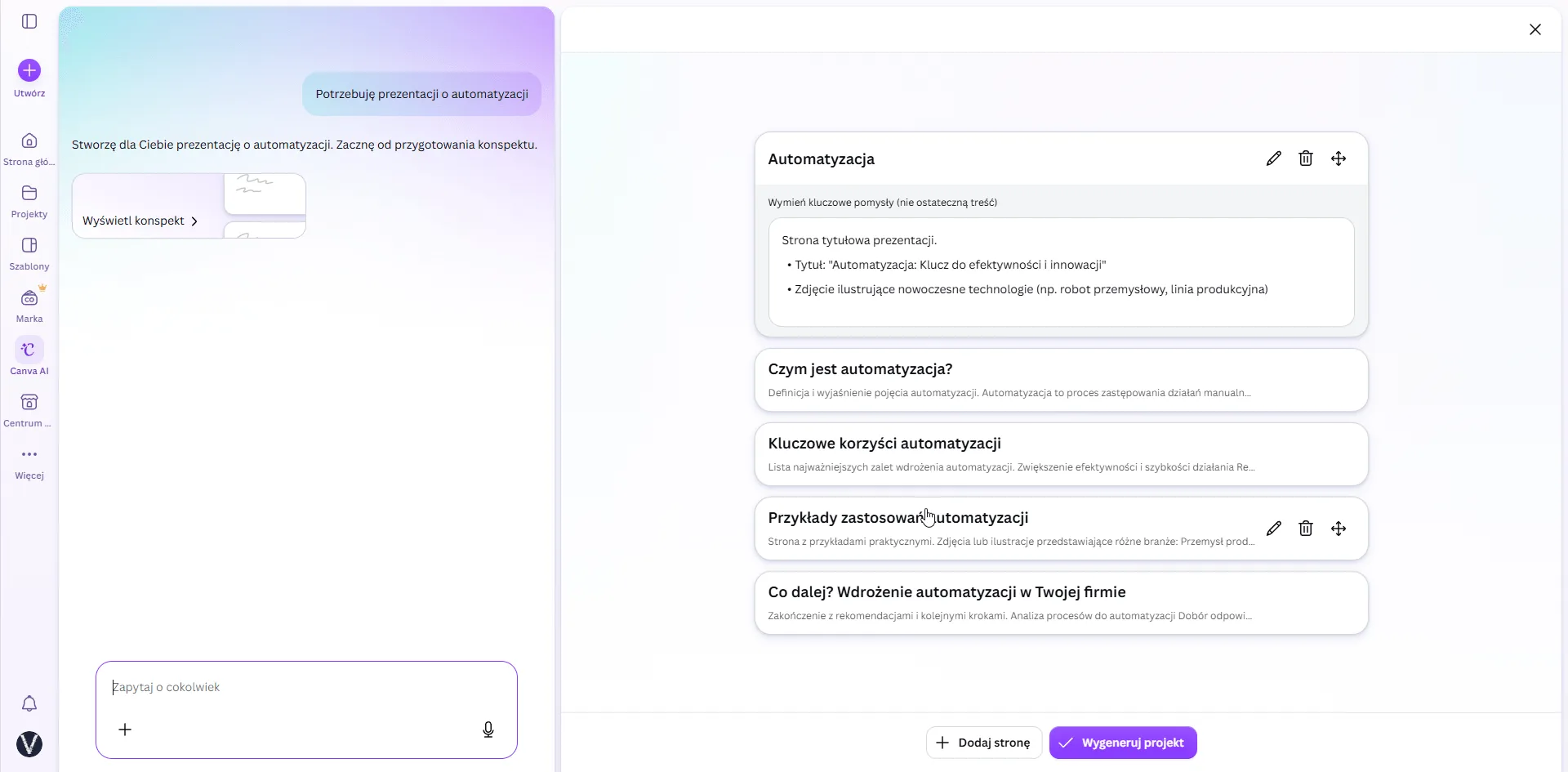 Canva AI najpierw układa konspekt z sekcjami slajdów, a Ty go poprawiasz. Opracowanie własne.
Po akceptacji konspektu Canva generuje całą prezentację w swoim charakterystycznym, dopracowanym stylu graficznym:
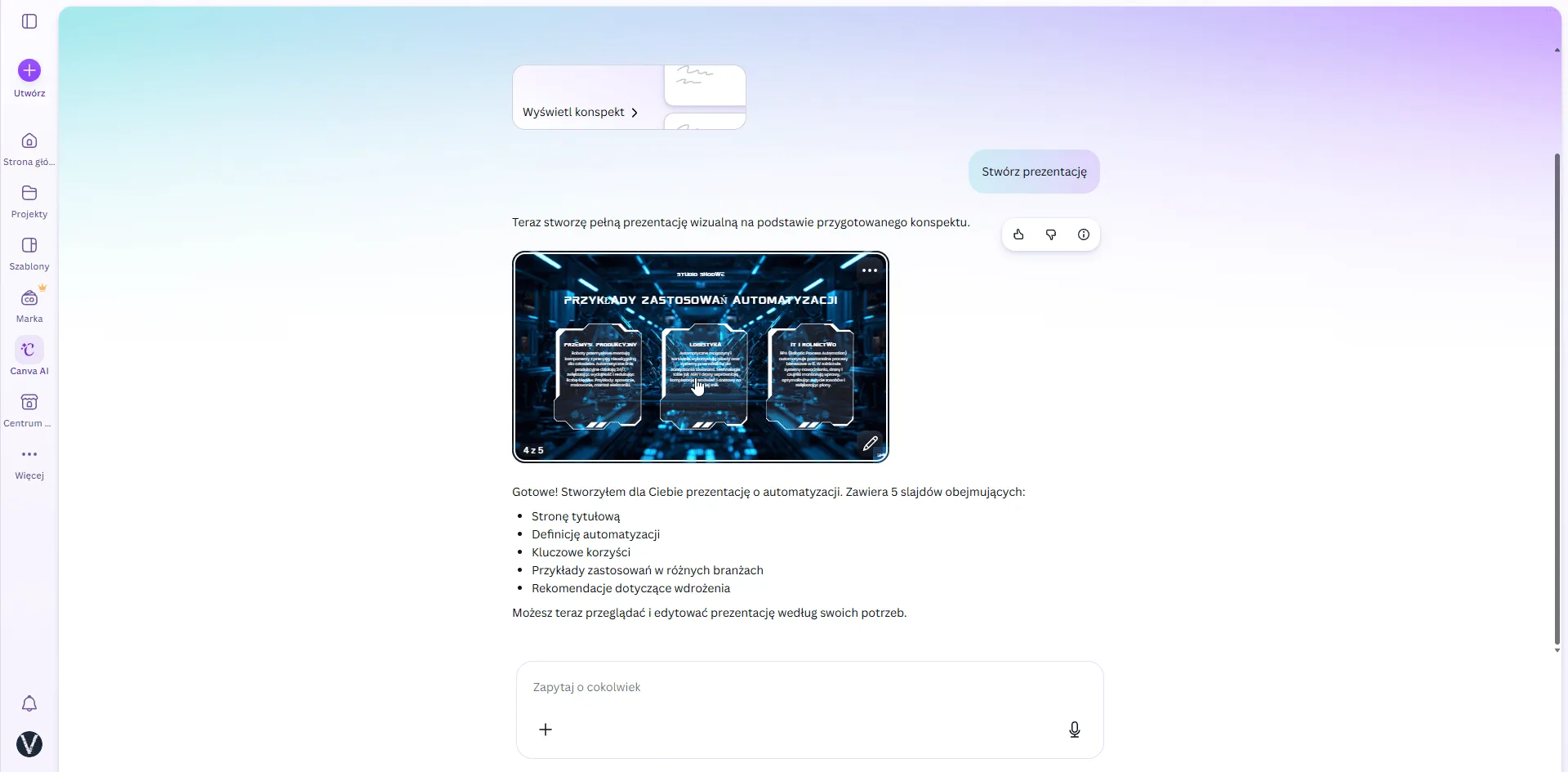 Z konspektu powstaje gotowy projekt slajdów - zostaje go tylko dopracować. Opracowanie własne.
Mocne strony Canva AI:
- Najlepszy wygląd „od ręki" - szablony są dopracowane graficznie, trudno zrobić brzydki slajd.
- Magic Design i Magic Write - AI generuje układ prezentacji oraz pomaga pisać treść i notatki prelegenta, dopasowując tekst do tego, co jest na slajdzie.
- Wszystko w jednym - przy okazji zrobisz tam grafiki do social mediów, miniatury czy materiały drukowane.
- Eksport do PDF za darmo, a do PPTX i prezentowanie na żywo - w planie płatnym.
Canva ma rozbudowany darmowy plan, ale uwaga na dwa limity: narzędzia AI w darmowym planie mają limit (według cennika do 20 użyć narzędzi Standard lub Premium AI), a eksport do PowerPointa (.pptx) jest dostępny dopiero w Canva Pro. Canva Pro kosztuje 50 zł miesięcznie dla jednej osoby i daje 10 razy większy limit AI niż plan darmowy; Canva Business to 70 zł miesięcznie za osobę i 20 razy większy limit (stan na 10.10.2026, płatność miesięczna - przy rocznej Canva podaje od 16% taniej). Nauczyciele szkół podstawowych, średnich i przedszkoli po weryfikacji mogą korzystać z Canva Education za darmo. Dodatkowo przy eksporcie do PPTX układ potrafi się „rozjechać" (przesunięte pola tekstowe, usunięte animacje), więc plik warto sprawdzić. To wybór dla osób, dla których liczy się przede wszystkim estetyka i które lubią dopinać slajdy „na klika", a nie pisać prompt za promptem.
Które narzędzie wybrać - porównanie
Najkrócej: nie ma jednego „najlepszego" - jest najlepsze do Twojego zastosowania. Poniżej zestawienie, które ułatwi decyzję.
| Narzędzie | Najlepsze do | Eksport do PPTX | Plan |
|---|---|---|---|
| Gamma | Najszybsze generowanie całości z tekstu | Tak (każdy plan) | Darmowy (branding Gammy) / Plus od 12 USD |
| Copilot w PowerPoint | Zespoły w Microsoft 365 | Natywnie (.pptx) |
Microsoft 365 Copilot (płatny) |
| Gemini w Google Slides | Zespoły w Google Workspace | Przez Slides | Google AI Pro / Workspace |
| Canva AI | Najlepszy design „od ręki" | Tak (tylko Pro) | Darmowy / Canva Pro (50 zł/mies.) |
| Tome | ⚠️ Produkt prezentacyjny zamknięty w 2025 | - | Alternatywy: Gamma, Beautiful.ai, Plus AI |
Ceny według cenników dostawców, stan na 10.10.2026 - przed zakupem sprawdź aktualne stawki.
Jak to czytać w praktyce:
- Chcesz po prostu szybko mieć dobrą prezentację? → Gamma.
- Pracujesz w Microsoft 365 / oddajesz pliki
.pptx? → Copilot w PowerPoincie. - Cały zespół siedzi w Google Workspace? → Gemini w Google Slides.
- Najważniejszy jest wygląd i gotowe szablony? → Canva AI.
- Robisz pitch w formie opowieści (dawniej domena Tome)? → dziś najbliżej tego stylu jest Gamma (Tome nie tworzy już prezentacji).
Jak zrobić prezentację AI krok po kroku
Pokażę uniwersalny schemat - działa w Gammie, ale tę samą logikę zastosujesz w każdym z opisanych narzędzi.
Krok 1 - opisz temat jednym zdaniem
Im więcej kontekstu w pierwszym poleceniu, tym lepszy szkielet. Zamiast „prezentacja o AI" napisz: „Prezentacja dla zarządu małej firmy: jak automatyzacja AI oszczędza czas w obsłudze klienta, 8 slajdów, ton konkretny i biznesowy". Podaj odbiorcę, cel, długość i ton.
Krok 2 - wygeneruj pierwszą wersję
Narzędzie tworzy całą prezentację: tytuł, slajdy, treść i grafiki. To dopiero wersja robocza - potraktuj ją jak konspekt do dopracowania, a nie produkt końcowy.
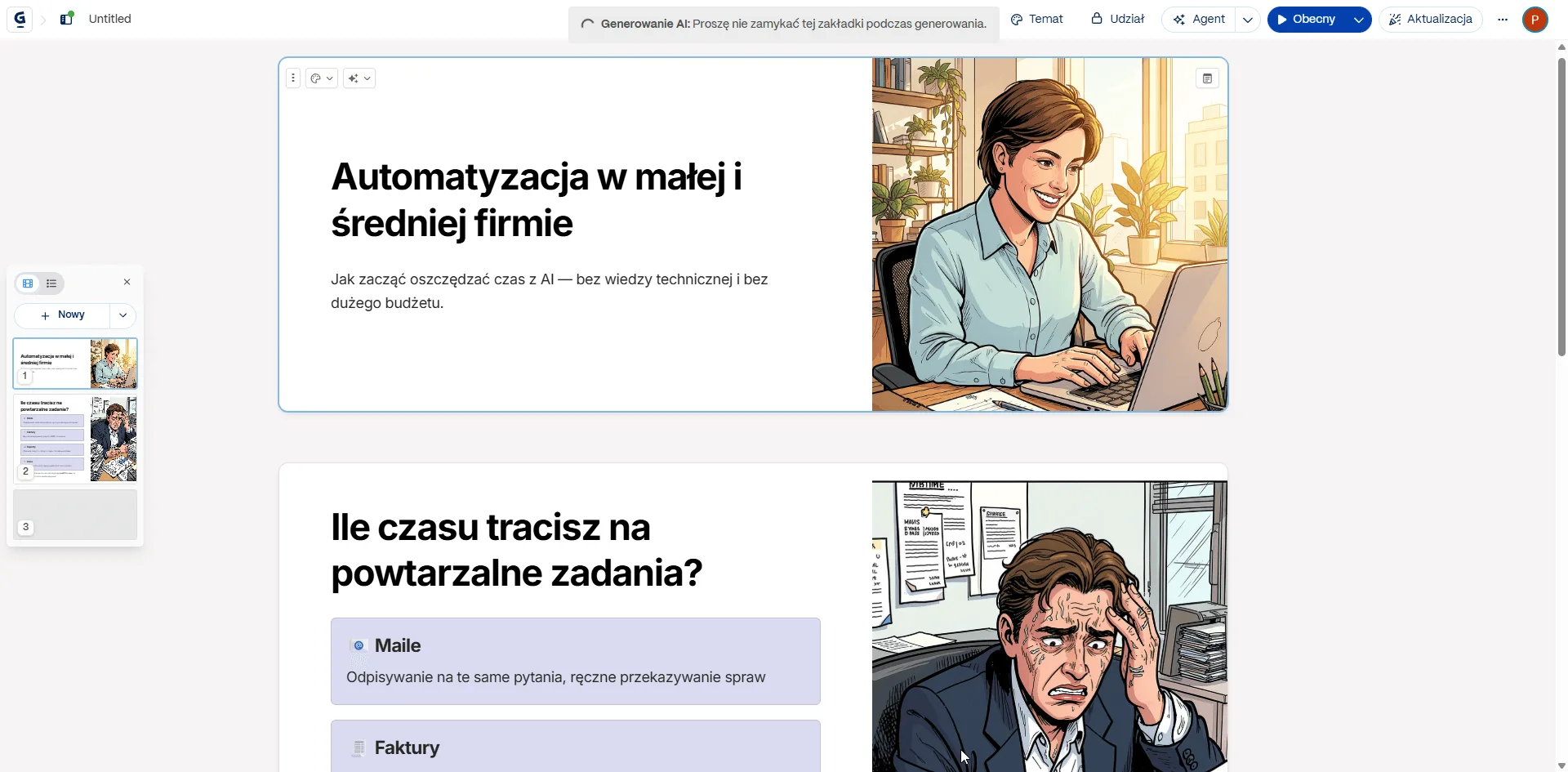 Pierwsza wersja całej prezentacji powstała z jednego zdania promptu - teraz wystarczy ją dopracować. Opracowanie własne.
Krok 3 - dołóż własne konkrety
Tu robi się różnica między „ogólnikową" a „mocną" prezentacją. Wstaw swoje liczby, przykłady i wnioski - tego AI nie wymyśli, bo nie zna Twoich danych. Każdy slajd, który zostaje czysto „ogólny", skróć albo usuń.
Krok 4 - popraw treść i styl poleceniami
Zamiast ręcznie przepisywać, poproś AI: „skróć slajd 3 do trzech punktów", „zmień ton na bardziej bezpośredni", „dodaj slajd z podsumowaniem i wezwaniem do działania". Iterujesz słowami, aż całość gra.
Krok 5 - dopracuj design i wyeksportuj
Ujednolić motyw, sprawdź czytelność na telefonie, popraw grafiki. Na koniec wyeksportuj do potrzebnego formatu - PPTX, jeśli musisz oddać plik PowerPointa, albo link/PDF, jeśli prezentację udostępniasz online.
Wskazówka: zanim ruszysz, miej pod ręką 3-4 najważniejsze fakty, które muszą się znaleźć na slajdach. Wklejone do promptu sprawiają, że AI buduje prezentację wokół Twojej treści, a nie wokół ogólników.
Najczęstsze pytania
Jakie AI najlepiej generuje prezentacje z tekstu?
Do szybkiego wygenerowania całej prezentacji z opisu lub wklejonego tekstu najlepsza jest Gamma - tworzy strukturę, treść i grafiki w kilkanaście sekund i eksportuje do PowerPointa oraz PDF. Jeśli pracujesz w Microsoft 365, równie wygodny będzie Copilot w PowerPoincie, a w Google Workspace - Gemini w Google Slides.
Czy AI do prezentacji jest darmowe?
Częściowo. Gamma i Canva mają darmowe plany z limitami (Gamma dodaje swój branding w darmowym planie). Copilot w PowerPoincie i pełny Gemini w Slides to funkcje płatne - odpowiednio w ramach Microsoft 365 Copilot oraz Google Workspace / Google AI Pro. Cenniki zmieniają się często, więc aktualne stawki zawsze sprawdź na stronie danego narzędzia.
Czy mogę zrobić prezentację AI po polsku?
Tak. Wszystkie opisane narzędzia generują treść po polsku - wystarczy napisać polecenie w języku polskim. Gamma, Copilot, Gemini i Canva obsługują polski interfejs i treść slajdów bez dodatkowej konfiguracji.
Czy da się wyeksportować prezentację AI do PowerPointa?
W większości tak. Gamma eksportuje do .pptx i PDF na każdym planie (w darmowym z brandingiem Gammy), Copilot tworzy prezentację natywnie w PowerPoincie, a Gemini działa w Prezentacjach Google, które również pobierzesz jako .pptx. Canva eksportuje do PowerPointa, ale dopiero w planie Pro (darmowo pobierzesz PDF). Pamiętaj, że przy eksporcie z formatów „kartowych" jak Gamma część układu może wymagać drobnych poprawek.
Czy prezentacji z AI nie trzeba już poprawiać?
Trzeba. AI świetnie buduje szkielet i wygląd, ale potrafi napisać slajd, który brzmi dobrze, a merytorycznie jest pusty. Zawsze dołóż własne dane, liczby i wnioski oraz zweryfikuj fakty - najlepsze efekty daje podział: AI robi formę, Ty odpowiadasz za treść.
AI do prezentacji realnie skraca robotę z godzin do minut - pod warunkiem, że potraktujesz je jako asystenta, a nie autora. Wybierz narzędzie pod swój ekosystem (Gamma na start, Copilot w Microsoft 365, Gemini w Google Workspace, Canva dla designu), wygeneruj szkielet i dołóż to, czego AI nie wie - swoje konkrety. A jeśli chcesz wycisnąć z tych narzędzi maksimum, zacznij od podstaw dobrego polecenia: jak pisać prompty, które działają.
Chcesz dostawać kolejne praktyczne poradniki o AI i automatyzacji po polsku? Śledź bloga i napisz na patryk.filipowiczpl@gmail.com, jeśli utkniesz na konkretnym narzędziu - pomogę dobrać właściwe pod Twój przypadek.