GPT Image 2 zmienił reguły gry - generuje grafiki o jakości wcześniej dostępnej tylko w płatnych narzędziach, rozumie polskie prompty i poprawnie renderuje polski tekst na obrazach AI. W tym tutorialu pokażę jak generować obrazy AI przez ChatGPT, jak wykonać retusz zdjęć AI i jak zautomatyzować oba procesy w n8n. Workflow i screenshoty w artykule pochodzą z działającej wersji, którą sam zbudowałem i przetestowałem.
GPT Image 2 po polsku - co to jest i czym różni się od DALL-E 3
GPT Image 2 (znany też jako ChatGPT Images 2.0, w API jako gpt-image-2) to aktualnie najnowszy model generowania obrazów od OpenAI. Linia rozwoju: DALL-E 3 → GPT Image 1 (marzec 2025) → GPT Image 1.5 (grudzień 2025) → GPT Image 2 (kwiecień 2026). Każda generacja poprawiała jakość tekstu na obrazach i precyzję instrukcji.
Największa zmiana dla polskich użytkowników: sztuczna inteligencja obrazy po polsku renderuje teraz poprawnie - litery ą, ę, ó, ś, ź, ż na grafikach działają od razu z promptu, bez obróbki po fakcie.
| DALL-E 3 | GPT Image 2 | |
|---|---|---|
| Polski tekst na obrazach | Błędy, "krzaki" | Poprawny ✓ |
| Retusz i edycja zdjęć | Ograniczona | Pełna (Edit Image) |
| Dokładność złożonych promptów | Dobra | Bardzo dobra |
| Wiele obiektów na scenie | Trudne | Możliwe |
| Nazwa modelu w API | dall-e-3 |
gpt-image-2 |
ChatGPT generowanie obrazów - krok po kroku
ChatGPT to najprostszy sposób na generator obrazów AI po polsku - bez konfiguracji, bez konta API. Wystarczy napisać czego potrzebujesz.
Jak zacząć:
- Wejdź na chat.openai.com
- Generowanie obrazów działa domyślnie przez ChatGPT Images 2.0 - nie musisz nic przełączać
- Napisz prompt po polsku, np. "Wygeneruj plakat na webinar o AI - minimalistyczny, ciemne tło, niebieski akcent, napis 'Webinar AI', data i prelegent"
- ChatGPT wygeneruje obraz bezpośrednio w czacie
- W tej samej rozmowie możesz prosić o zmiany: "zmień kolor na granatowy", "przesuń datę wyżej"
Jak pisać skuteczne prompty:
- Styl - "fotorealistyczny", "akwarelowy", "minimalistyczny flat design", "korporacyjny"
- Format - "kwadrat 1:1", "poziomy 16:9", "pionowy A4"
- Tekst na grafice - wpisz dokładnie w cudzysłowie co ma się pojawić
- Kolorystyka - podaj konkretne kolory lub nastrój ("ciepłe, jesienne barwy")
- Tło - "białe tło", "gradient od granatowego do czarnego", "bez tła"
Więcej zasad pisania promptów znajdziesz w artykule jak pisać prompty AI.
GPT Image 2 darmowy - co dostaniesz bez płacenia
Najczęstsze pytanie: czy GPT Image 2 jest darmowy?
Przez ChatGPT - konto bezpłatne:
- Ograniczone tworzenie obrazów
- Podstawowa edycja zdjęć przez upload - działa dla wszystkich
Przez ChatGPT Go (34,99 zł/mies.):
- Więcej utworzonych obrazów niż na darmowym koncie
- Plan może zawierać reklamy
Przez ChatGPT Plus (99,99 zł/mies.):
- Więcej funkcji i bardziej precyzyjne tworzenie obrazów
- Generowanie obrazów w trybie Thinking (głębsze rozumowanie prompta)
- Plan Pro (od 439 zł/mies.) daje nieograniczone i szybsze tworzenie obrazów (stan na 10.10.2026)
Przez API (płatne, wymagane do n8n):
- Koszt zależy od rozdzielczości - szacunkowo $0.006-$0.211 za obraz
- Pełna kontrola nad parametrami
- Niezbędne do automatyzacji
Dla grafik do social mediów i prywatnych projektów - darmowe konto w ChatGPT w zupełności wystarcza.
Gotowe prompty do ChatGPT - zdjęcia i grafiki po polsku
AI grafiki po polsku działają najlepiej z precyzyjnymi promptami. Skopiuj i dostosuj:
Grafika na Instagram (kwadrat 1:1):
Grafika do Instagrama, format kwadratowy, styl flat design,
kolorystyka: [Twoje kolory], centralna ilustracja: [opis],
tekst na górze: "[Twój tekst]", białe tło, nowoczesny minimalizm
Thumbnail do YouTube lub bloga:
Thumbnail poziomy 16:9, przyciągający wzrok,
duży tekst "[Tytuł]" po prawej stronie,
po lewej [opis osoby lub obiektu],
wysokie nasycenie kolorów, ciemne tło
Plakat na event / webinar:
Pionowy plakat eventowy, tytuł: "[Nazwa]",
data: [data], prelegent: [imię],
styl korporacyjny, ciemne tło, jasny akcent,
miejsce na logo w prawym górnym rogu
Zdjęcie produktu:
Profesjonalne zdjęcie produktu: [opis],
białe czyste tło, miękkie cienie,
oświetlenie studyjne, styl e-commerce
Zdjęcie produktu w otoczeniu (lifestyle):
Realistyczne zdjęcie: [produkt] stoi na drewnianym blacie
w jasnej kuchni, poranne światło z okna, płytka głębia ostrości,
w tle rozmyte rośliny, styl zdjęcia reklamowego, format 4:5
Portret biznesowy z Twojego zdjęcia (wgraj własne zdjęcie):
Na podstawie załączonego zdjęcia przygotuj profesjonalny portret
do LinkedIna: zachowaj twarz i rysy bez zmian, ciemna marynarka,
neutralne szare tło, miękkie światło studyjne, kadr do ramion
Przeróbka zdjęcia (wgraj zdjęcie):
Popraw załączone zdjęcie: wyrównaj oświetlenie, usuń [przedmiot]
z tła, zachowaj naturalne kolory i wszystkie pozostałe szczegóły
bez zmian
Przerabiaj tylko zdjęcia, do których masz prawa, a portrety innych osób wyłącznie za ich zgodą. Więcej gotowych szablonów tekstowych znajdziesz w bibliotece promptów do ChatGPT po polsku.
Retusz zdjęć AI i poprawa zdjęć - jak to działa
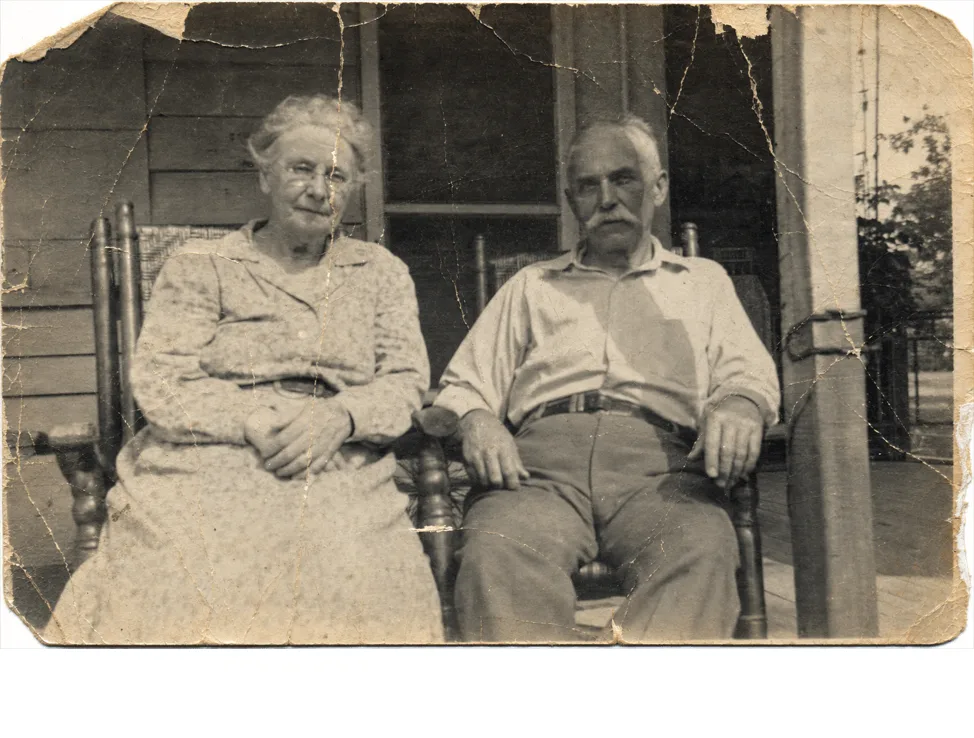
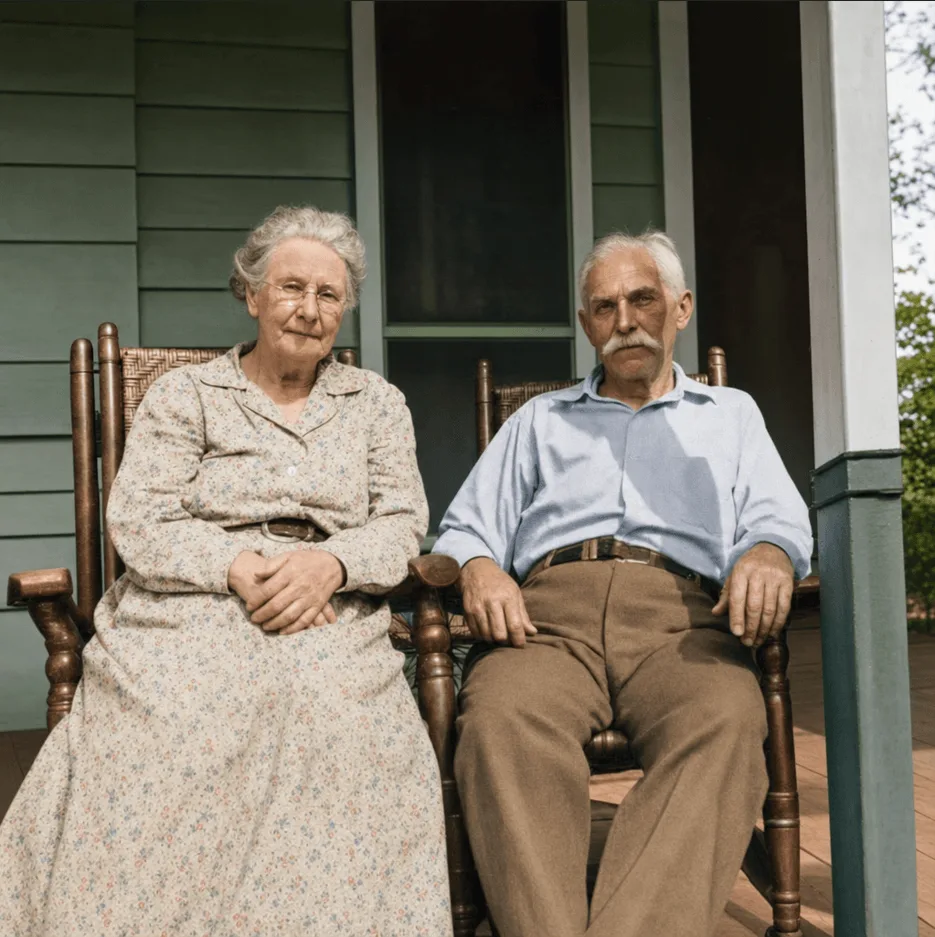
Retusz zdjęć AI i poprawa zdjęć to jedne z najbardziej praktycznych zastosowań GPT Image 2. Model potrafi usunąć zarysowania, poprawić ostrość i pokoloryzować czarno-białe fotografie.
Poniżej przykład: stare czarno-białe zdjęcie rodzinne przetworzone przez GPT Image 2.
Jak wykonać retusz przez ChatGPT (najprostszy sposób):
- Kliknij ikonę spinacza w ChatGPT i wgraj zdjęcie
- Napisz prompt do retuszy, np.:
"Zrestauruj i pokoloruj to stare czarno-białe zdjęcie. Usuń wszystkie rysy, rozdarcia, pył i uszkodzenia. Dodaj naturalne, realistyczne kolory odpowiednie dla epoki."
- Pobierz wynik - możesz prosić o kolejne iteracje
Na co zwrócić uwagę:
- AI może "dopowiadać" szczegóły - zawsze weryfikuj efekt
- Dla bardzo zniszczonych zdjęć iteruj: najpierw odszum, potem koloryzuj
- Zachowaj oryginał - wynik AI to interpretacja, nie dokument
- Nie wgrywaj zdjęć osób trzecich bez ich zgody - przesłane pliki trafiają na serwery OpenAI (art. 6 RODO)
W sekcji poniżej pokazuję jak zautomatyzować retusz przez n8n - wrzucasz zdjęcie do folderu na Drive i dostajesz gotowy efekt bez klikania.
Automatyzacja generowania obrazów przez n8n
Automatyzacja przez n8n daje przewagę niedostępną w żadnym interfejsie graficznym - generujesz grafiki bez klikania, na żądanie lub automatycznie. Poniżej dwa gotowe workflow: generowanie z chatu i automatyczny retusz zdjęć.
Co będziesz potrzebować:
- Konto n8n - self-hosted (bezpłatny) lub n8n.cloud (link afiliacyjny)
- Konto OpenAI z dostępem do API (płatne, wymagane do GPT Image 2 API)
- Konto Google Drive (bezpłatne)
Nie masz jeszcze n8n? → Instalacja n8n krok po kroku lub załóż konto na n8n.cloud (link afiliacyjny)
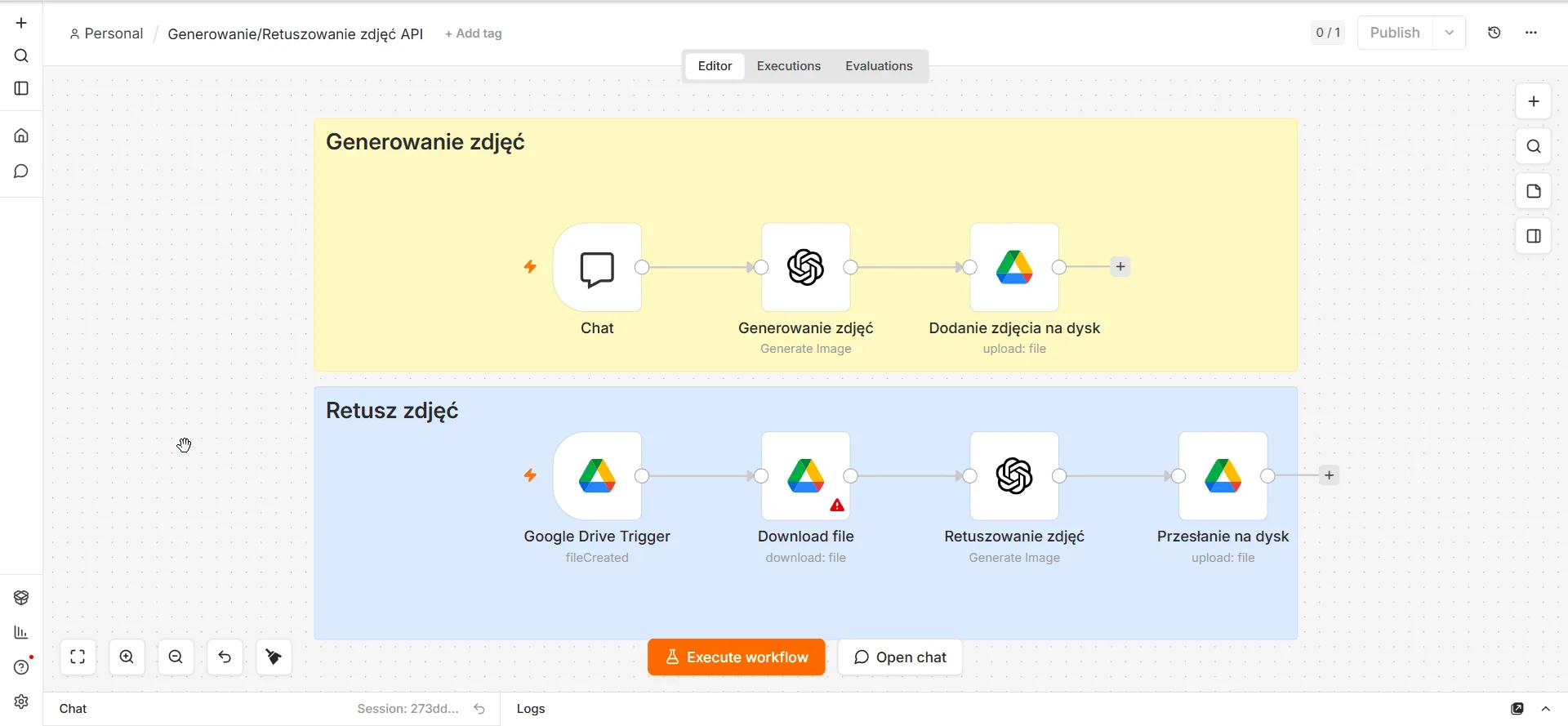 Przegląd obu workflow - generowanie zdjęć z chatu i automatyczny retusz. Źródło: zrzut ekranu z panelu n8n - opracowanie własne.
Workflow 1 - generowanie obrazów z chatu
Ten workflow pozwala generować obrazy AI przez prosty czat w n8n - wpisujesz prompt, a wygenerowany obraz automatycznie trafia na Google Drive.
Krok 1 - trigger: Chat (On chat message)
Dodaj węzeł Chat Trigger i wybierz wyzwalacz On chat message.
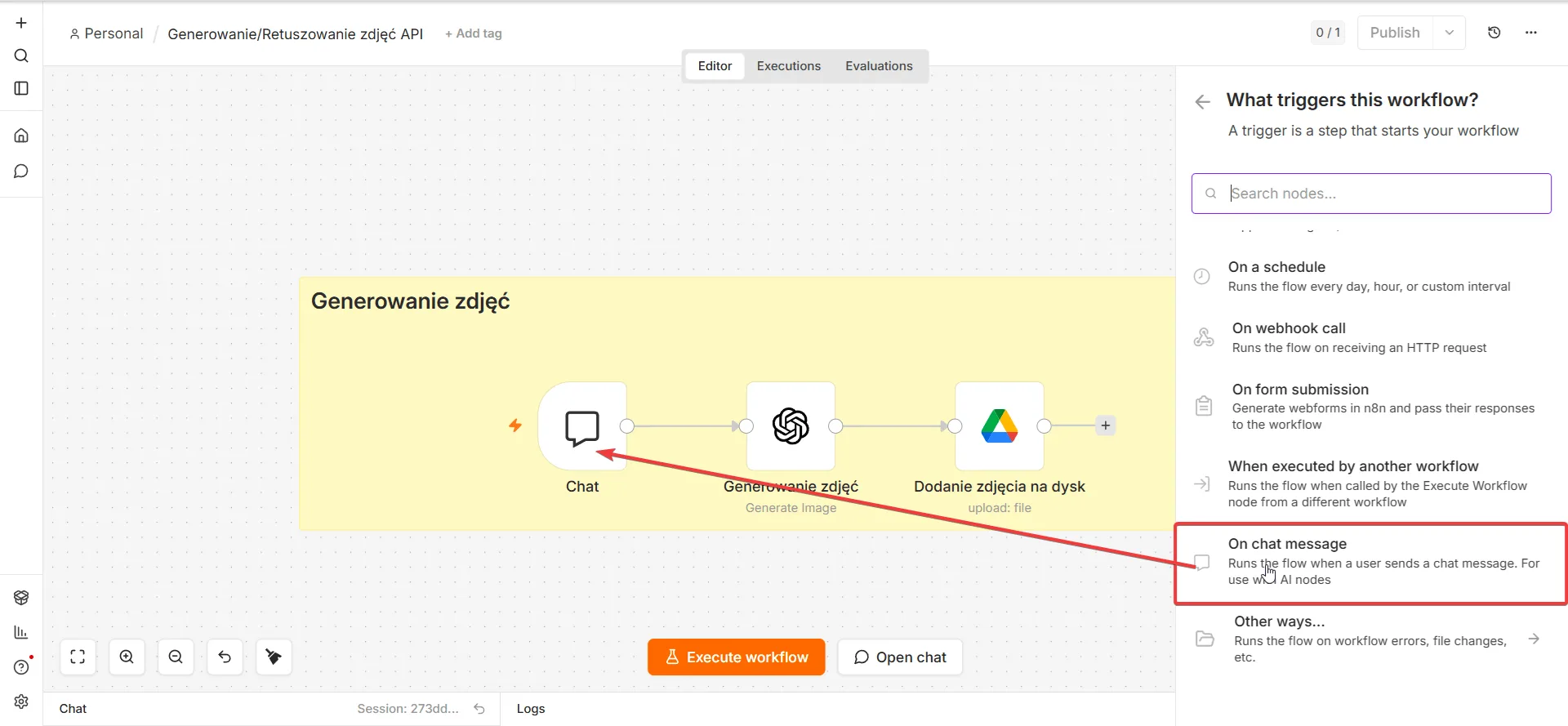 Krok 1 - trigger "On chat message" uruchamia workflow po wysłaniu wiadomości. Źródło: zrzut ekranu z panelu n8n - opracowanie własne.
Krok 2 - węzeł OpenAI: Generate Image
Dodaj węzeł OpenAI i skonfiguruj:
- Resource: Image
- Operation: Generate an Image
- Model: GPT-IMAGE-2
- Prompt:
{{ $json.chatInput }}
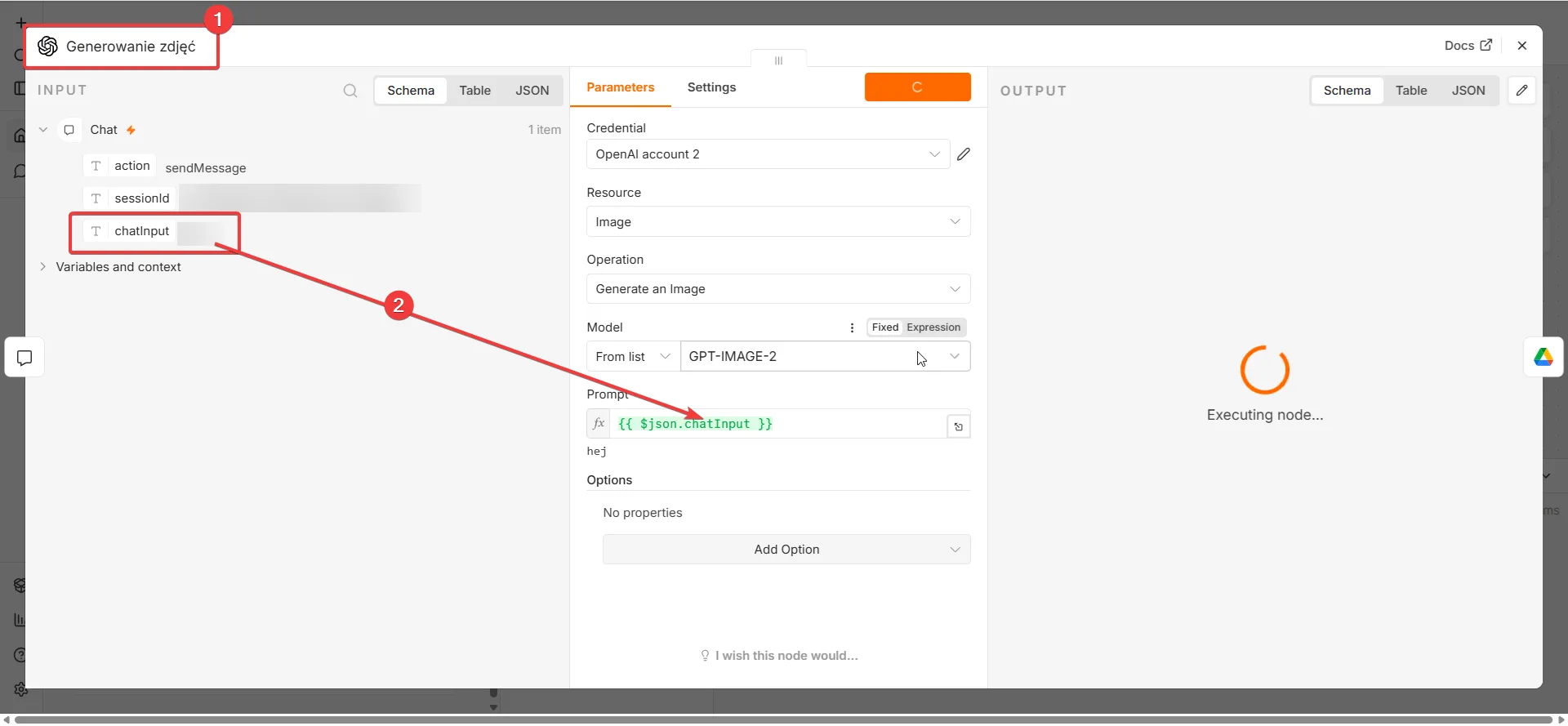 Krok 2 - OpenAI node z modelem GPT-IMAGE-2 i promptem z wiadomości. Źródło: zrzut ekranu z panelu n8n - opracowanie własne.
Krok 3 - węzeł Google Drive: Upload
Dodaj węzeł Google Drive i skonfiguruj:
- Resource: File → Operation: Upload
- Input Data Field Name:
data - File Name:
image_{{$now.toISO()}}.png - Parent Folder: wybrany folder na Drive
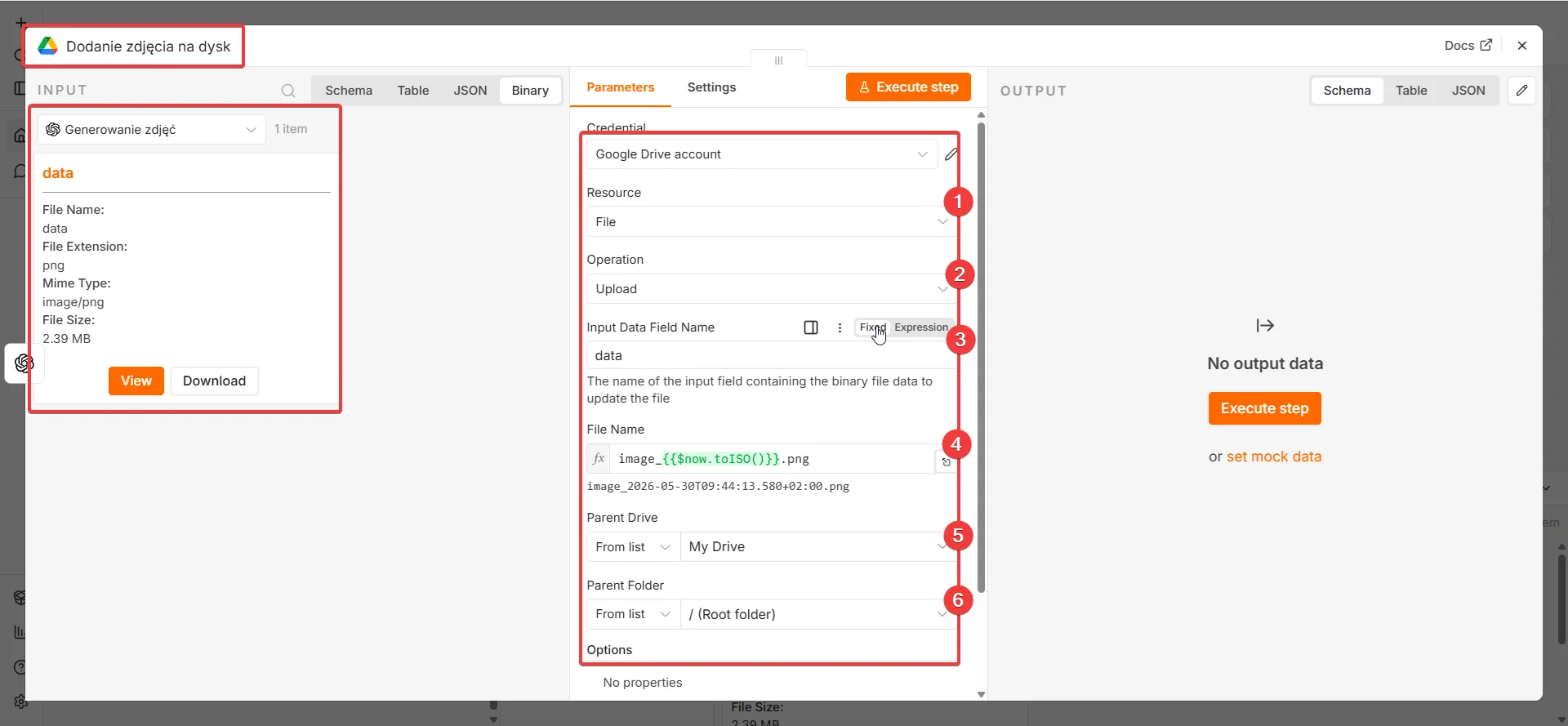 Krok 3 - Google Drive Upload zapisuje obraz z automatyczną nazwą. Źródło: zrzut ekranu z panelu n8n - opracowanie własne.
Wynik - wykonanie workflow:
Po uruchomieniu i wpisaniu promptu w chat, workflow wykona się w kilka sekund i zwróci link do pliku zapisanego na Drive.
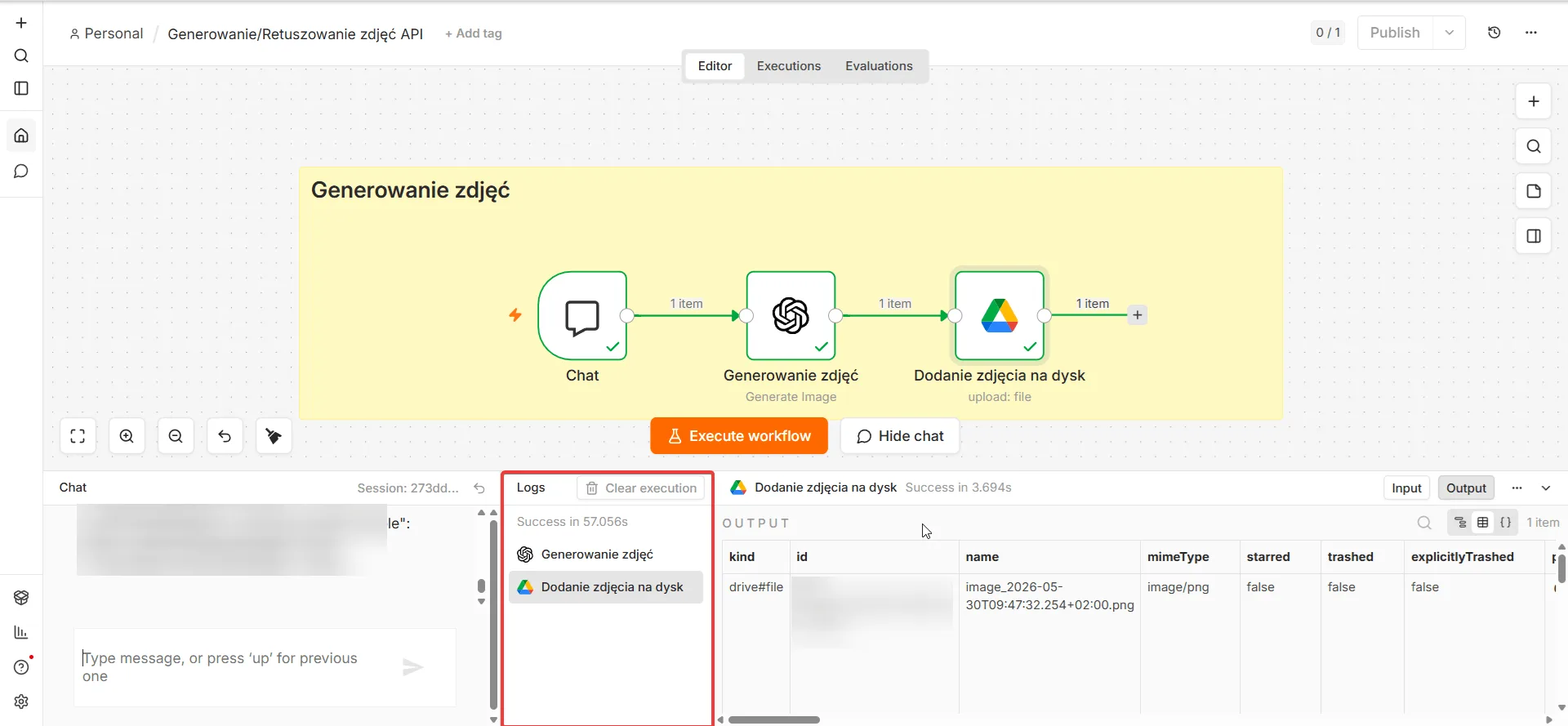 Workflow wykonany - obraz zapisany na Drive w kilka sekund. Źródło: zrzut ekranu z panelu n8n - opracowanie własne.
Przykład wygenerowanej grafiki:
Poniżej przykład obrazu wygenerowanego przez workflow - plakat na webinar z polskim tekstem stworzony jednym promptem.
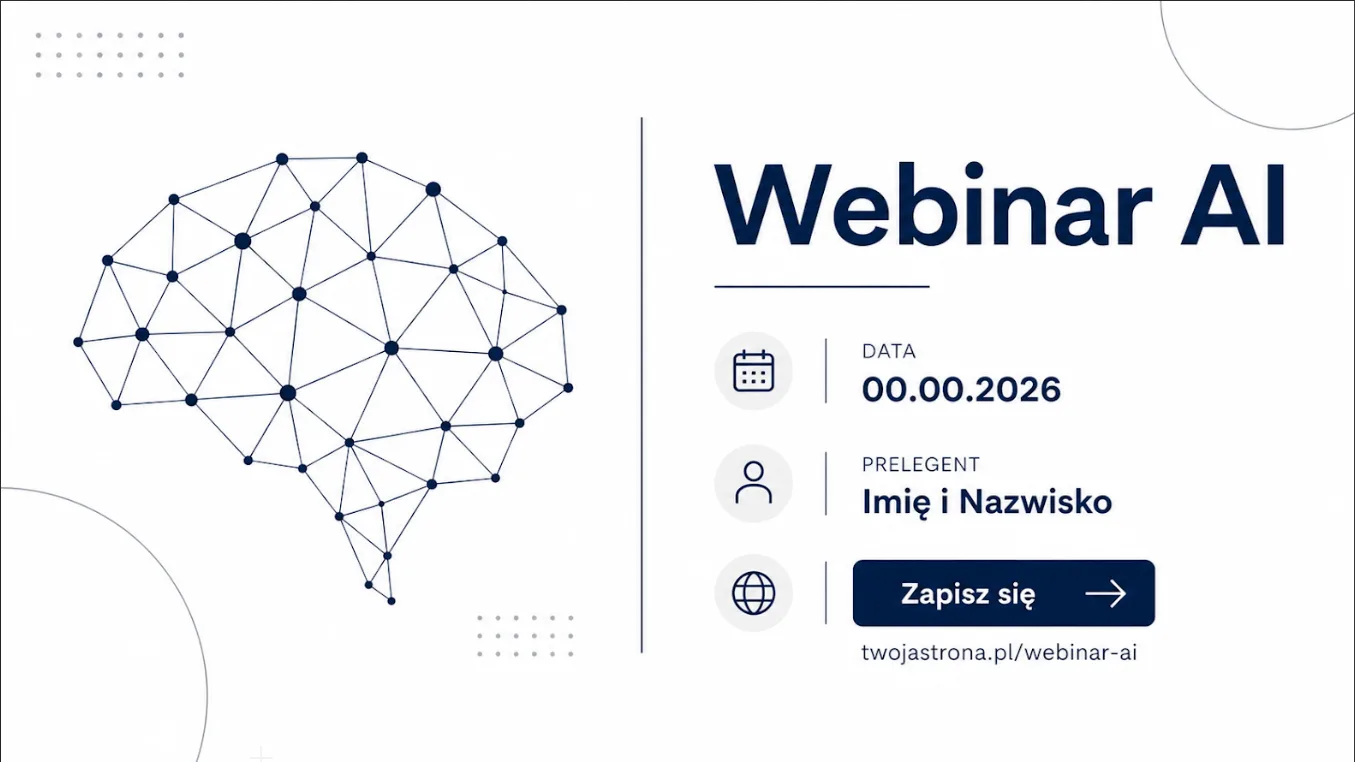 Wygenerowana grafika - plakat webinarowy z polskim tekstem, jeden prompt. Obraz wygenerowany przez GPT Image 2 - opracowanie własne.
Workflow 2 - automatyczny retusz zdjęć
Ten workflow monitoruje wybrany folder na Google Drive - gdy wrzucisz tam zdjęcie, automatycznie wykona retusz przez GPT Image 2 i zapisze wynik.
Krok 1 - trigger: Google Drive (nowy plik w folderze)
Dodaj węzeł Google Drive Trigger i skonfiguruj:
- Trigger On: Changes Involving a Specific Folder
- Folder:
Retusz zdjęć(lub dowolna nazwa) - Watch For: File Created
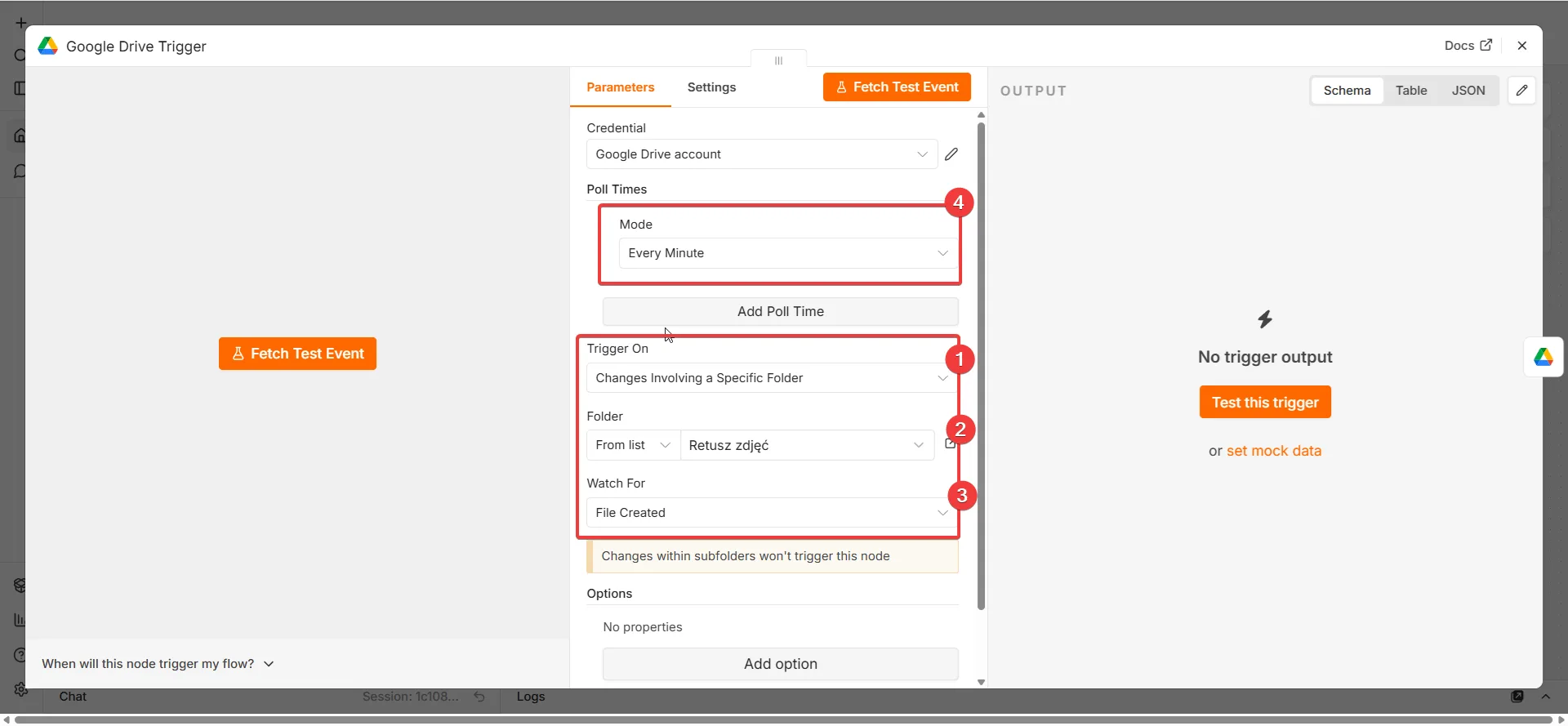 Krok 1 - Google Drive Trigger wykrywa nowy plik w folderze "Retusz zdjęć". Źródło: zrzut ekranu z panelu n8n - opracowanie własne.
Krok 2 - pobierz plik z Drive
Dodaj węzeł Google Drive → Download file i ustaw:
- File: By ID →
{{ $json.id }}
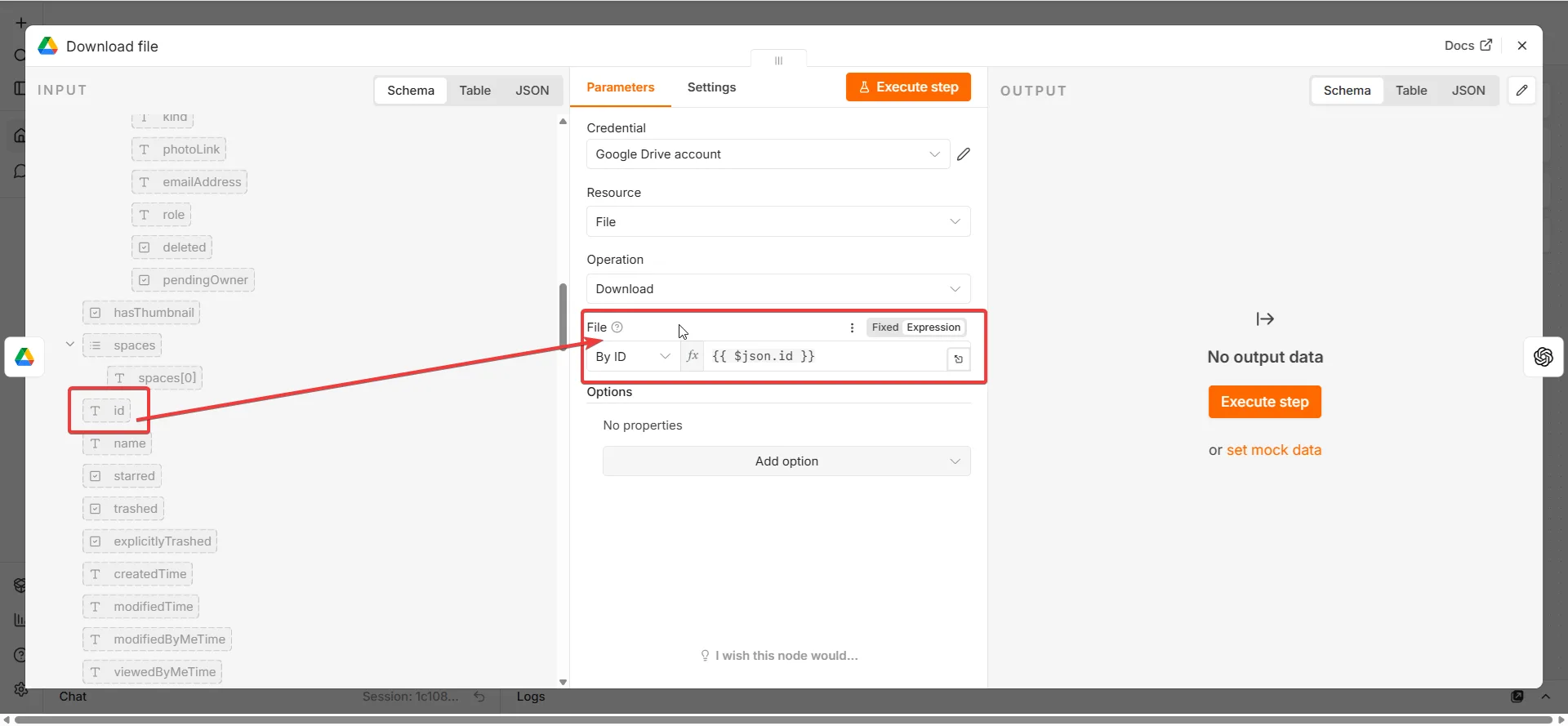 Krok 2 - pobieramy plik po ID zwróconym przez trigger. Źródło: zrzut ekranu z panelu n8n - opracowanie własne.
Krok 3 - węzeł OpenAI: Edit Image
Dodaj węzeł OpenAI i skonfiguruj:
- Resource: Image → Operation: Edit Image
- Model: GPT-IMAGE-2
- Prompt: gotowy prompt do retuszy (patrz screenshot):
"Zrestauruj i pokoloruj to stare czarno-białe zdjęcie. Usuń wszystkie rysy, rozdarcia, pył i uszkodzenia. Dodaj naturalne, realistyczne kolory odpowiednie dla epoki."
- Images → Binary Field Name:
data
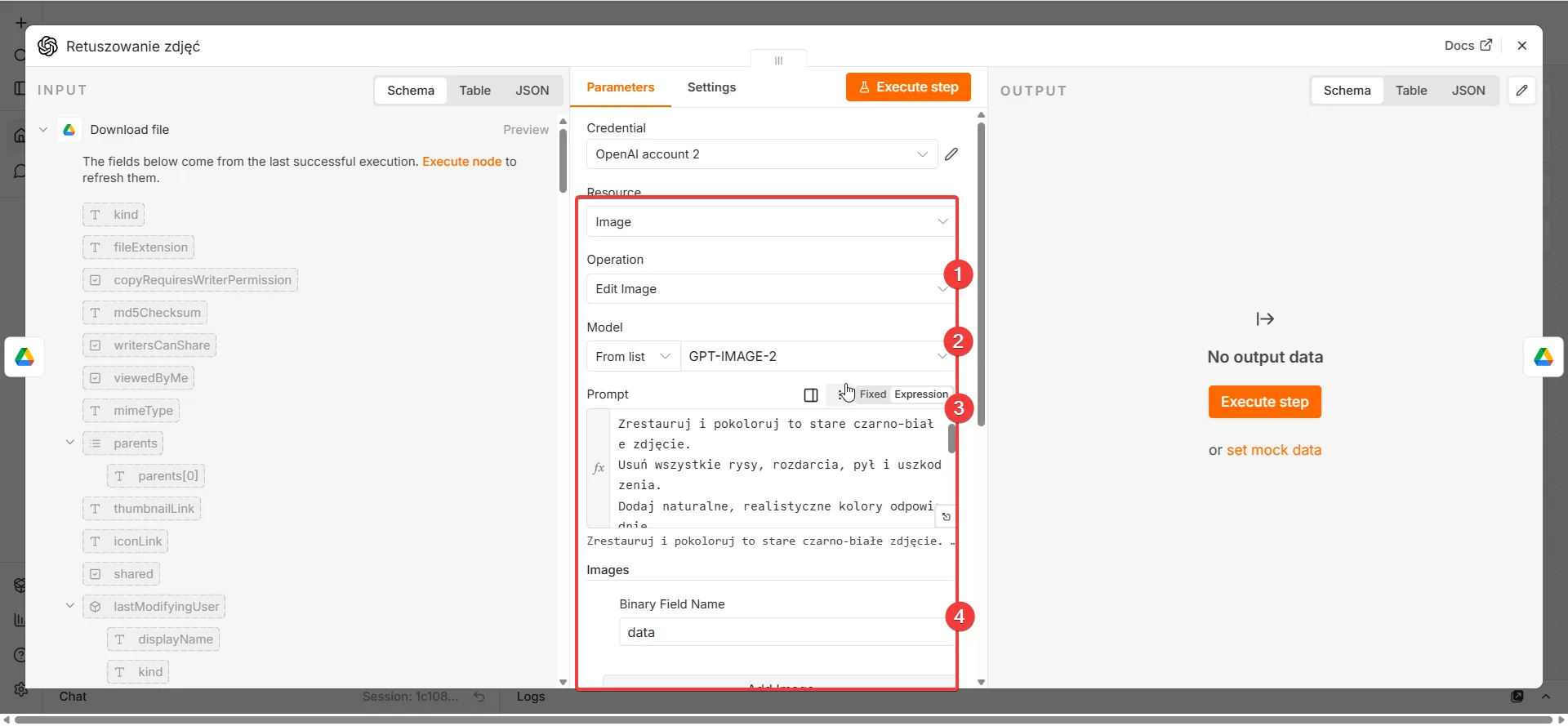 Krok 3 - Edit Image z promptem do retuszy i koloryzacji. Źródło: zrzut ekranu z panelu n8n - opracowanie własne.
Krok 4 - zapisz wynik na Drive
Dodaj węzeł Google Drive → Upload i ustaw:
- Input Data Field Name:
data - File Name:
image_edit_{{$now.toISO()}}.png
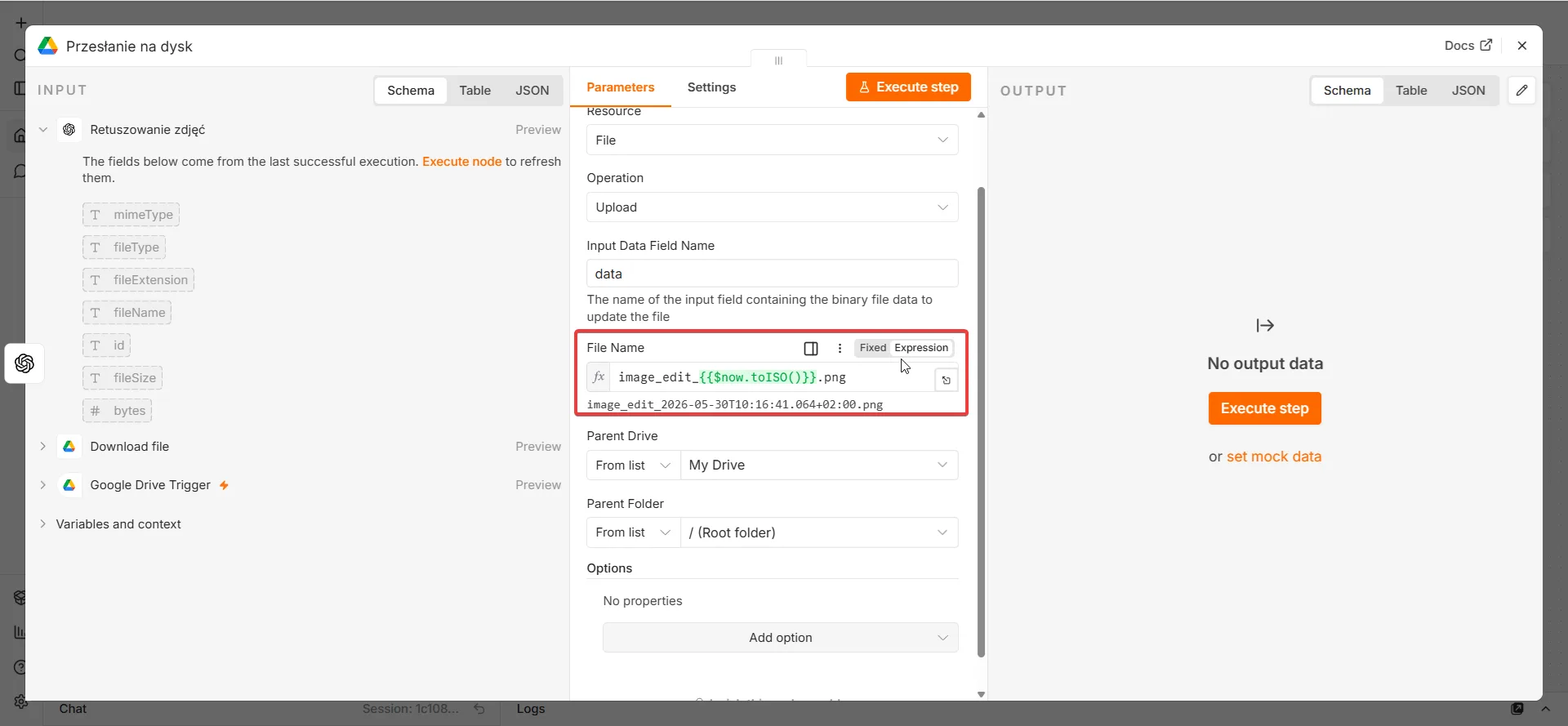 Krok 4 - gotowe zdjęcie po retuzie trafia z powrotem na Drive. Źródło: zrzut ekranu z panelu n8n - opracowanie własne.
Do czego jeszcze możesz podpiąć generowanie obrazów
Oba workflow z artykułu to tylko punkt startowy. GPT Image 2 API przez n8n możesz podpiąć praktycznie pod dowolny wyzwalacz:
| Trigger | Przykład zastosowania |
|---|---|
| Webhook | CMS publikuje artykuł → automatyczny cover |
| Harmonogram (cron) | Codziennie rano generuje grafikę na social media |
| Google Sheets | Lista produktów → batch zdjęcia produktowe |
| Formularz (Typeform) | Klient wypełnia brief → gotowa grafika na e-mail |
| Gmail | Nowe zamówienie → automatyczna wizualizacja |
| RSS | Nowy wpis na blogu → thumbnail do newslettera |
| Airtable | Baza treści → automatyczne okładki artykułów |
| Chat (jak w workflow 1) | Prompt z czatu → obraz na Drive |
Generowanie obrazów możesz też łączyć z innymi węzłami n8n - np. wygenerowany obraz od razu wrzucić na WordPress, wysłać na Slacka lub opublikować na Instagramie przez Meta API.
GPT Image 2 API - cennik i parametry
GPT Image 2 rozliczany jest tokenami. Obraz i tekst mają osobne stawki. W aktualnym cenniku OpenAI (stan na 10.10.2026) widnieją już nowsze modele z rodziny gpt-image-2.5 - z takimi samymi stawkami, jakie GPT Image 2 miał na premierze:
| Typ tokenu | Standard | Cache |
|---|---|---|
| Obraz (input) | $8.00 / 1M | $2.00 / 1M |
| Tekst (input) | $5.00 / 1M | $1.25 / 1M |
| Obraz (output) | $30.00 / 1M | - |
Realny koszt jednego obrazu zależy od rozdzielczości i jakości - szacunkowo $0.006-$0.211 (kalkulator dostępny w dokumentacji OpenAI).
Sprawdź aktualne stawki i kalkulator na platform.openai.com/docs/pricing.
Jeśli dopiero zaczynasz z n8n, polecam najpierw przejść przez pierwsze workflow n8n krok po kroku.
Najczęstsze pytania
GPT Image 2 darmowy - co dostaniesz bez konta płatnego?
Przez ChatGPT - darmowe konto ma ograniczone tworzenie obrazów, bez karty. Plan Go (34,99 zł/mies.) zwiększa limit, ChatGPT Plus (99,99 zł/mies.) dodaje generowanie w trybie Thinking, a Pro (od 439 zł/mies.) znosi limit (stan na 10.10.2026). Przez API każdy obraz jest płatny (szacunkowo $0.006-$0.211 w zależności od rozdzielczości).
ChatGPT generowanie obrazów - czy działa po polsku?
Tak - GPT Image 2 w pełni obsługuje język polski. Możesz pisać prompty po polsku i jednocześnie generować gpt image 2 język polski tekst bezpośrednio na grafikach. Polskie znaki diakrytyczne (ą, ę, ó, ś, ź, ż) działają poprawnie - to główna przewaga nad DALL-E 3.
Retusz zdjęć AI - jak zacząć?
Wgraj zdjęcie do ChatGPT i napisz "zrestauruj to zdjęcie - usuń zarysowania, popraw ostrość, zachowaj oryginalny charakter". Dla czarno-białych dodaj "pokoloruj, zachowaj naturalne barwy skóry". Automatyczny retusz przez n8n opisuję szczegółowo w sekcji powyżej.
Czym różni się GPT Image 2 od DALL-E 3?
Trzy kluczowe różnice: GPT Image 2 poprawnie renderuje tekst po polsku, obsługuje edycję istniejących zdjęć (Edit Image) i lepiej radzi sobie ze złożonymi promptami. W n8n model wybierasz jako GPT-IMAGE-2, w API jako gpt-image-2.
Jak generować obrazy AI za darmo - najlepsze opcje
Przez darmowe konto ChatGPT - bez karty, z dziennym limitem. Alternatywy: Ideogram (darmowy plan), Microsoft Designer (dawny Bing Image Creator - obsługuje teraz kilka modeli, w tym DALL-E 3 i własny MAI-Image-1). Adobe Firefly od początku 2026 wymaga subskrypcji Creative Cloud - nie jest już darmową opcją. Dla polskiego tekstu na obrazach i najwyższej jakości - GPT Image 2 przez ChatGPT pozostaje najlepszym wyborem.
Czy n8n obsługuje generowanie obrazów?
Tak - przez wbudowany węzeł OpenAI z opcją Generate an Image lub Edit Image i modelem GPT-IMAGE-2. Nie potrzebujesz ręcznych wywołań HTTP. Workflow z tego artykułu wymaga tylko konta OpenAI API i Google Drive.
Ile kosztuje GPT Image 2 API?
GPT Image 2 rozliczany jest tokenami - obraz input $8/1M, tekst input $5/1M, output $30/1M (takie same stawki ma nowsza rodzina gpt-image-2.5, stan na 10.10.2026). Koszt jednego obrazu szacunkowo $0.006-$0.211 zależnie od rozdzielczości - użyj kalkulatora na platform.openai.com/docs/pricing. Bezpłatny tier API nie istnieje. Przez ChatGPT możesz generować obrazy na darmowym koncie, z limitem.