n8n masz już zainstalowane — czas zrobić z nim coś użytecznego. W tym n8n tutorial zbudujesz swoją pierwszą n8n automatyzację: workflow który śledzi kanał RSS i wysyła powiadomienie na Telegram za każdym razem gdy pojawi się nowy artykuł.
Brzmi banalnie, ale dokładnie na tym polega automatyzacja bez kodowania — małe rzeczy które robisz ręcznie codziennie, przestają Cię angażować.
Nie masz jeszcze n8n? → Instalacja na mikr.us krok po kroku
Jak działa n8n workflow — zanim zaczniesz klikać
W n8n każde n8n workflow składa się z węzłów (nodes) połączonych strzałkami. To są Twoje narzędzia do automatyzacji — każdy węzeł robi jedną konkretną rzecz.
Pierwszy węzeł to zawsze trigger — czyli "co ma uruchomić automatyzację". Kolejne węzły to akcje — "co ma się wtedy wydarzyć".
Tu będziesz miał dwa węzły:
- RSS Feed Trigger — odpala się gdy pojawi się nowy wpis w feedzie
- Telegram — wysyła powiadomienie
Tyle. To są n8n pierwsze kroki — jeden trigger, jedna akcja. Reszta to konfiguracja.
Zaloguj się do n8n, kliknij "+" żeby stworzyć nowy workflow, potem "Add first step...". W wyszukiwarce wpisz feed i wybierz RSS Feed Trigger.
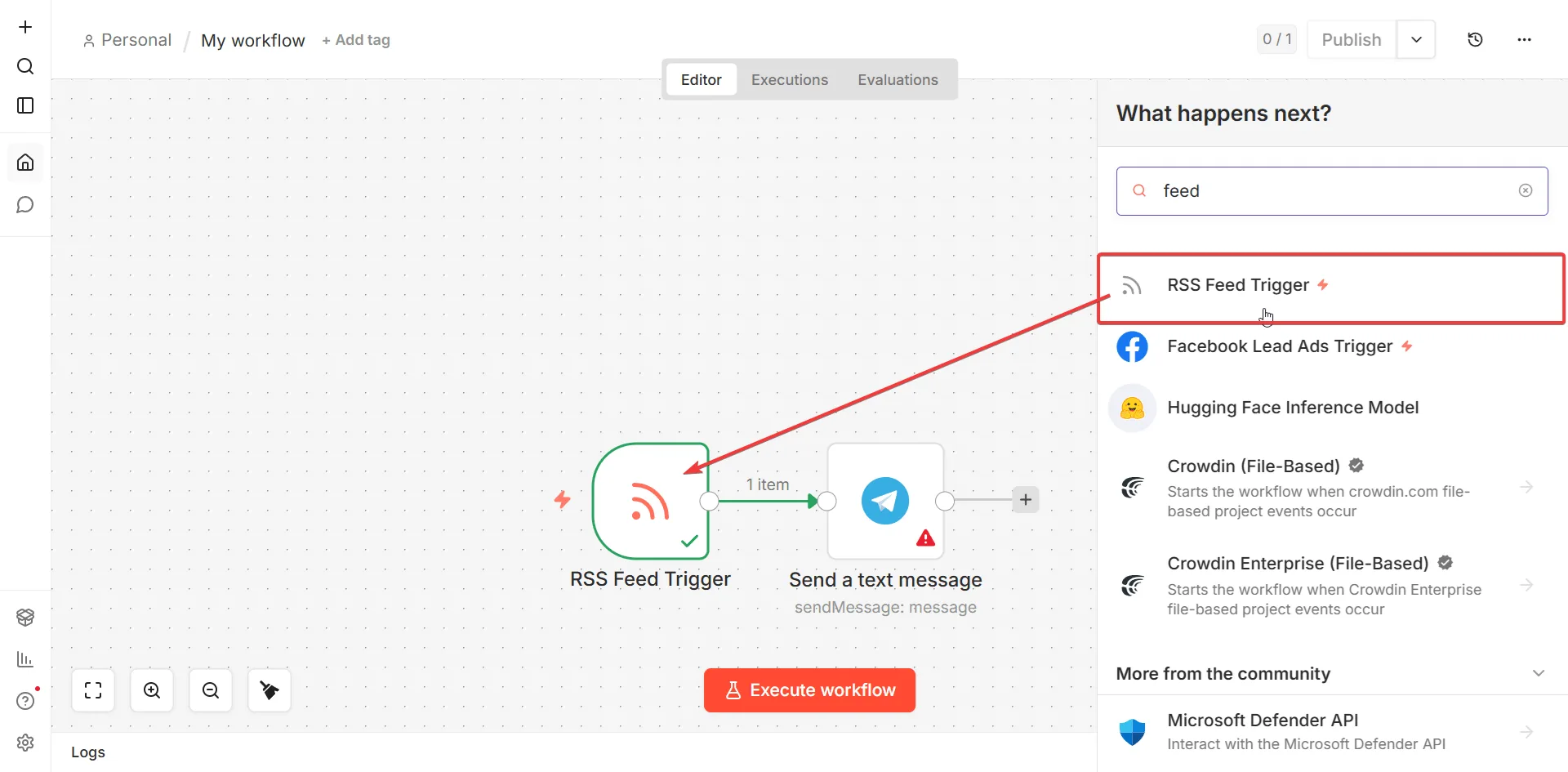 Źródło: zrzut ekranu z panelu n8n — opracowanie własne
RSS Feed Trigger jest mądrzejszy niż zwykły scheduler — sam zapamiętuje jakie wpisy już widział i odpala workflow tylko dla nowych. Nie dostaniesz powiadomień o artykułach sprzed tygodnia.
W konfiguracji:
- Feed URL — wklej adres RSS który chcesz śledzić, np.
https://blog.n8n.io/rss/
- Poll Times — jak często n8n ma sprawdzać feed
Kliknij "Fetch Test Event" — po prawej pojawią się dane z ostatniego wpisu: tytuł, link, autor, data. Te zmienne za chwilę użyjesz w wiadomości.
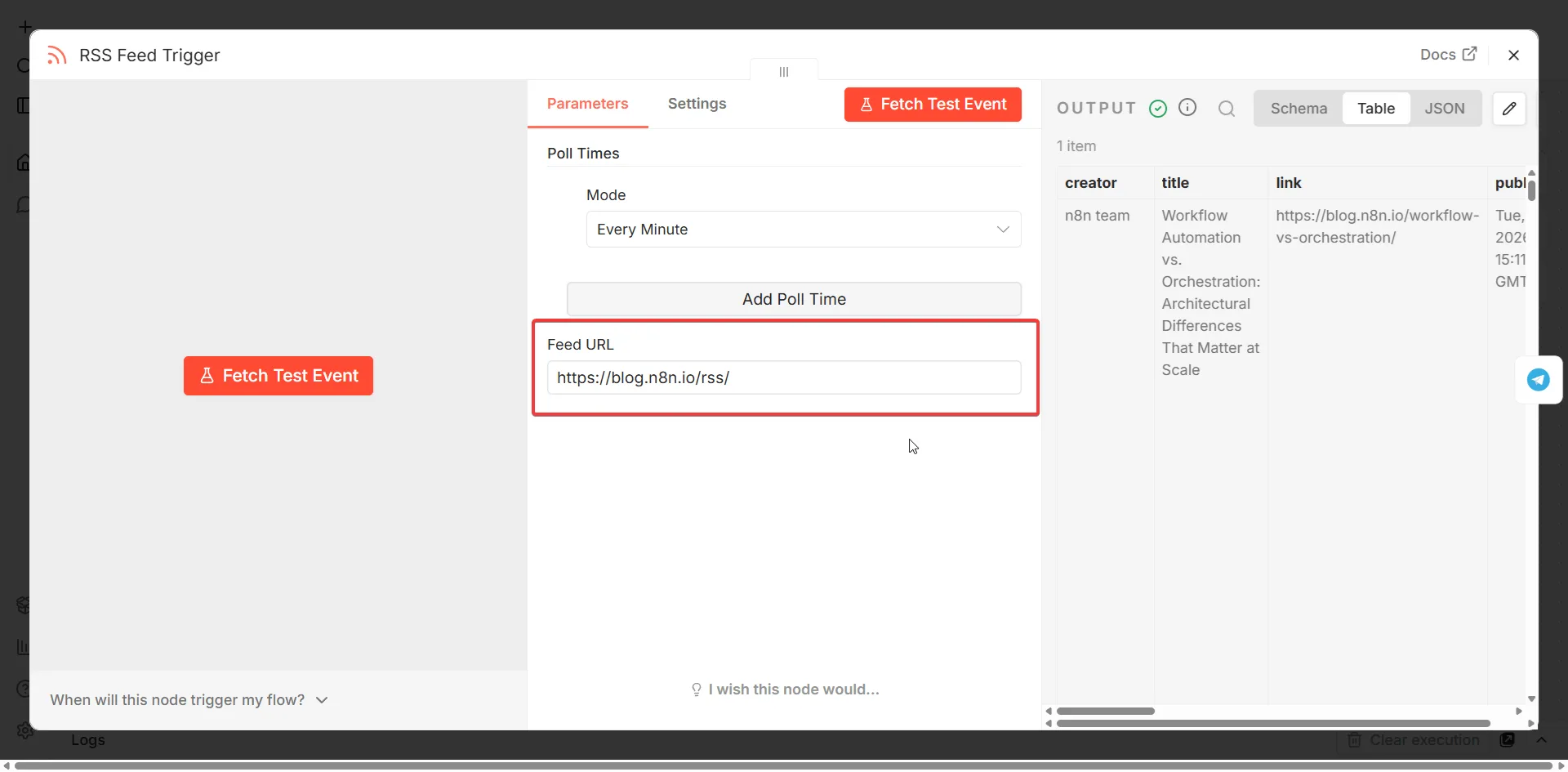 Źródło: zrzut ekranu z panelu n8n — opracowanie własne
Krok 2 — węzeł Telegram
Kliknij "+" po prawej stronie RSS Feed Trigger, wpisz send a text i wybierz Send a text message.
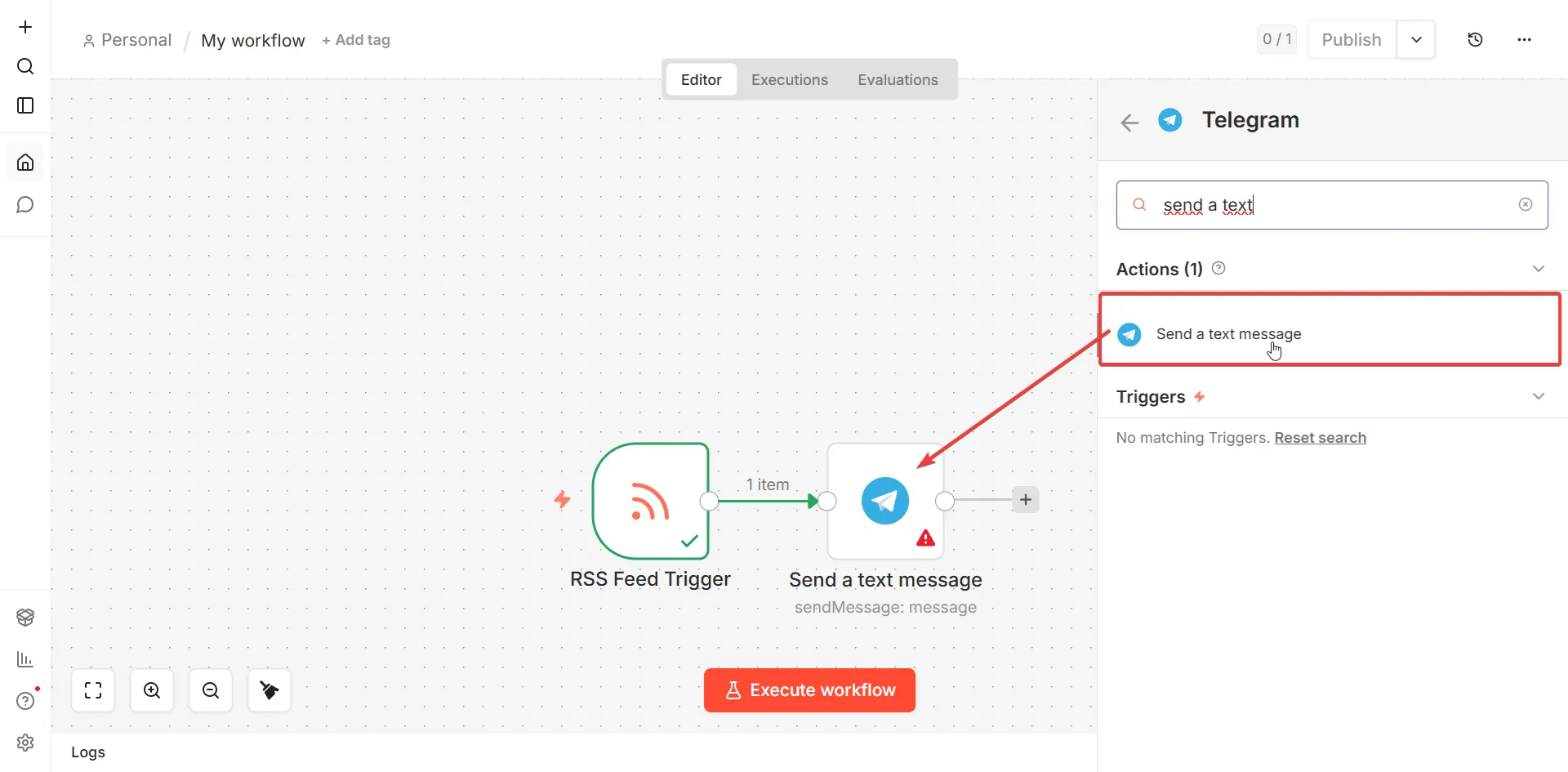 Źródło: zrzut ekranu z panelu n8n — opracowanie własne
Żeby n8n mógł wysyłać wiadomości przez Telegram, potrzebujesz własnego bota. Zajmie to 2 minuty.
Krok 3 — stwórz bota przez BotFather
Otwórz Telegram, znajdź @BotFather i wyślij /newbot. Podaj nazwę bota i jego username (musi kończyć się na bot). BotFather odpisze tokenem — długi ciąg znaków w stylu 123456789:AAFxxx.... Skopiuj go.
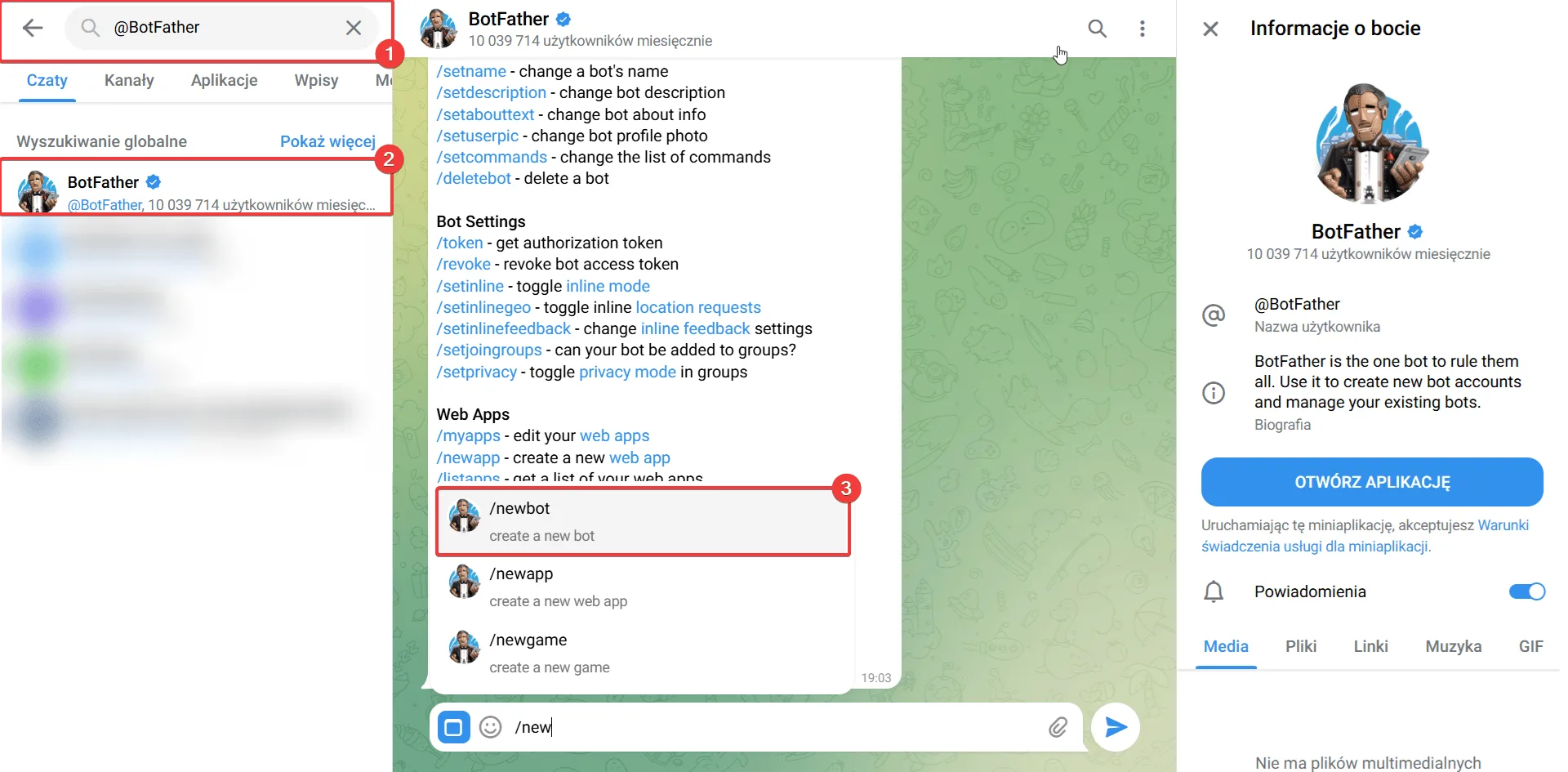 Źródło: zrzut ekranu z aplikacji Telegram — opracowanie własne
Krok 4 — połącz n8n z botem
Wróć do węzła Telegram w n8n, kliknij "Set up credential" i wklej token w pole Access Token. Po zapisaniu zobaczysz "Connection tested successfully" — n8n i Twój bot gadają ze sobą.
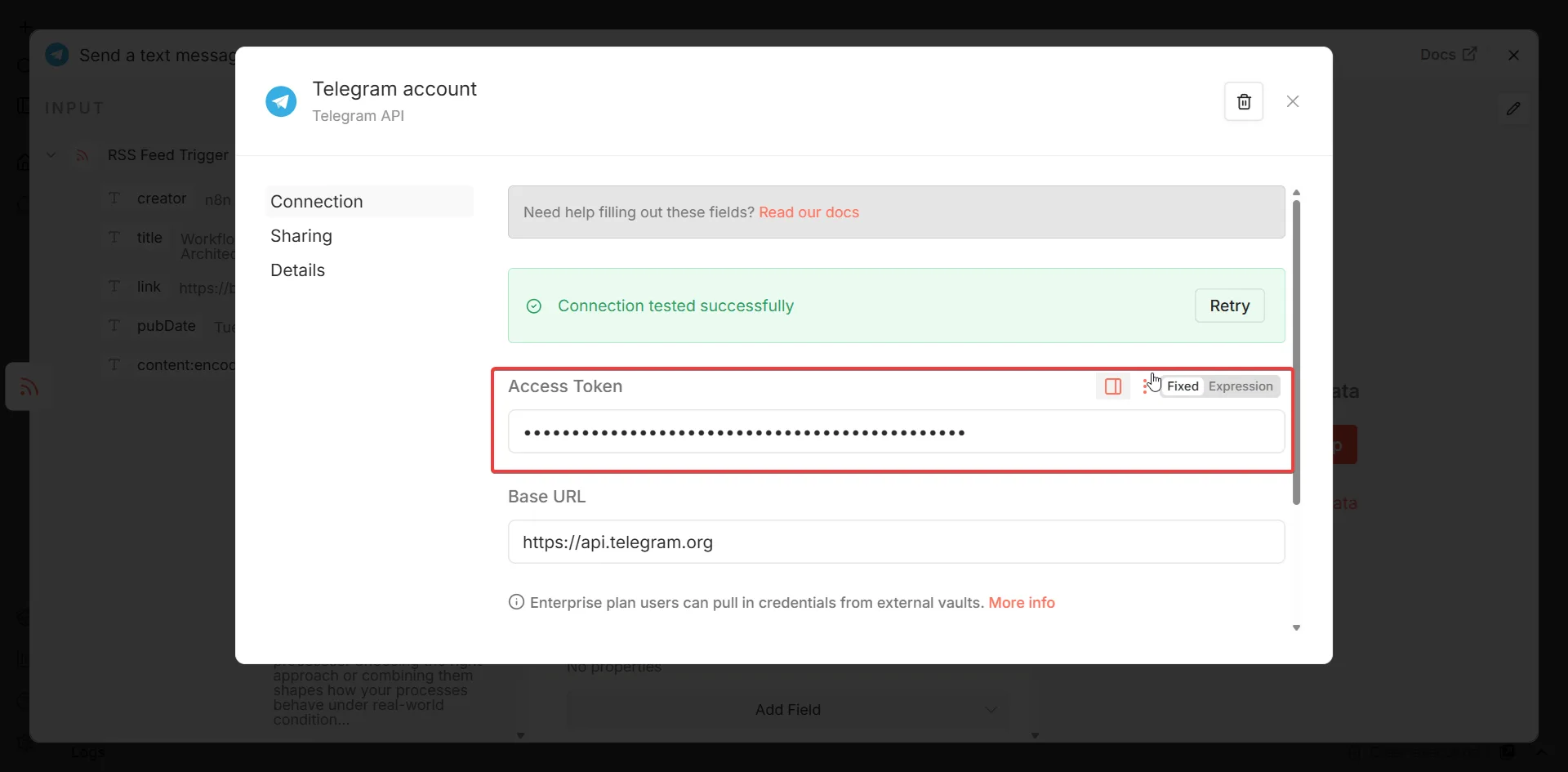 Źródło: zrzut ekranu z panelu n8n — opracowanie własne
Krok 5 — znajdź swoje Chat ID
n8n musi wiedzieć do kogo wysłać wiadomość — potrzebuje Twojego Chat ID. Napisz cokolwiek do swojego bota na Telegramie, a potem wejdź w przeglądarce na:
https://api.telegram.org/botTWÓJ_TOKEN/getUpdates
W odpowiedzi szukaj "chat":{"id": — liczba zaraz po tym to Twój Chat ID.
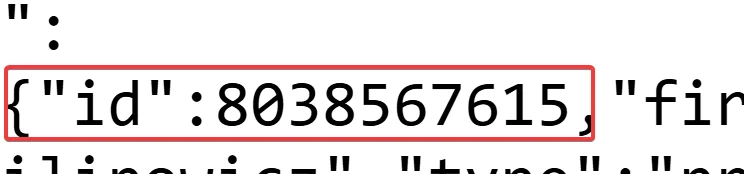 Źródło: zrzut ekranu z Telegram Bot API — opracowanie własne
Krok 6 — ustaw treść wiadomości
Wróć do węzła Telegram. Wpisz Chat ID i w polu Text skonstruuj wiadomość. Dane z RSS wstawiasz przez {{ $json.nazwaPola }} — klikasz w pole i n8n podpowiada dostępne zmienne:
Wpadł nowy artykuł od {{ $json.creator }}: {{ $json.title }}
{{ $json.link }}
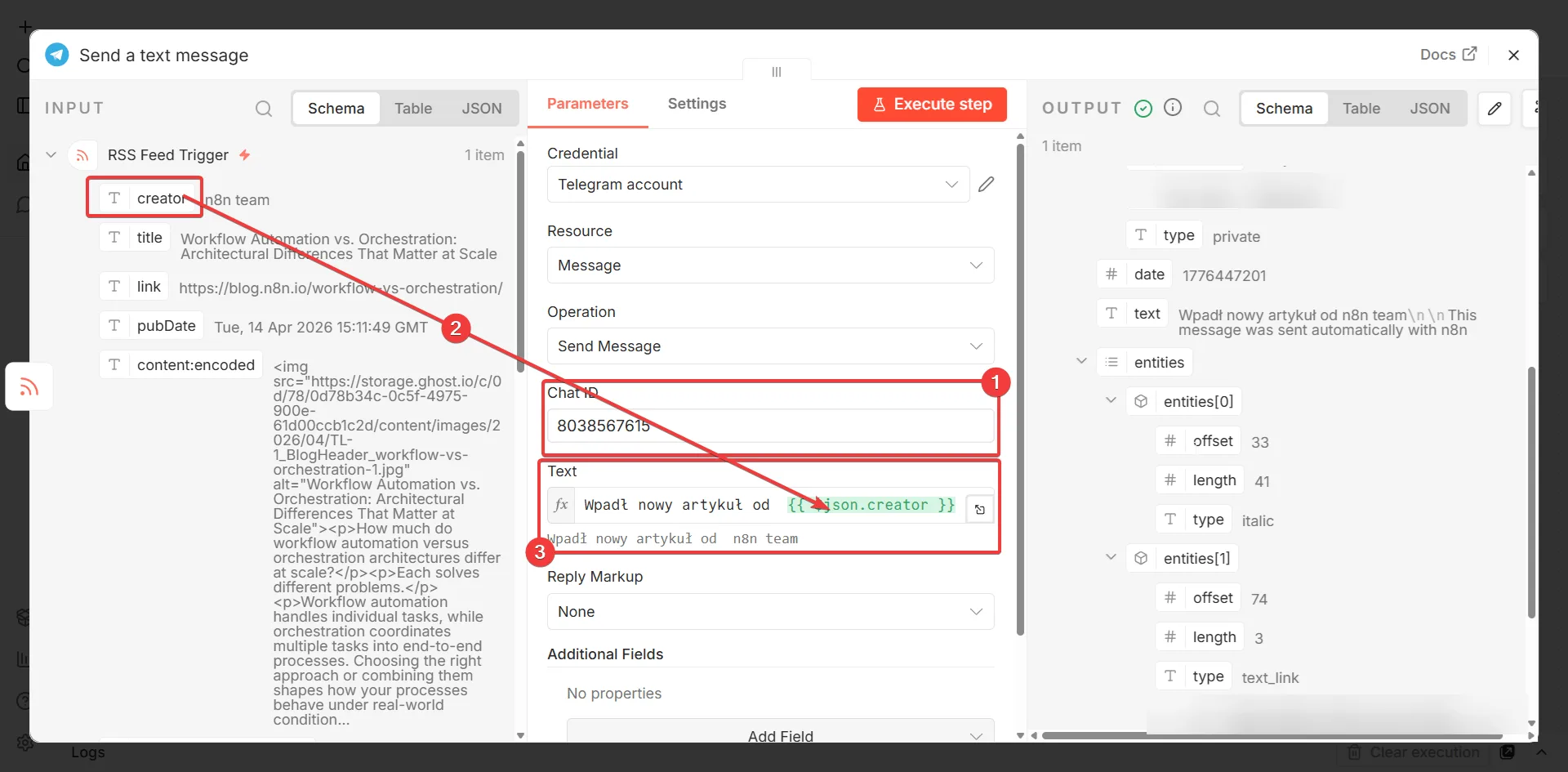 Źródło: zrzut ekranu z panelu n8n — opracowanie własne
Krok 7 — odpal i opublikuj
Kliknij "Execute workflow" — jeśli wszystko jest ok, za chwilę dostaniesz powiadomienie na Telegram. Kliknij "Publish" i workflow działa od tej chwili sam, bez Twojego udziału.
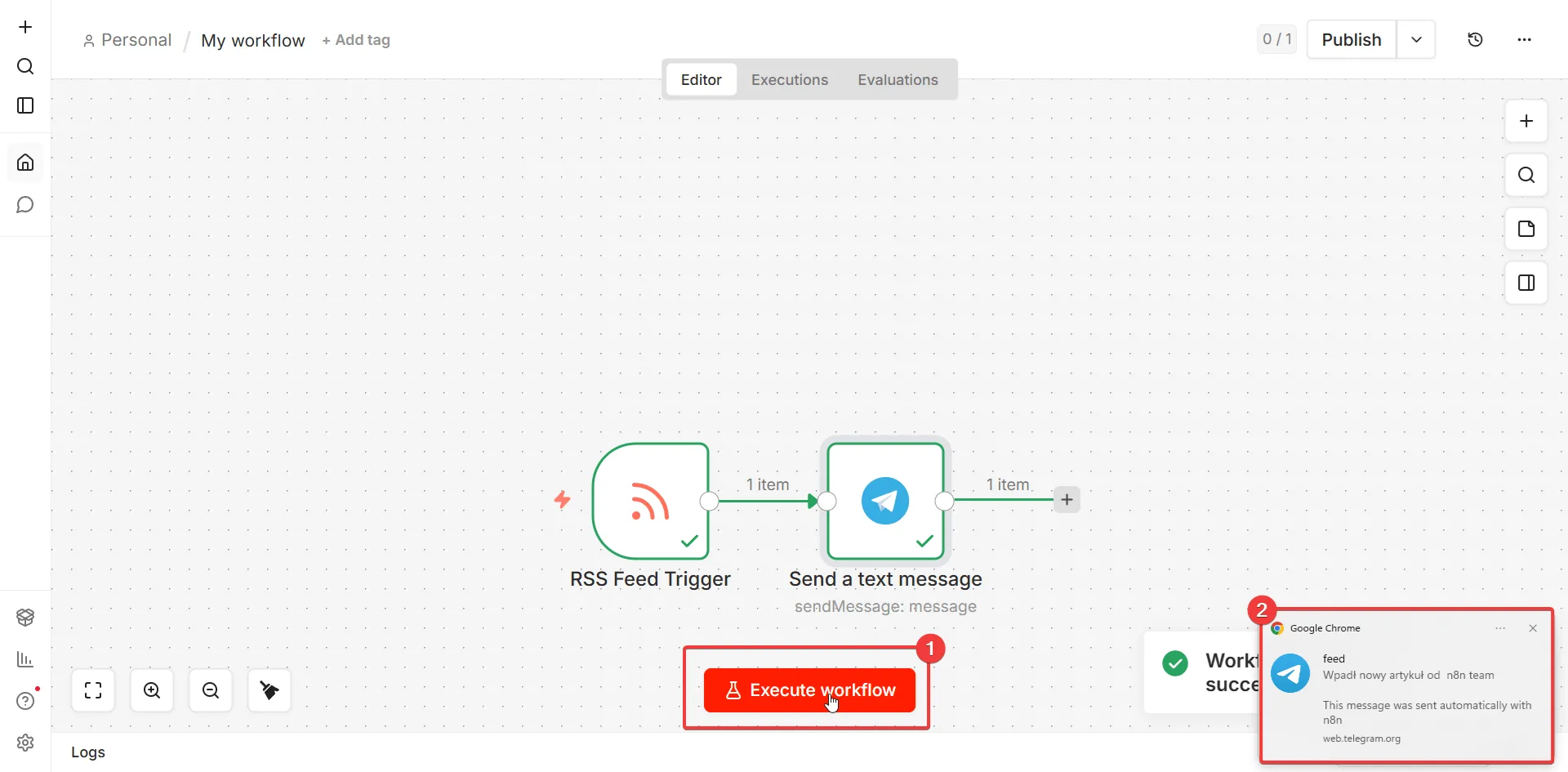 Źródło: zrzut ekranu z aplikacji Telegram — opracowanie własne
RSS był przykładem triggera opartego o polling (n8n sam sprawdza co jakiś czas). Czas na trigger oparty o zdarzenia — webhook. Ten workflow uruchamia się w ułamku sekundy od momentu, gdy ktoś wypełni formularz.
Węzły: Webhook (trigger) → Telegram
Krok 1. W n8n kliknij "+" → Webhook. Skopiuj Webhook URL — to unikalny adres, który wklejasz do swojego formularza jako endpoint. n8n automatyzacja zaczyna słuchać pod tym adresem od razu po opublikowaniu workflow.
Krok 2. W narzędziu do formularzy (Typeform, Tally, własna strona) ustaw webhook endpoint na skopiowany URL. Każde nowe wypełnienie wyśle dane do n8n.
Krok 3. Dodaj węzeł Telegram (identyczna konfiguracja jak w poprzednim workflow — token + Chat ID). W polu Text zmapuj dane z formularza:
Nowe zgłoszenie!
Imię: {{ $json.name }}
Email: {{ $json.email }}
Wiadomość: {{ $json.message }}
Krok 4. Kliknij "Publish".
Od tej chwili każde wypełnienie formularza ląduje jako powiadomienie na Telegramie w ciągu 1–2 sekund. Bez sprawdzania skrzynki, bez ręcznego przeglądania zgłoszeń. Czas konfiguracji: 15 minut.
Workflow 3 — codzienny raport o nowych wpisach w Google Sheets
Ten workflow uruchamia się automatycznie codziennie o 8:00 i wysyła podsumowanie — na przykład ile nowych wierszy pojawiło się w arkuszu Google danego dnia. Klasyczna n8n automatyzacja procesów raportowania.
Węzły: Schedule Trigger → Google Sheets → Telegram
Krok 1. Dodaj węzeł Schedule Trigger. W konfiguracji wybierz "Cron Expression" i wpisz 0 8 * * * (codziennie o 8:00). Albo wybierz z gotowej listy: Every Day i ustaw godzinę.
Krok 2. Dodaj węzeł Google Sheets → Get Rows. Podłącz swoje konto Google, wybierz arkusz i zakres. Opcjonalnie dodaj filtr żeby pobierać tylko wiersze z dzisiejszą datą w konkretnej kolumnie.
Krok 3. Dodaj węzeł Telegram z wiadomością:
Raport dzienny — {{ $now.toFormat('dd.MM.yyyy') }}
Nowych wpisów: {{ $items.length }}
Krok 4. Kliknij "Publish".
Raz ustawiony, działa codziennie sam — bez otwierania Gmaila, bez logowania do arkusza. Czas konfiguracji: 20 minut.
Co możesz zbudować dalej
RSS do Telegrama to żaden wyjątek — n8n integracje obejmują ponad 1300 aplikacji. To jest właśnie siła tych narzędzi do automatyzacji: raz skonfigurowane działają bez Twojego udziału.
Kilka pomysłów na kolejne workflow automatyzacja:
Powiadomienia:
- Alert gdy strona przestanie działać
- Raport ze sprzedaży co rano na maila
- Powiadomienie gdy ktoś wspomni Twoją firmę w sieci
Maile i Gmail:
- Automatyczna klasyfikacja przychodzących wiadomości (n8n gmail działa tak samo jak Make.com)
- Przypomnienie gdy klient nie odpisał na wycenę — podobny schemat pokazuję tutaj dla Make.com
- Zadania w Notion tworzone automatycznie z ważnych maili
Dane i arkusze:
- Wyniki z formularzy lądują prosto w Google Sheets — n8n google sheets to jeden z najpopularniejszych węzłów
- Synchronizacja danych między systemami przez n8n webhook
- Cykliczne raporty z dowolnego API
Każdy z tych workflow to kilka węzłów i godzina konfiguracji. Logika jest zawsze ta sama — trigger, potem akcje. Masz już to opanowane.
Masz działający n8n workflow i wiesz jak workflow automatyzacja działa w praktyce. Teraz wystarczy wybrać co chcesz zautomatyzować i złożyć to z węzłów.
Wkrótce: n8n vs Make.com — które wybrać w 2026? — kiedy warto zostać przy Make, a kiedy przesiadka na n8n ma sens.
Najczęstsze pytania
Czy n8n jest darmowe?
n8n jest open source — możesz hostować je samodzielnie całkowicie za darmo. Płacisz tylko za serwer (np. mikr.us za 75 zł/rok). Istnieje też płatna chmura n8n.cloud, ale do większości zastosowań własny serwer jest wystarczający i tańszy.
Ile czasu zajmuje zbudowanie pierwszego workflow?
Workflow RSS do Telegrama z tego tutorialu to 30–45 minut przy pierwszym podejściu — wliczając założenie bota na Telegramie. Kolejne workflow budujesz szybciej, bo znasz już mechanikę. Formularz kontaktowy zajmuje ok. 15 minut.
Czy n8n self-hosted ma limity operacji?
Na własnym serwerze n8n uruchamiasz dowolną liczbę workflow i operacji bez dodatkowych kosztów. Płacisz za serwer, nie za ilość uruchomień — im więcej automatyzacji, tym bardziej ten model się opłaca.
Co to jest webhook w n8n i kiedy go używać?
Webhook to unikalny adres URL, pod którym n8n nasłuchuje na dane z zewnętrznych systemów. Używasz go gdy chcesz żeby workflow uruchamiał się natychmiast po zdarzeniu — np. wypełnieniu formularza, nowym zamówieniu w sklepie czy wiadomości od bota. W przeciwieństwie do pollingu (sprawdzanie co X minut), webhook reaguje w ułamku sekundy.
Ile integracji ma n8n?
Ponad 1300 natywnych integracji — od Google Sheets, Gmail i Slack, przez Notion, Airtable i HubSpot, aż po Telegram, Discord i setki API. Jeśli serwis ma publiczne API, możesz go podłączyć przez węzeł HTTP Request nawet bez gotowej integracji.