Przez dwa lata pracowałem w supportcie klienta. Skrzynka mailowa to było moje główne narzędzie pracy - i główne źródło stresu. Każdego ranka otwierałem Gmail i zaczynałem od żmudnego przeglądu: to reklamacja, to pytanie o cennik, to reklama, to zamówienie, a to znowu ktoś z prośbą o fakturę. Ręczne sortowanie zajmowało mi dobre 20-30 minut dziennie, zanim w ogóle zacząłem pracować.
Dziś robię to samo w zero minut. Automatyzacja maili z AI i Make.com zajmuje się całym sortowaniem za mnie.
W tym artykule pokażę Ci dokładnie jak zbudować ten sam system - krok po kroku, bez pisania kodu.
Dlaczego ręczne sortowanie maili to strata czasu
Wyobraź sobie, że do Twojej firmy przychodzi dziennie 40-80 maili. Część to zapytania ofertowe, część reklamacje, część reklamy, a część wewnętrzna komunikacja. Musisz je przejrzeć, ocenić i przekierować do odpowiedniej osoby albo kolejki.
To nie jest praca wymagająca myślenia. To czysto mechaniczne zadanie: czytasz temat i pierwsze zdanie, decydujesz "reklamacja" albo "oferta" i klikasz etykietę. Twój mózg mógłby w tym czasie robić coś znacznie bardziej wartościowego.
Problem narasta wraz z firmą. Im więcej klientów, tym więcej maili. I nagle okazuje się, że masz pełnoetatowego pracownika, którego połowa dnia to kategoryzacja korespondencji.
W 2026 roku AI potrafi sklasyfikować maila z dokładnością ponad 95% - szybciej niż zdążysz mrugnąć. Kategoryzacja maili z AI to nie futuryzm, to narzędzie które możesz uruchomić dziś po południu. Jeśli chcesz zobaczyć szerzej jak AI zmienia codzienną pracę biurową - przeczytaj ten artykuł →
Jeśli dopiero zaczynasz z Make.com - Make.com: pierwsza automatyzacja krok po kroku →
Jak działa automatyczna kategoryzacja maili z AI
Cały mechanizm jest prostszy niż myślisz. Oto co się dzieje za kulisami:
- Przychodzi nowy mail - Gmail wykrywa go i przekazuje do Make.com przez trigger
- Make.com wysyła treść maila do OpenAI - temat, nadawca i pełna treść wchodzą do modelu
- AI analizuje mail i zwraca kategorię - np. "reklamacja", "pytanie", "zamówienie", "reklama"
- Make.com na podstawie kategorii wykonuje akcję - nadaje etykietę w Gmailu, zapisuje do arkusza, wysyła alert albo robi kilka rzeczy naraz
Cały flow trwa od 3 do 8 sekund. Zanim otworzysz skrzynkę rano, setki maili będzie już posortowanych. Obsługa maili automatycznie - bez dotykania klawiatury.
Tak wygląda gotowy scenariusz w Make.com - nazwijmy go "Asystent AI do kategoryzacji maili":
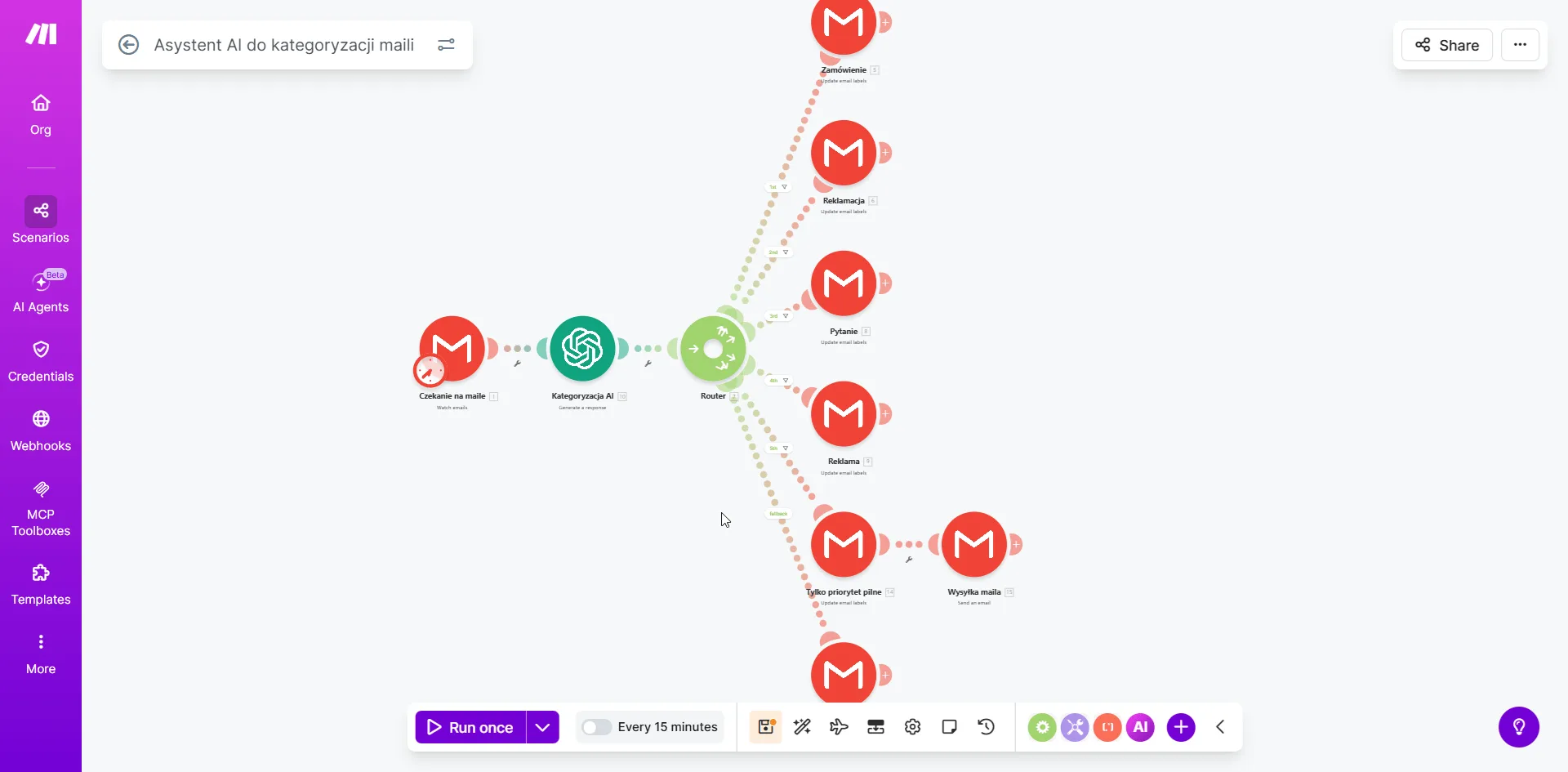 Pełny widok scenariusza - trzy główne moduły i pięć ścieżek routera obsługujących różne kategorie
Źródło: zrzut ekranu z panelu Make.com - opracowanie własne
Pełny widok scenariusza - trzy główne moduły i pięć ścieżek routera obsługujących różne kategorie
Źródło: zrzut ekranu z panelu Make.com - opracowanie własne
Co ważne - AI nie tylko klasyfikuje kategorie. Możesz poprosić ją o ocenę priorytetu (pilne / normalne) i krótkie podsumowanie maila. Wszystko w jednym wywołaniu API.
Co potrzebujesz żeby zacząć (Make.com + konto email)
Lista jest krótka. Nie potrzebujesz serwera, znajomości programowania ani drogich licencji.
Make.com - darmowy plan wystarczy na start (1000 kredytów miesięcznie). Przy dużym wolumenie maili rozważ plan Core - od 9 USD/mies. przy płatności rocznej (stan na 10.10.2026). (link afiliacyjny - zakładając konto przez ten link wspierasz AIzi.pl bez dodatkowych kosztów)
Konto Gmail - tutorial pokazuję na Gmailu, ale Make.com obsługuje też Outlook, IMAP i inne skrzynki.
Konto OpenAI z dostępem do API - potrzebujesz klucza API (nie subskrypcji ChatGPT Plus). Wejdź na platform.openai.com, dodaj 10-20 zł doładowania - to wystarczy na kilka tysięcy klasyfikacji. Klasyfikacja jednego maila kosztuje ułamki grosza.
Etykiety Gmail - stwórz je zanim zaczniesz. Automatyczne etykiety Gmail to fundament całego systemu - bez nich workflow nie ma gdzie odkładać posortowanych maili. Wejdź w Gmail → po lewej stronie przy "Etykiety" kliknij +, nadaj nazwę i zapisz. Jeśli etykiety to dla Ciebie nowość, zacznij od poradnika etykiety Gmail - jak je tworzyć i porządkować skrzynkę. Moje kategorie z tego scenariusza:
InnePilne!PytanieReklamaReklamacjaWspółpracaZamówienie
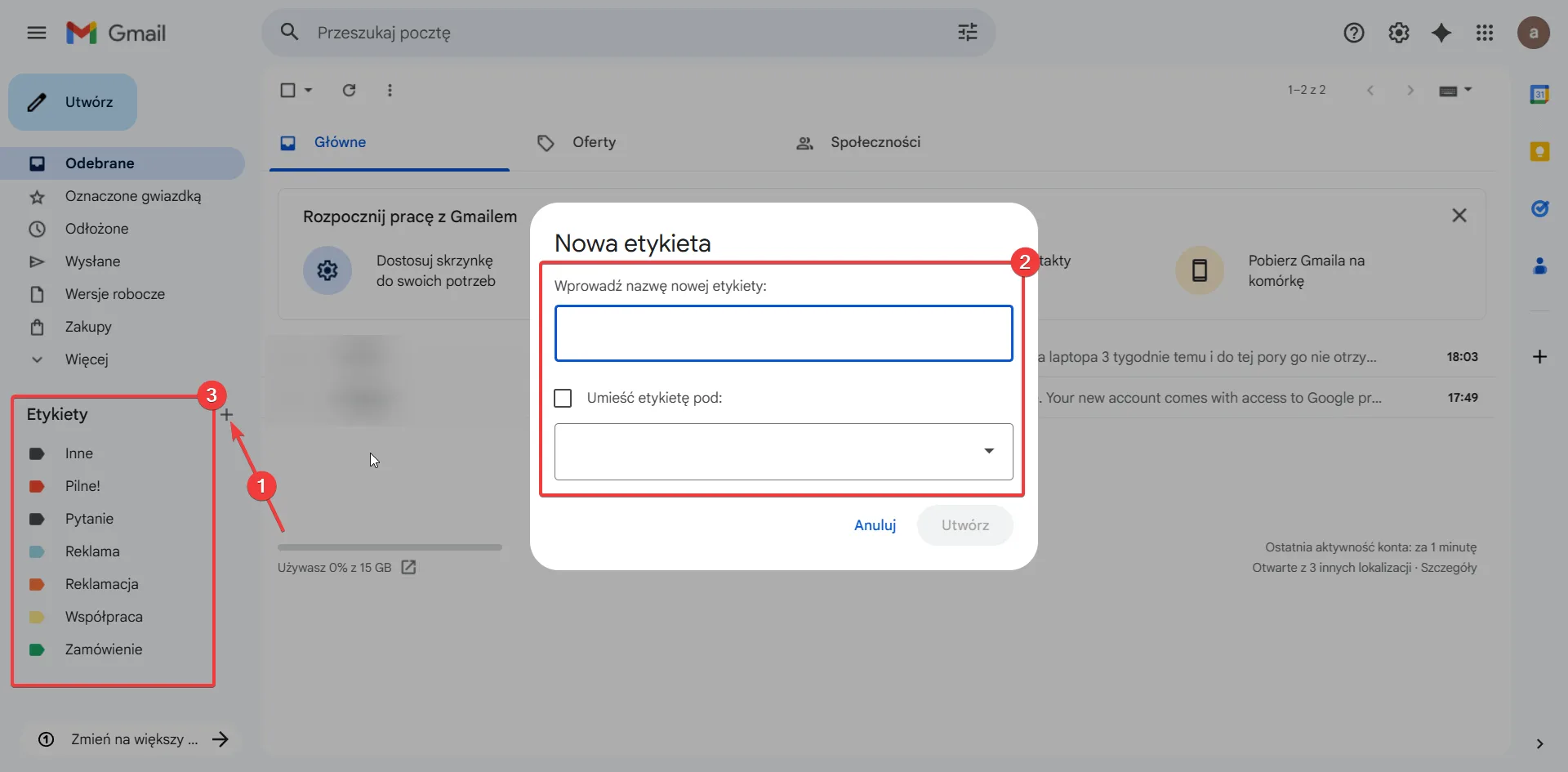 Stwórz wszystkie etykiety zanim zaczniesz - Make.com będzie je nadawał automatycznie
Źródło: zrzut ekranu z panelu Gmail - opracowanie własne
Stwórz wszystkie etykiety zanim zaczniesz - Make.com będzie je nadawał automatycznie
Źródło: zrzut ekranu z panelu Gmail - opracowanie własne
Bezpieczeństwo danych - co warto wiedzieć zanim zaczniesz
Treść maili klientów to dane osobowe - zanim uruchomisz taki workflow na produkcji, warto zdawać sobie sprawę że trafiają one do zewnętrznych serwisów (OpenAI, Make.com). Przeczytaj warunki obu narzędzi i jeśli masz wątpliwości co do zgodności z RODO - skonsultuj się z prawnikiem.
Budowanie workflow krok po kroku
Otwórz Make.com, kliknij "+ Create a new scenario" i zacznij od pustego kanwasu. Nazwij scenariusz - np. "Asystent AI do kategoryzacji maili".
Moduł 1 - trigger email (nowy mail w Gmail)
Kliknij "+" na kanwasie i wyszukaj Gmail. Z listy triggerów wybierz "Watch emails" (zaznaczony na screenie poniżej).
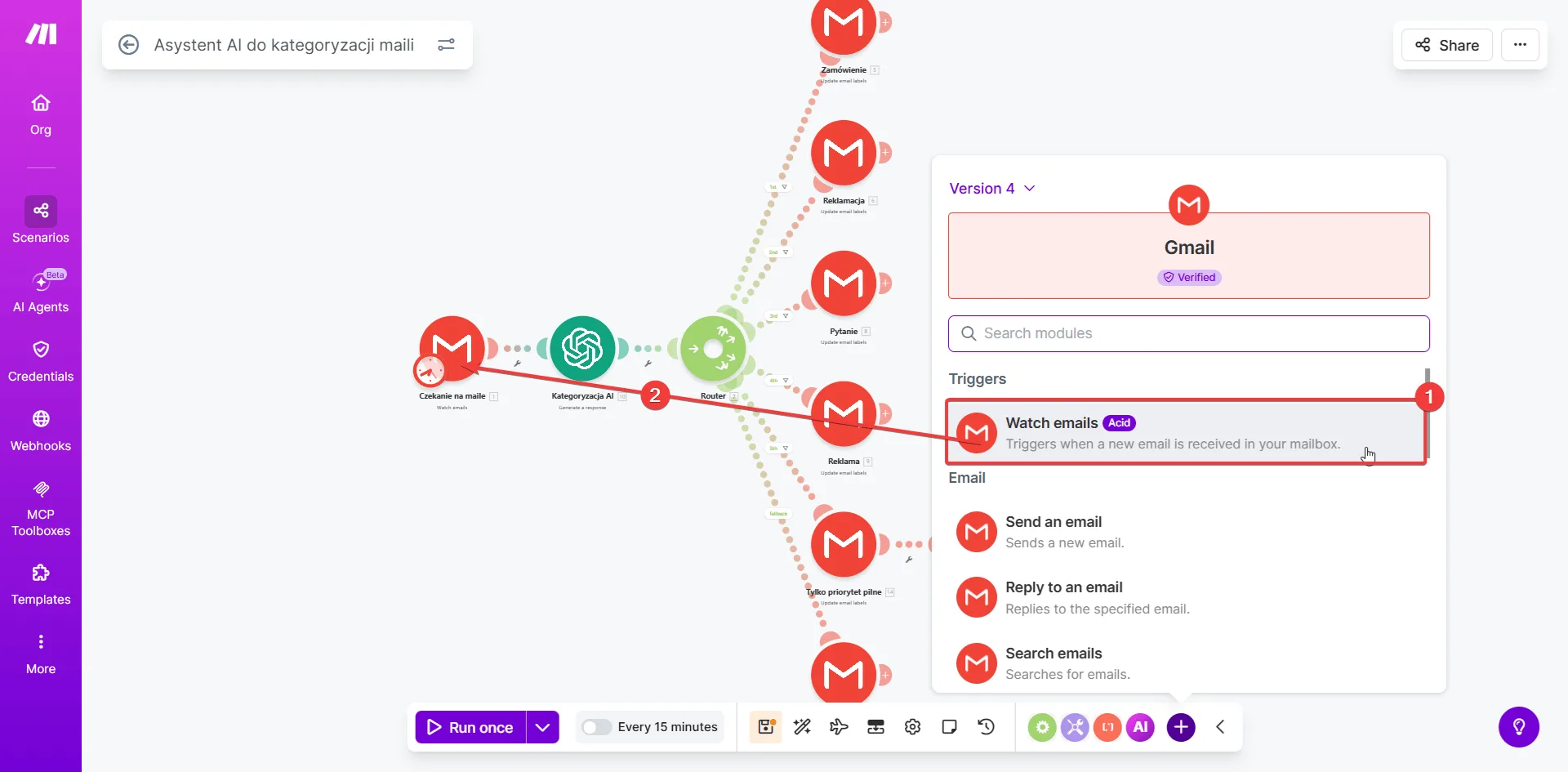 Wybierz "Watch emails" - to trigger uruchamiający cały scenariusz przy każdym nowym mailu
Źródło: zrzut ekranu z panelu Make.com - opracowanie własne
Wybierz "Watch emails" - to trigger uruchamiający cały scenariusz przy każdym nowym mailu
Źródło: zrzut ekranu z panelu Make.com - opracowanie własne
Make poprosi o podłączenie konta Google - kliknij "Add", zaloguj się i zatwierdź uprawnienia. To standardowy OAuth, Make nie przechowuje Twojego hasła.
Skonfiguruj moduł dokładnie tak:
- Filter type -
Simple filter - Folder -
Inbox - Label - zostaw puste
- Criteria -
All messages - Mark email message(s) as read when fetched -
No - Limit -
10
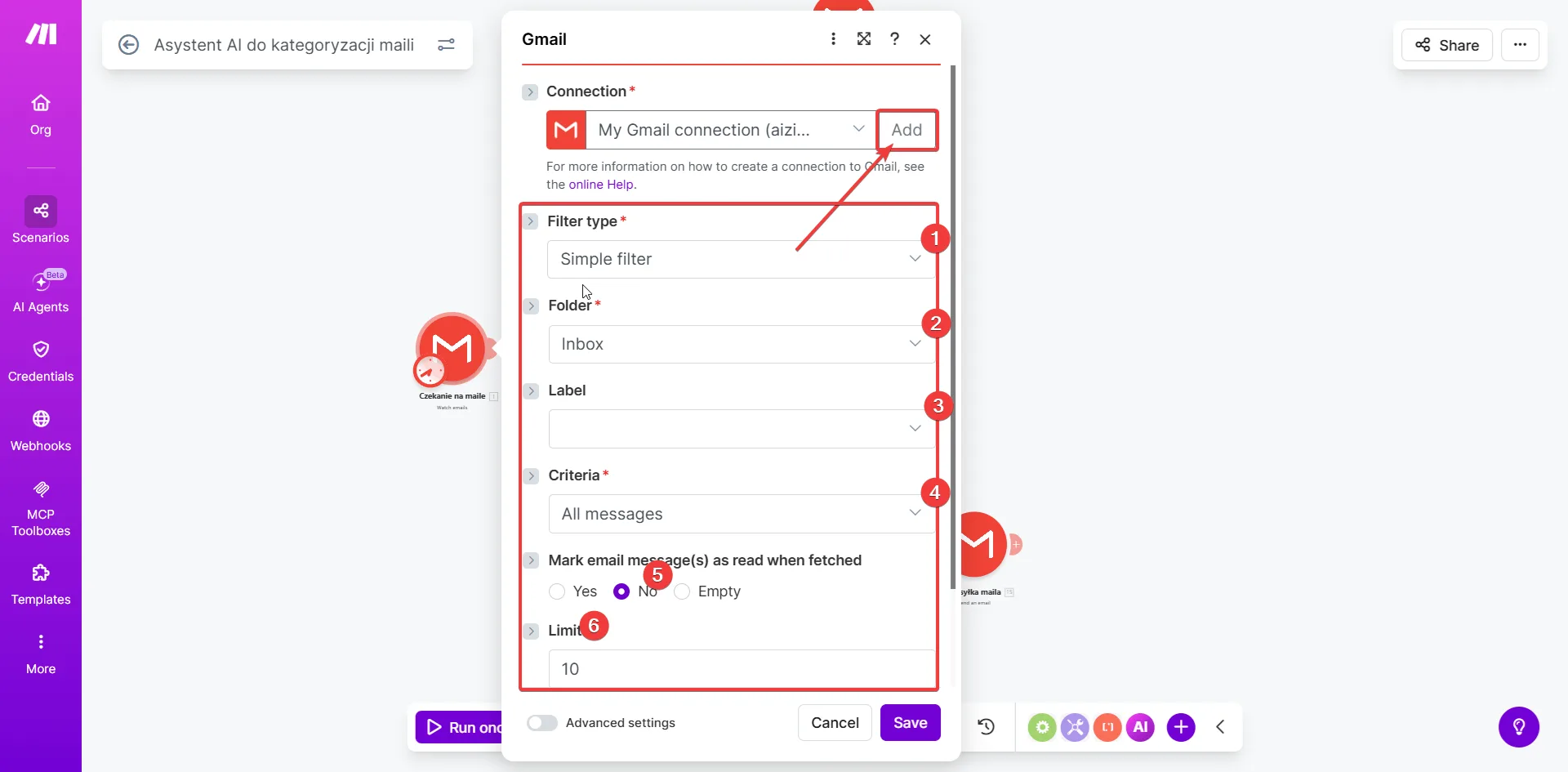 Ustawienia triggera - Simple filter, Inbox, All messages, limit 10 na start
Źródło: zrzut ekranu z panelu Make.com - opracowanie własne
Ustawienia triggera - Simple filter, Inbox, All messages, limit 10 na start
Źródło: zrzut ekranu z panelu Make.com - opracowanie własne
Ustaw harmonogram uruchamiania: kliknij zegar w lewym dolnym rogu → Every 15 minutes. Scenariusz będzie sprawdzał nowe maile co kwadrans.
Moduł 2 - OpenAI klasyfikuje mail (kategoria + priorytet)
Kliknij "+" po prawej stronie modułu Gmail. Wyszukaj OpenAI i wybierz "Generate a response".
Podłącz swoje konto OpenAI - potrzebujesz klucza API z platform.openai.com.
Skonfiguruj górną część modułu:
- Model -
gpt-5.4-nano (system)(tani model, którego użyłem przy budowie scenariusza - wystarczy na klasyfikację). Jeśli Make pokazuje Ci nowsze modele, wybierz najtańszy z listy: w aktualnym cenniku OpenAI jest to GPT-6 Luna - 0,10 USD za 1 mln tokenów wejścia i 0,50 USD za 1 mln tokenów wyjścia (stan na 10.10.2026) - Prompt Type -
Text prompt
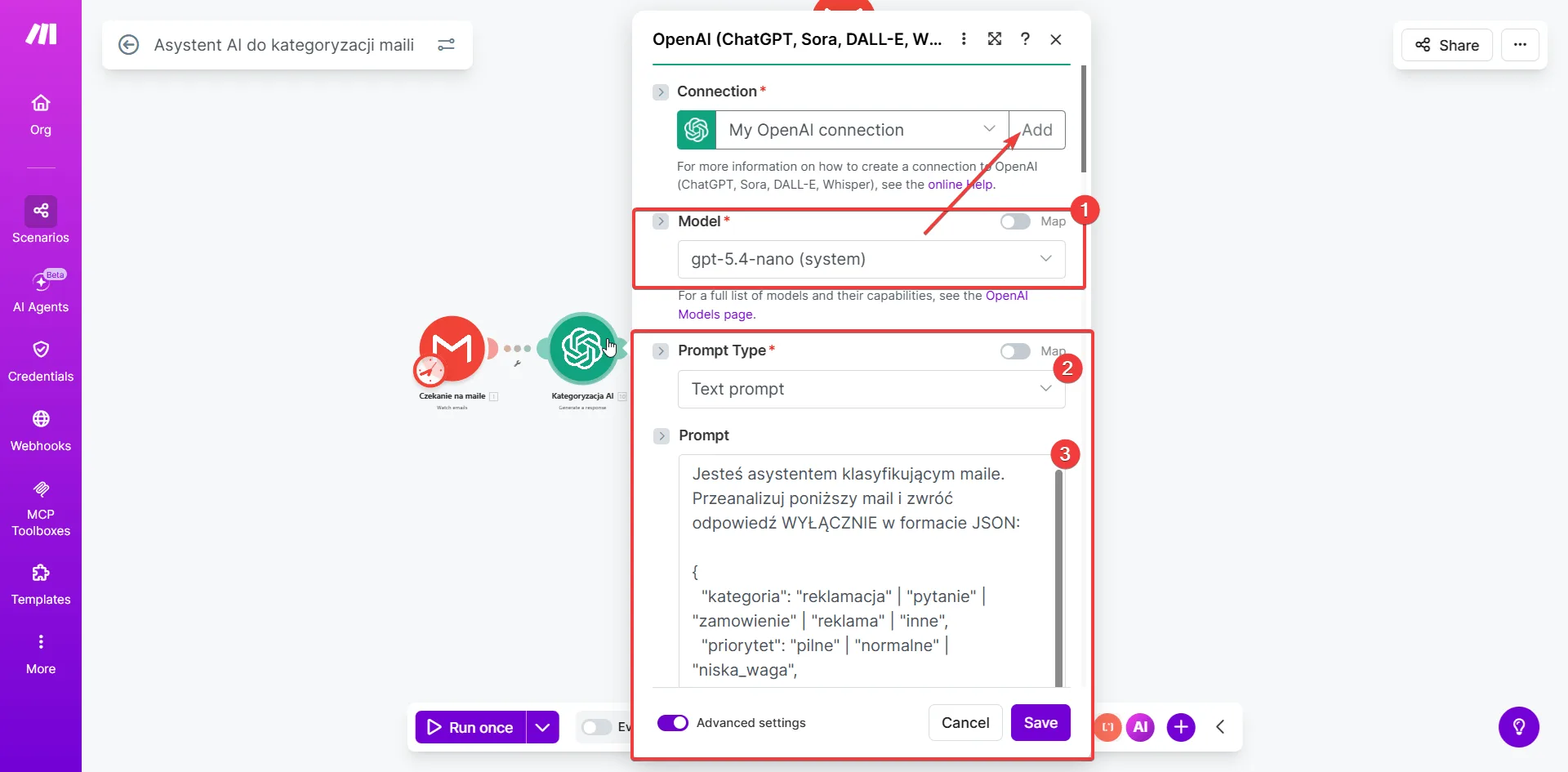 Model gpt-5.4-nano - najtańszy i w zupełności wystarczający do klasyfikacji maili
Źródło: zrzut ekranu z panelu Make.com - opracowanie własne
Model gpt-5.4-nano - najtańszy i w zupełności wystarczający do klasyfikacji maili
Źródło: zrzut ekranu z panelu Make.com - opracowanie własne
W polu "Prompt" wklej gotowy prompt (jeśli chcesz pisać lepsze prompty do AI - tu mam osobny poradnik →):
Jesteś asystentem klasyfikującym maile. Przeanalizuj poniższy mail i zwróć odpowiedź WYŁĄCZNIE w formacie JSON:

{
  "kategoria": "reklamacja" | "pytanie" | "zamowienie" | "reklama" | "inne",
  "priorytet": "pilne" | "normalne" | "niska_waga",
  "podsumowanie": "max 15 słów po polsku"
}

Zasady:
- reklamacja = klient niezadowolony, zgłasza problem z produktem/usługą
- pytanie = prośba o informację, cennik, dostępność
- zamowienie = chce złożyć zamówienie lub pyta o realizację
- reklama = newsletter bez wartości, phishing
- pilne = wymaga odpowiedzi dziś, klient zdenerwowany lub deadline

Mail do klasyfikacji:
Od: {{1.fromName}}
Temat: {{1.subject}}
Treść: {{substring(1.fullTextBody; 0; 1500)}}
Zmienne {{1.fromName}}, {{1.subject}} i {{substring(1.fullTextBody; 0; 1500)}} mapujesz klikając w pole i wybierając z listy danych z poprzedniego modułu. substring przycina treść maila do 1500 znaków - wystarczy na klasyfikację, a unikasz przepalania tokenów na długie stopki i cytowane wątki.
Przewiń niżej i ustaw:
- Max Output Tokens -
200
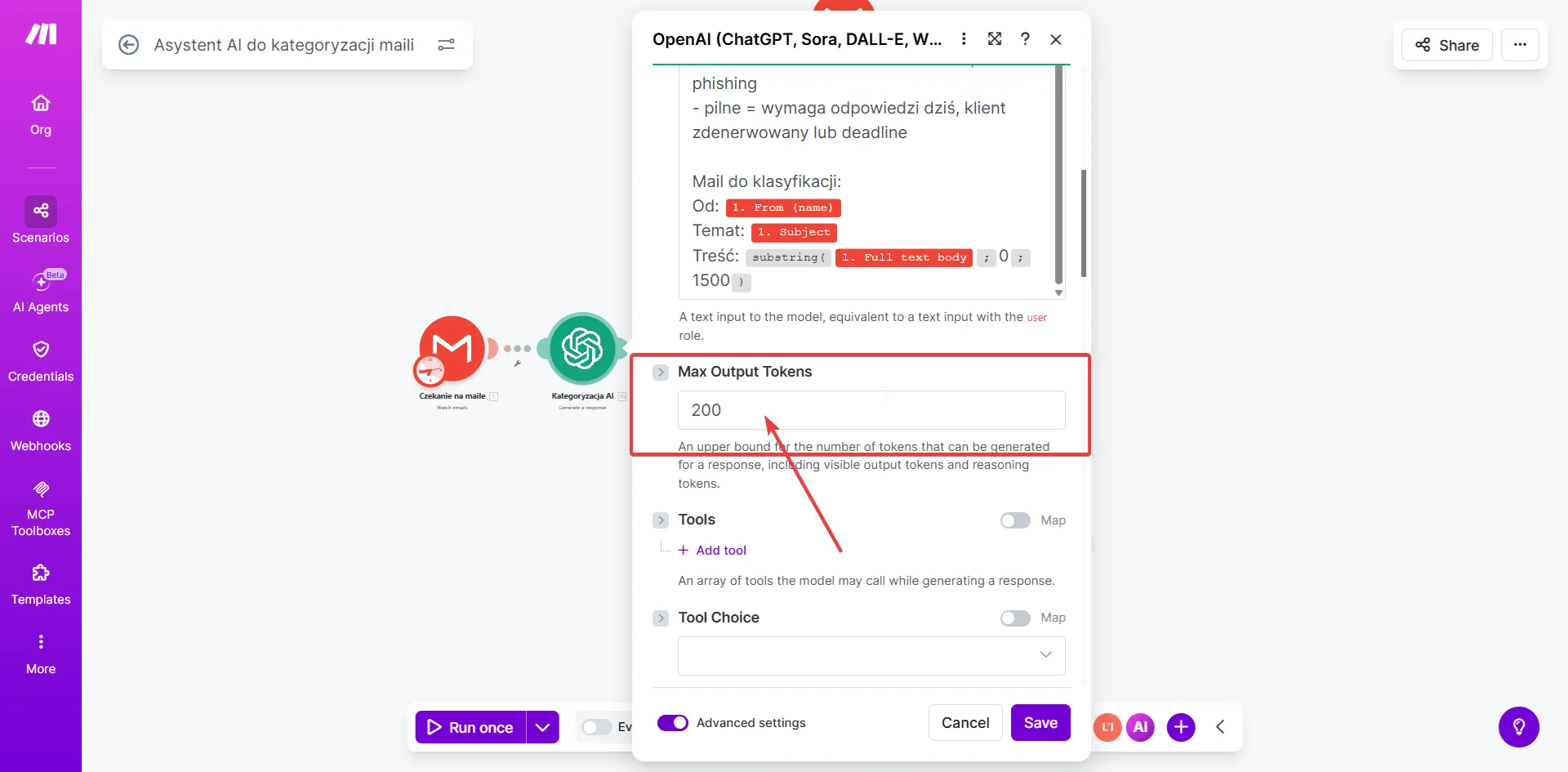 Prompt z dynamicznymi zmiennymi z Gmaila - serce całej automatyzacji. Max Output Tokens: 200
Źródło: zrzut ekranu z panelu Make.com - opracowanie własne
Prompt z dynamicznymi zmiennymi z Gmaila - serce całej automatyzacji. Max Output Tokens: 200
Źródło: zrzut ekranu z panelu Make.com - opracowanie własne
Kluczowe ustawienie - Output Format: JSON object
Kliknij "Advanced settings" na dole modułu. Znajdź sekcję "Output Format" i zmień Type na "JSON object".
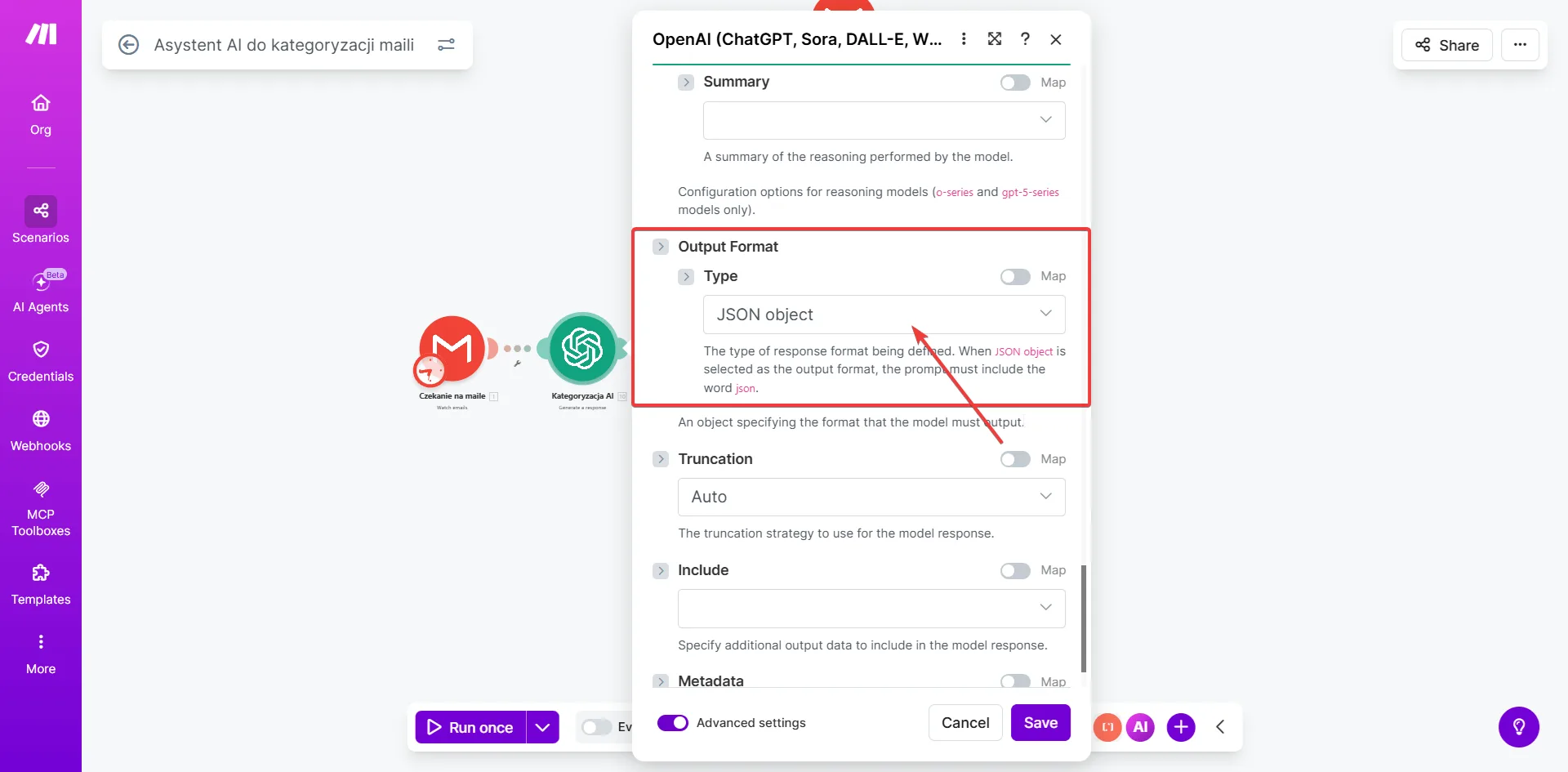 Output Format: JSON object - Make.com automatycznie parsuje odpowiedź AI i udostępnia pola jako osobne zmienne
Źródło: zrzut ekranu z panelu Make.com - opracowanie własne
Output Format: JSON object - Make.com automatycznie parsuje odpowiedź AI i udostępnia pola jako osobne zmienne
Źródło: zrzut ekranu z panelu Make.com - opracowanie własne
To ustawienie sprawia, że Make.com automatycznie rozpoznaje strukturę JSON i udostępnia pola (kategoria, priorytet, podsumowanie) jako osobne zmienne - bez potrzeby ręcznego parsowania. Bez tego ustawienia musisz bawić się funkcją parseJSON(), co bywa źródłem błędów.
Poniżej widać pełny widok promptu z mapowanymi danymi z Gmaila w panelu po prawej:
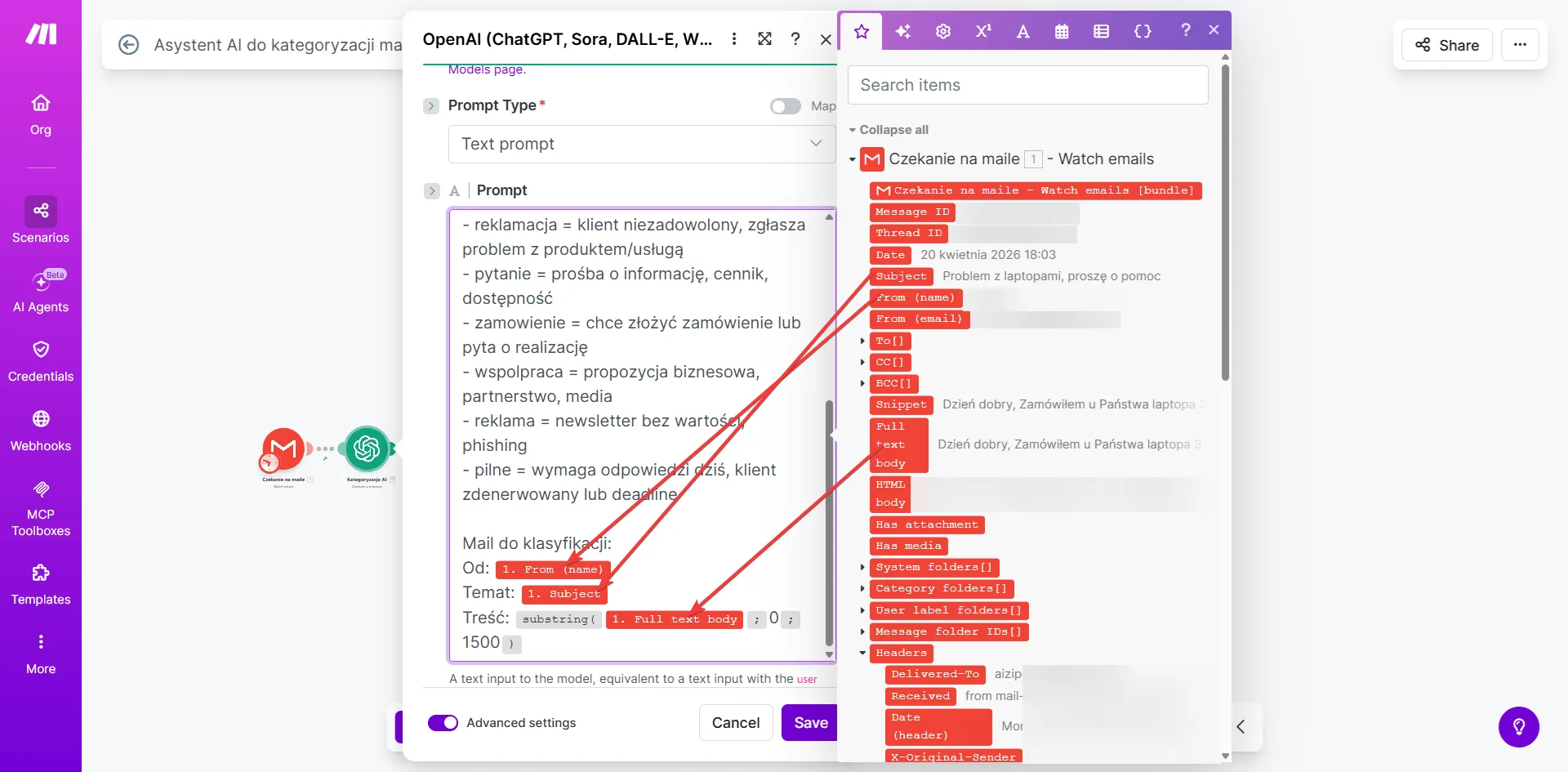 Dane z Gmaila mapowane do promptu - Make.com podstawia je dynamicznie dla każdego maila
Źródło: zrzut ekranu z panelu Make.com - opracowanie własne
Dane z Gmaila mapowane do promptu - Make.com podstawia je dynamicznie dla każdego maila
Źródło: zrzut ekranu z panelu Make.com - opracowanie własne
Moduł 3 - Router według kategorii
Po OpenAI dodaj moduł Router - wyszukaj "Flow Control" → "Router". Router pozwala rozgałęzić scenariusz na kilka ścieżek w zależności od wyniku klasyfikacji.
W tym scenariuszu Router ma pięć ścieżek:
- Ścieżka 1 - kategoria =
zamowienie - Ścieżka 2 - kategoria =
reklamacja - Ścieżka 3 - kategoria =
pytanie - Ścieżka 4 - kategoria =
reklama - Ścieżka 5 - priorytet =
pilne(niezależnie od kategorii)
Na każdym wyjściu Routera kliknij ikonkę klucza ("Set up a filter") i ustaw warunek. Dla ścieżki "Zamówienie":
- Condition - wybierz pole
kategoriaz modułu OpenAI - Operator -
Text operators: Equal to - Value -
zamowienie
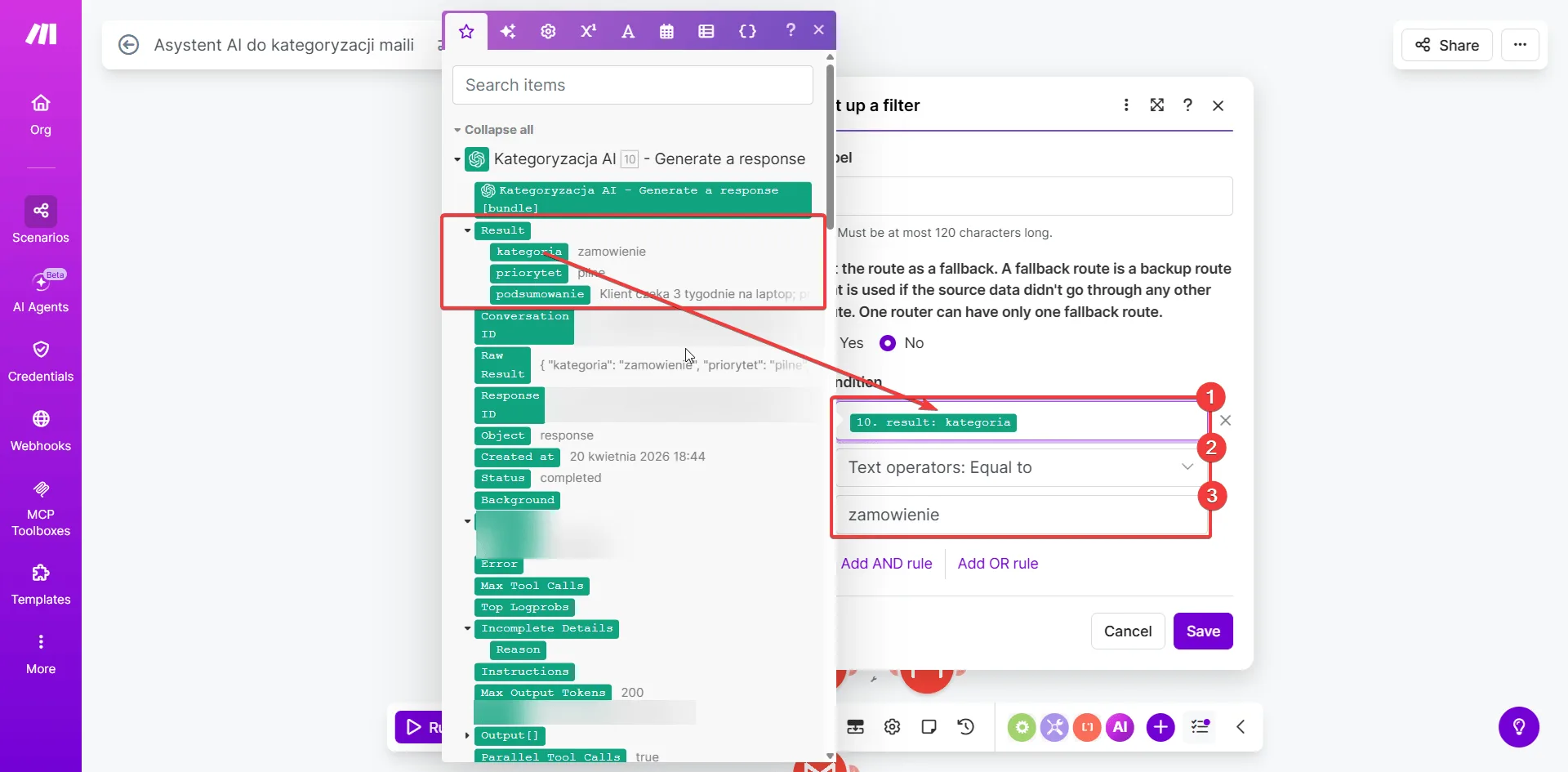 Filtr ścieżki Zamówienie - Make.com sprawdza czy AI zwróciło kategorię "zamówienie"
Źródło: zrzut ekranu z panelu Make.com - opracowanie własne
Filtr ścieżki Zamówienie - Make.com sprawdza czy AI zwróciło kategorię "zamówienie"
Źródło: zrzut ekranu z panelu Make.com - opracowanie własne
Dla ścieżki "Pytanie" ustaw analogicznie - zmień tylko wartość na pytanie. Powtórz dla każdej kategorii: reklamacja, reklama.
Ostatnia ścieżka to fallback - nie ustawiaj na niej żadnego filtra. Trafi tu wszystko, czego AI nie zakwalifikowało do pozostałych kategorii.
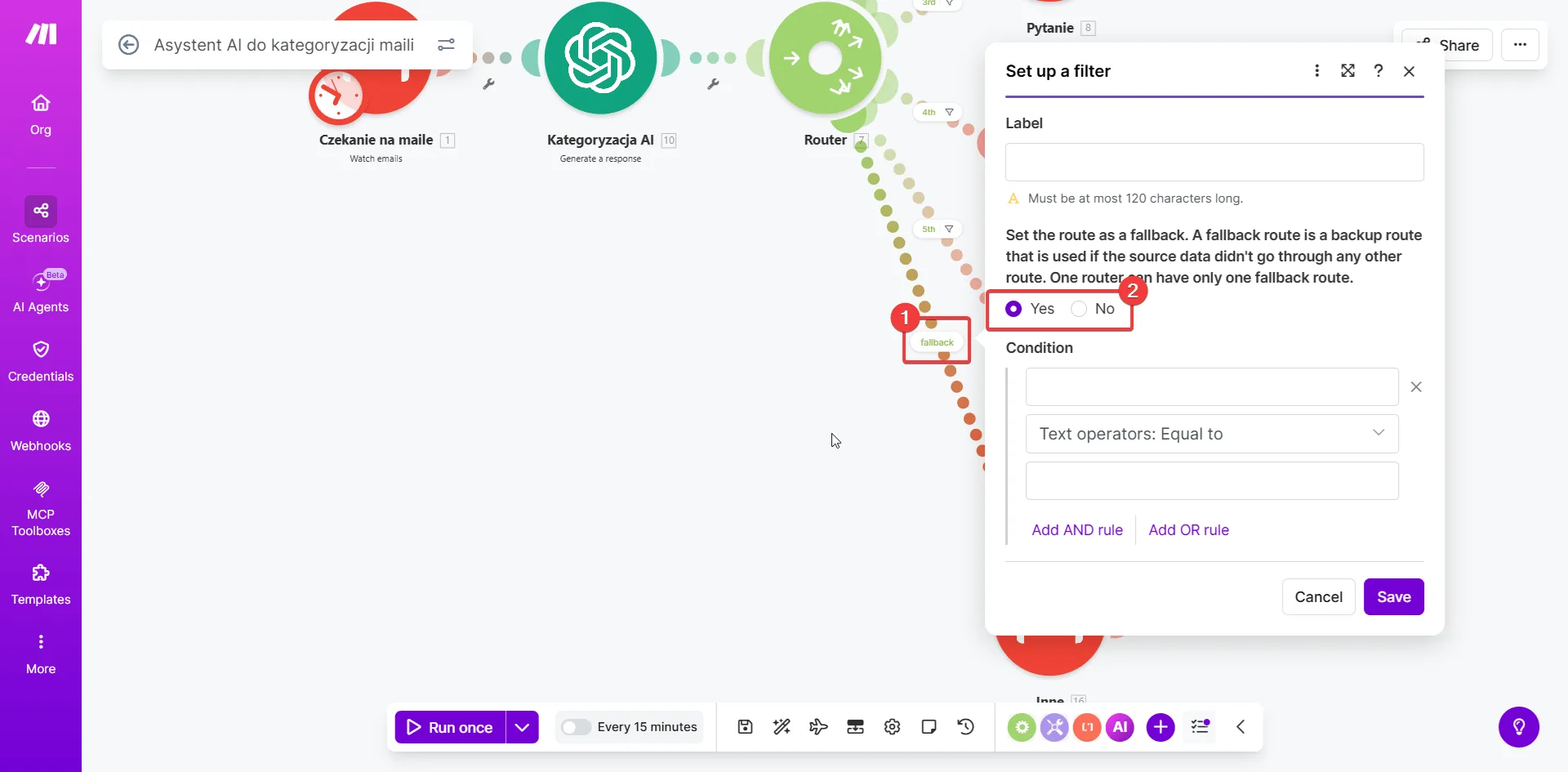 Ścieżka fallback bez filtra - wszystko co nie pasuje do żadnej kategorii trafia tu i dostaje etykietę Inne
Źródło: zrzut ekranu z panelu Make.com - opracowanie własne
Ścieżka fallback bez filtra - wszystko co nie pasuje do żadnej kategorii trafia tu i dostaje etykietę Inne
Źródło: zrzut ekranu z panelu Make.com - opracowanie własne
Dla ścieżki 5 ("Tylko priorytet pilne") filtr sprawdza pole priorytet:
- Condition - wybierz pole
priorytetz modułu OpenAI - Operator -
Text operators: Equal to - Value -
pilne
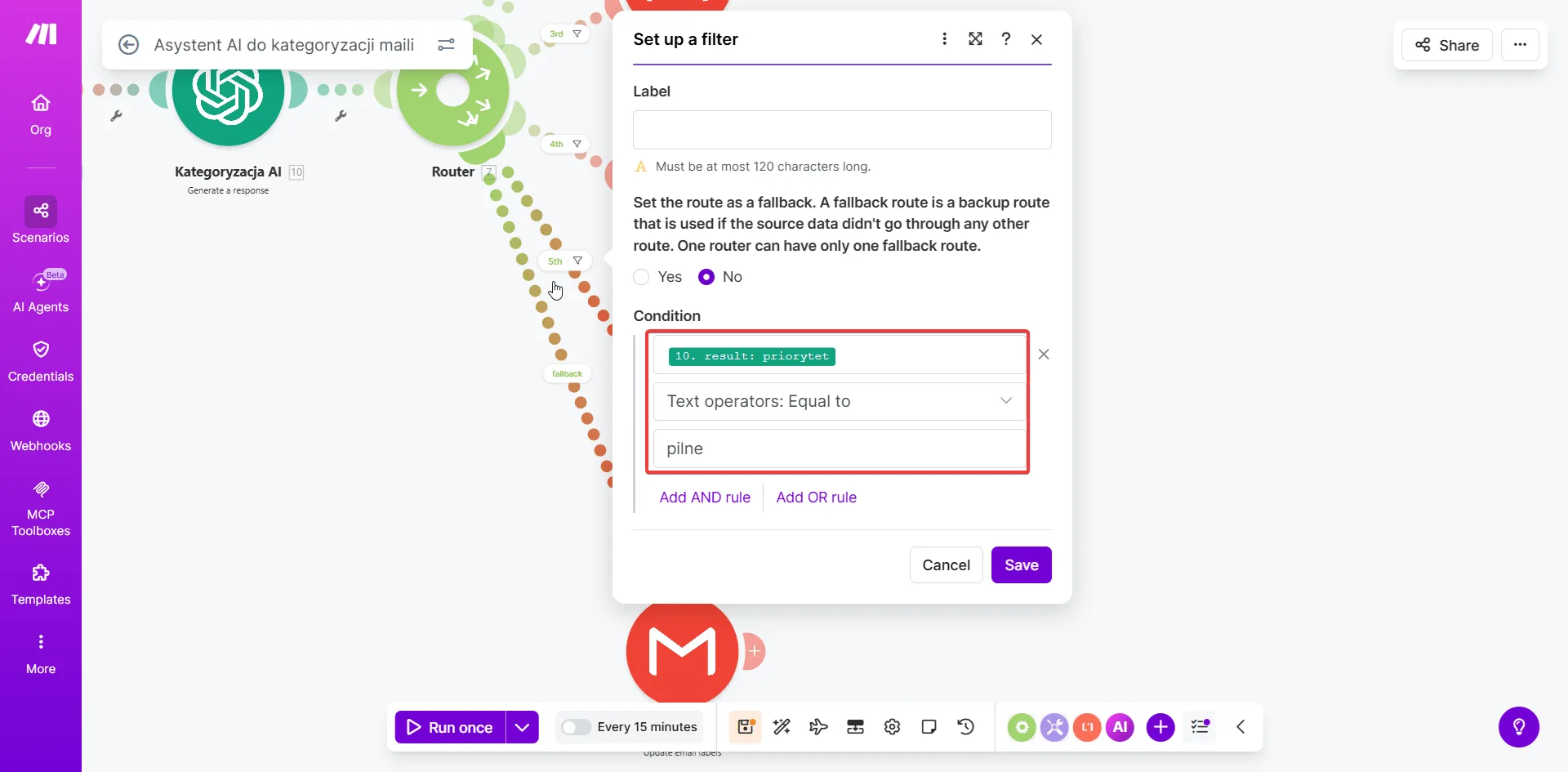 Filtr ścieżki priorytetowej - łapie wszystkie maile oznaczone jako pilne
Źródło: zrzut ekranu z panelu Make.com - opracowanie własne
Filtr ścieżki priorytetowej - łapie wszystkie maile oznaczone jako pilne
Źródło: zrzut ekranu z panelu Make.com - opracowanie własne
Moduł 4 - etykieta w Gmail / zapis do arkusza / alert
Na każdej ścieżce Routera dodajesz akcje. Na ścieżkach kategorii wystarczy jeden moduł Gmail.
Nadanie etykiety Gmail - ścieżka Zamówienie:
Dodaj moduł Gmail → "Update email labels"
- Message ID - wybierz
Message IDz modułu Watch Emails - Labels to add - wybierz etykietę
Zamówienie - Labels to remove - zostaw puste
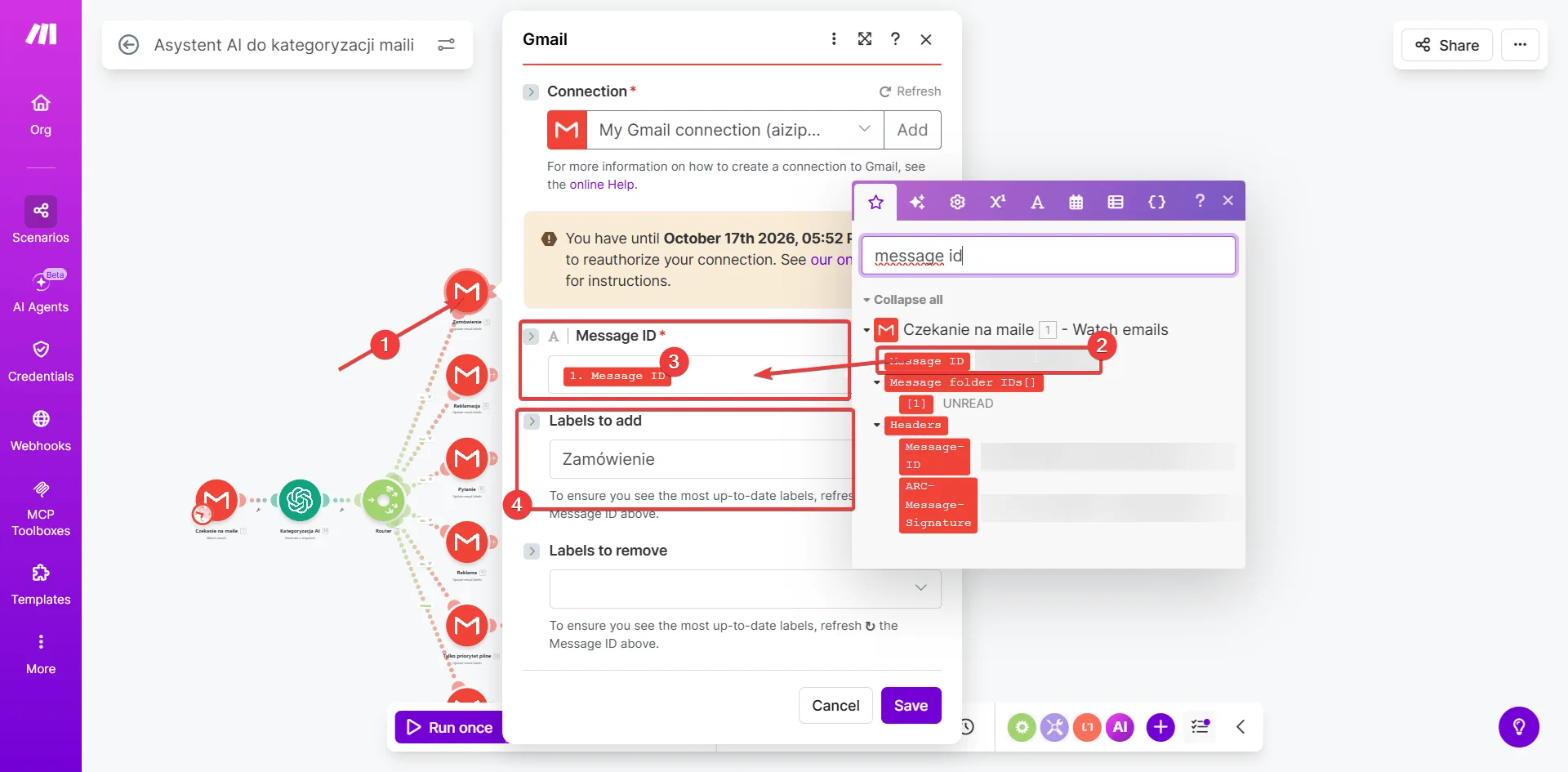 Moduł nadający etykietę - mapujesz Message ID z triggera i wybierasz etykietę z listy
Źródło: zrzut ekranu z panelu Make.com - opracowanie własne
Moduł nadający etykietę - mapujesz Message ID z triggera i wybierasz etykietę z listy
Źródło: zrzut ekranu z panelu Make.com - opracowanie własne
Powtórz ten sam moduł dla każdej ścieżki - zmieniasz tylko etykietę (Pytanie, Reklamacja, Reklama). Na ścieżce fallback dodaj etykietę Inne:
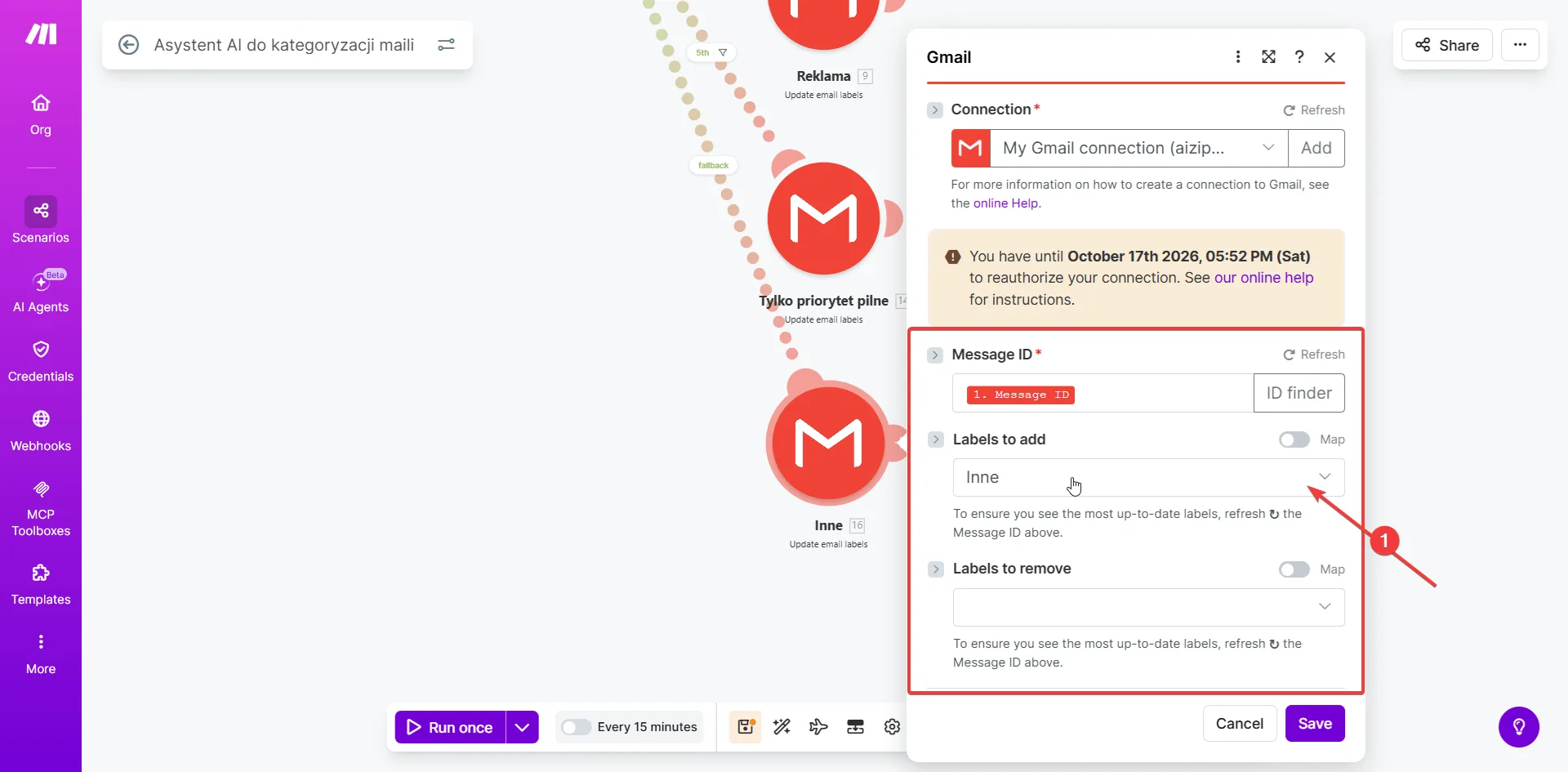 Gmail Update email labels z etykietą Inne - ta sama konfiguracja co dla Zamówienie, tylko inna etykieta
Źródło: zrzut ekranu z panelu Make.com - opracowanie własne
Gmail Update email labels z etykietą Inne - ta sama konfiguracja co dla Zamówienie, tylko inna etykieta
Źródło: zrzut ekranu z panelu Make.com - opracowanie własne
Ścieżka 5 - pilne maile z alertem:
Na ścieżce "Tylko priorytet pilne" dodajesz dwa moduły:
Pierwszy - Gmail "Update email labels" → Labels to add: Pilne!
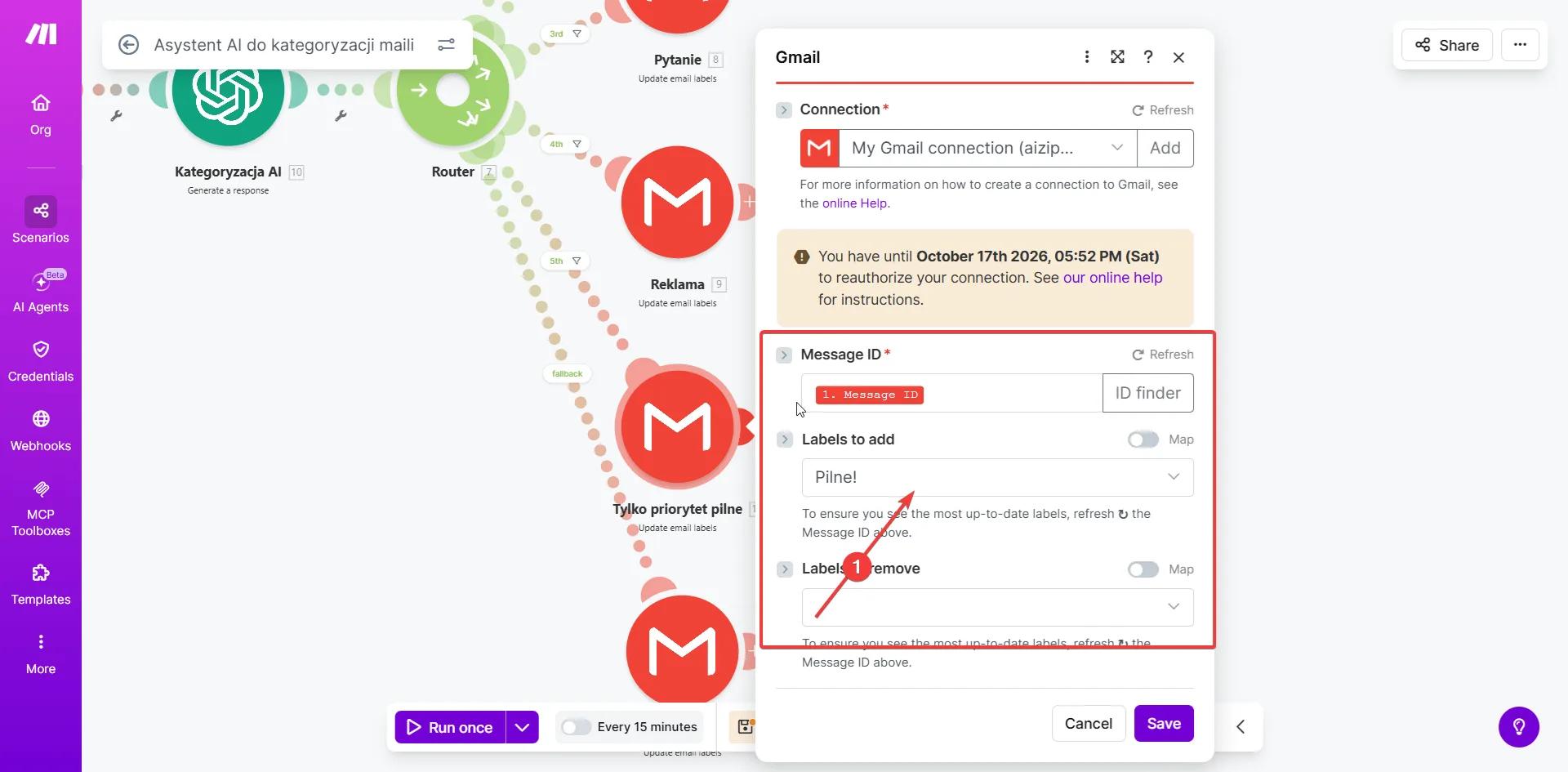 Pilne maile dostają osobną etykietę - widoczną od razu po otwarciu Gmaila
Źródło: zrzut ekranu z panelu Make.com - opracowanie własne
Pilne maile dostają osobną etykietę - widoczną od razu po otwarciu Gmaila
Źródło: zrzut ekranu z panelu Make.com - opracowanie własne
Drugi - Gmail "Send an email" - wysyła Ci powiadomienie o pilnym mailu:
- To - Twój adres email
- Subject -
Wpisz pilny mail od klienta [Temat: {{1.subject}}] - Body -
Sprawdź pilny mail od klienta:+ zmapowane pola z OpenAI (kategoria, podsumowanie)
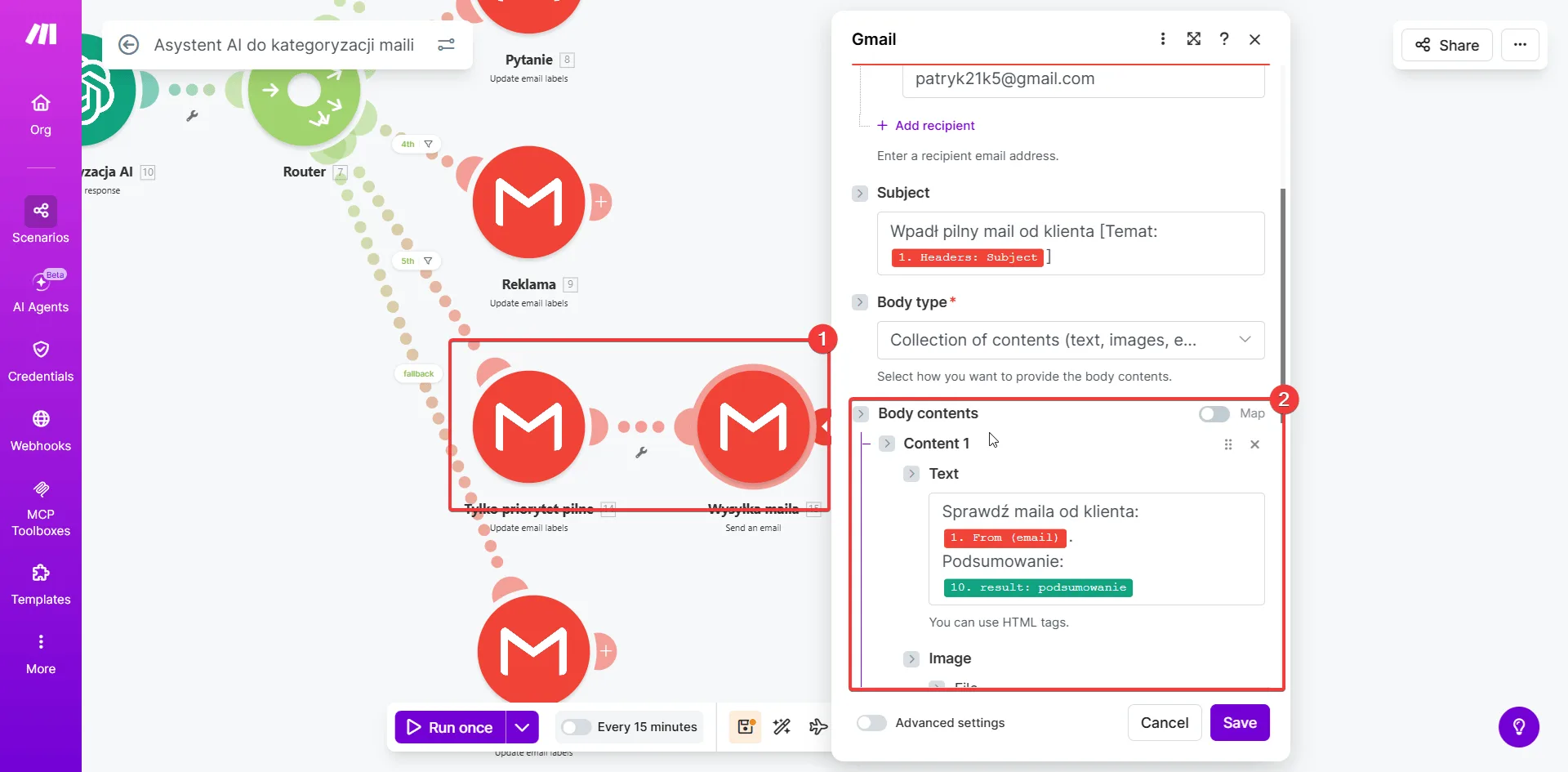 Moduł alertu - wysyła powiadomienie z podsumowaniem AI gdy mail jest oznaczony jako pilny
Źródło: zrzut ekranu z panelu Make.com - opracowanie własne
Moduł alertu - wysyła powiadomienie z podsumowaniem AI gdy mail jest oznaczony jako pilny
Źródło: zrzut ekranu z panelu Make.com - opracowanie własne
Zapis do Google Sheets (opcjonalnie):
Możesz dodać Google Sheets → "Add a Row" na dowolnej ścieżce albo przed Routerem (żeby logować wszystkie maile). Kolumny które widzisz w tym scenariuszu:
- Od -
{{1.from}} - Temat -
{{1.subject}} - Podsumowanie - pole
podsumowaniez modułu OpenAI
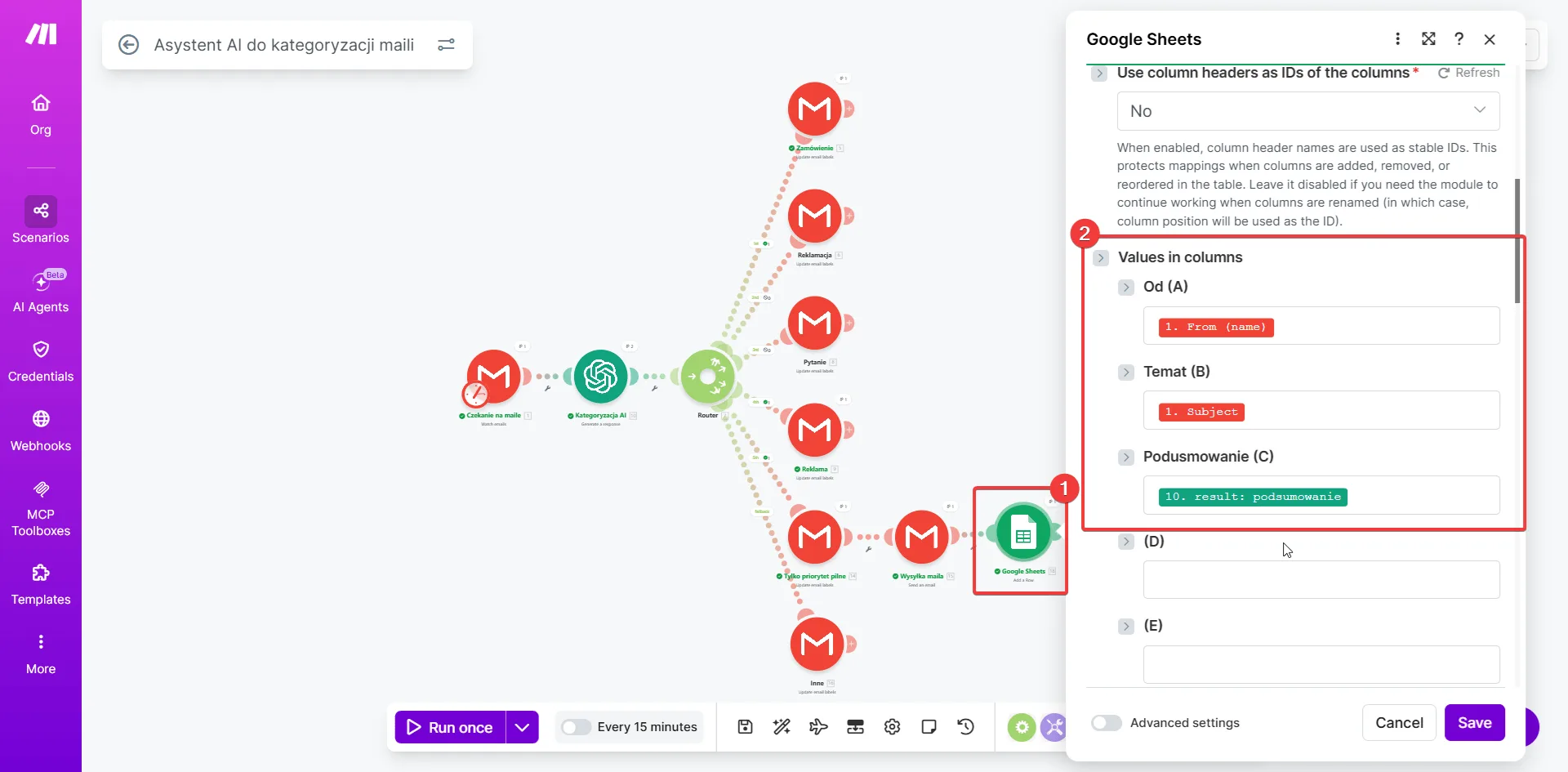 Arkusz jako log historii - każdy sklasyfikowany mail ląduje w nowym wierszu
Źródło: zrzut ekranu z panelu Make.com - opracowanie własne
Arkusz jako log historii - każdy sklasyfikowany mail ląduje w nowym wierszu
Źródło: zrzut ekranu z panelu Make.com - opracowanie własne
Przykład z życia - support w firmie
Żeby to nie brzmiało abstrakcyjnie - oto jak to działa w praktyce w firmie e-commerce z supportem mailowym.
Scenariusz: 60-80 maili dziennie, 2 osoby w supportcie, chaos z priorytetami.
Przed automatyzacją: Rano 30 minut sortowania. Maile z reklamacjami czasem gubiły się między reklamami. Ważne rzeczy czekały na odpowiedź 24h bo ktoś je przeoczył.
Po wdrożeniu automatycznej kategoryzacji maili:
- Każdy mail po kilku sekundach ma etykietę w Gmailu
- Pilne maile lądują od razu w folderze "Pilne!" i każdy w teamie dostaje alert
- Arkusz Google pokazuje dziennie ile było reklamacji, pytań, zamówień - widać trendy
- Czas ręcznego sortowania: zero
Konkretny przykład klasyfikacji:
| AI zwraca | Etykieta | |
|---|---|---|
| "Zamówiłam sukienkę 3 tygodnie temu i nadal nic" | kategoria: reklamacja, priorytet: pilne | Reklamacja + Pilne! |
| "Jakie są koszty wysyłki do Niemiec?" | kategoria: pytanie, priorytet: normalne | Pytanie |
| "Chciałbym zamówić 50 sztuk koszulek z logo" | kategoria: zamowienie, priorytet: pilne | Zamówienie + Pilne! |
| "50% zniżki na oprogramowanie XYZ - tylko dziś!" | kategoria: reklama, priorytet: normalne | Reklama |
Tak wygląda skrzynka po kilku minutach działania automatyzacji:
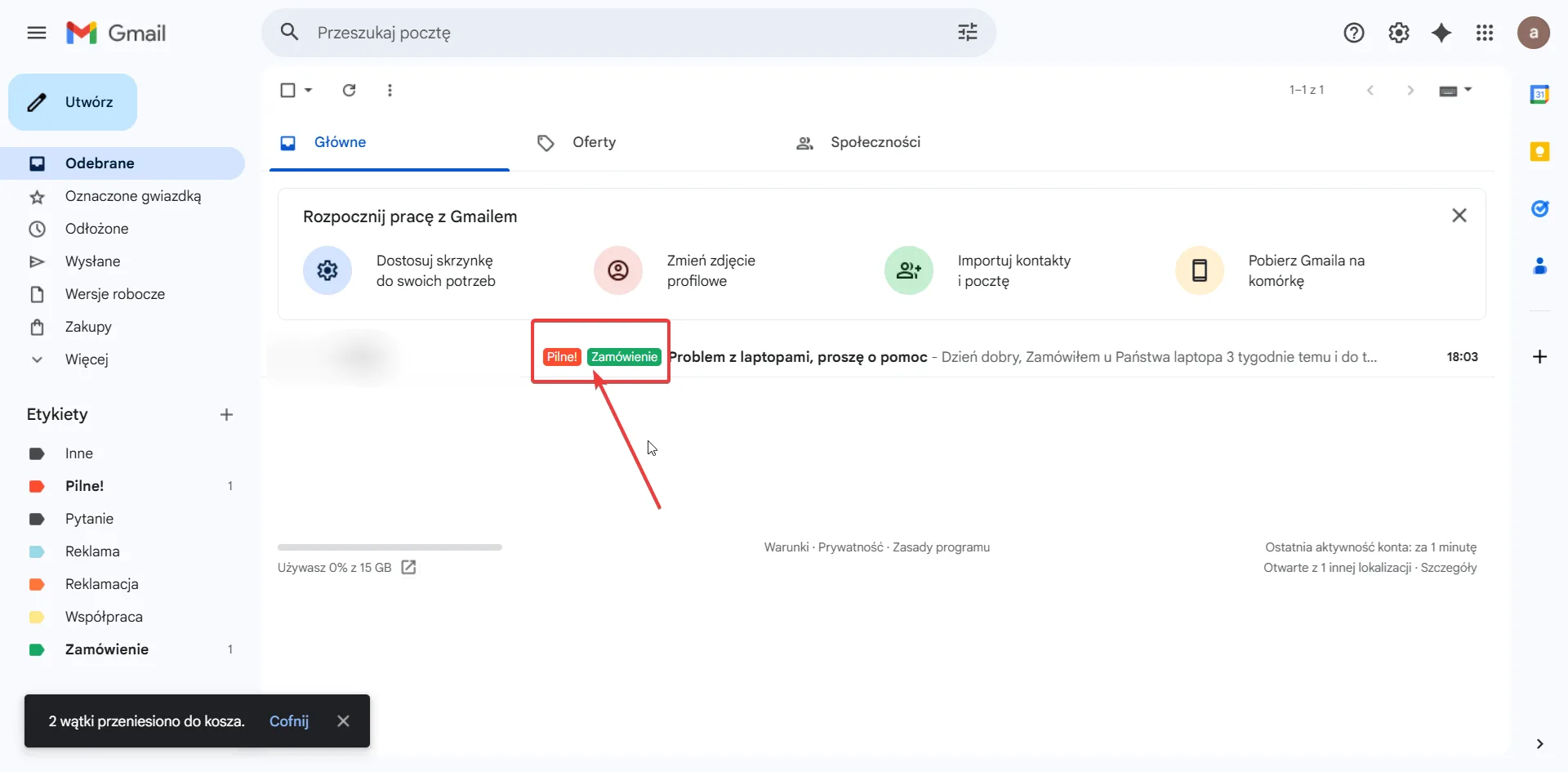 Etykiety nadane automatycznie - mail "Problem z laptopami" dostał od razu kategorię Zamówienie i flagę Pilne!
Źródło: zrzut ekranu z panelu Gmail - opracowanie własne
Etykiety nadane automatycznie - mail "Problem z laptopami" dostał od razu kategorię Zamówienie i flagę Pilne!
Źródło: zrzut ekranu z panelu Gmail - opracowanie własne
Najczęstsze błędy i jak ich unikać
Wdrożyłem tę automatyzację kilka razy i za każdym razem pojawiały się te same pułapki. Zaoszczędzę Ci debugowania.
Błąd 1: Nie ustawiasz Output Format: JSON object
Bez tego ustawienia Make.com traktuje odpowiedź AI jak zwykły tekst. Musisz wtedy używać parseJSON() przy każdym mapowaniu, co jest podatne na błędy gdy AI doda coś poza JSON. Zawsze włączaj JSON object w Advanced settings.
Błąd 2: Zbyt szeroka definicja kategorii Jeśli wszystko ląduje w "inne" - prompt jest za ogólny. Dodaj do każdej kategorii 2-3 konkretne przykłady zdań które do niej pasują. AI uczy się na przykładach.
Błąd 3: Brak ścieżki fallback w Routerze Ustaw jedną ścieżkę jako fallback (bez filtra) - złapie maile, których AI nie zakwalifikowało do żadnej kategorii. Bez tego Make.com zatrzyma scenariusz z błędem gdy nie pasuje żadna ścieżka.
Błąd 4: Make.com nie widzi nowych maili Sprawdź czy trigger Gmail ma odpowiednie uprawnienia do odczytu skrzynki.
Błąd 5: Przetwarzasz te same maile wielokrotnie
Moduł "Watch Emails" zapamiętuje pozycję - ale przy testowaniu łatwo cofnąć kursor. Zostaw "Mark email as read when fetched" na No i monitoruj co faktycznie wchodzi do scenariusza podczas pierwszych testów.
Co dalej - rozbudowa workflow
Ten workflow to solidna baza, którą możesz rozbudowywać stopniowo.
Automatyczne odpowiedzi na proste pytania Jeśli mail to "Jakie są godziny otwarcia?" lub "Jaki jest czas realizacji?" - AI może od razu wygenerować i wysłać odpowiedź. Dodaj po klasyfikacji kolejny moduł OpenAI z promptem piszącym odpowiedź, a Make.com wyśle ją przez Gmail. Oszczędność: 10-15 minut dziennie. Więcej praktycznych zastosowań AI w pracy znajdziesz w artykule ChatGPT w pracy - 10 konkretnych zastosowań →
Przydzielanie do konkretnych osób Rozbuduj Router tak, żeby reklamacje trafiały do Anny, zamówienia do Piotra, a współpraca do Ciebie. Dodaj powiadomienia Slack lub email do konkretnej osoby na każdej ścieżce.
Analityka i raporty Arkusz Google z logiem to gotowe dane do analizy. Co tydzień możesz automatycznie (też przez Make.com!) generować podsumowanie: ile reklamacji, jakie trendy, które kategorie rosną. Świetne do monitorowania jakości obsługi.
Rozbudowa na n8n Jeśli wolisz hostować automatyzację samodzielnie - n8n to narzędzie do budowania podobnych przepływów →, które możesz postawić na własnym serwerze.
Integracja z CRM Zidentyfikowane maile klientów możesz automatycznie dopasowywać do rekordów w CRM (HubSpot, Pipedrive, Notion) i aktualizować historię kontaktu.
Automatyzacja skrzynki mailowej to jeden z pierwszych kroków do poważnej automatyzacji firmy. Zaoszczędzony czas możesz zainwestować w to, co naprawdę wymaga ludzkiego myślenia.
Odwrotny scenariusz - pilnowanie wątków, na które to klient nie odpisał - opisuję tutaj: automatyczny follow-up w Make.com →.
Masz pytania do workflow? Napisz na patryk.filipowiczpl@gmail.com - wklej screenshot scenariusza, pomogę znaleźć błąd.
Najczęstsze pytania
Ile kosztuje automatyczna kategoryzacja maili z AI w Make.com? Na darmowym planie Make.com (1000 kredytów/mies.) spokojnie obsłużysz do kilkudziesięciu maili dziennie. Klucz API OpenAI to dosłownie ułamki grosza za każdy mail - klasyfikacja 1000 maili kosztuje mniej niż 1 zł. Przy większym wolumenie plan Core Make.com kosztuje 9 USD/mies. przy płatności rocznej lub 10,59 USD przy miesięcznej (stan na 10.10.2026).
Czy da się zautomatyzować odpowiedzi na maile? Tak. Najbezpieczniej robić to w dwóch krokach: AI najpierw rozpoznaje, czego dotyczy wiadomość (tak jak w tym scenariuszu), a potem przygotowuje szkic odpowiedzi, który zatwierdzasz jednym kliknięciem. Przy prostych, powtarzalnych pytaniach - godziny otwarcia, czas realizacji - odpowiedź można wysyłać automatycznie, co opisuję w sekcji „Co dalej - rozbudowa workflow”. Reklamacje i nietypowe sprawy zostaw do sprawdzenia człowiekowi. Jeśli chcesz pilnować wątków, na które klient nie odpisał, zobacz automatyczny follow-up w Make.com.
Czy Make.com obsługuje inne skrzynki niż Gmail? Tak - Make.com ma natywne integracje z Outlook, IMAP, Yahoo Mail i innymi. Moduły emailowe działają podobnie, różni się tylko konfiguracja połączenia. Gmail jest najprostszy bo używa OAuth, inne wymagają danych IMAP/SMTP.
Co jeśli AI błędnie sklasyfikuje maila? Przy dobrze napisanym prompcie AI klasyfikuje poprawnie ponad 95% maili. Błędy zdarzają się przy niejednoznacznych wiadomościach - np. wycena od dostawcy, która wygląda jak reklamacja. Rozwiązanie: dodaj do promptu więcej konkretnych przykładów dla każdej kategorii.
Jak szybko AI klasyfikuje maile? Cały scenariusz (Gmail trigger → OpenAI → etykieta) trwa 3-8 sekund od wykrycia maila. Scenariusz sprawdza skrzynkę co 15 minut, więc w praktyce mail jest posortowany zanim zdążysz go przeczytać.
Czy muszę znać programowanie żeby zbudować ten workflow? Nie. Cały scenariusz to konfiguracja modułów w Make.com - bez pisania kodu. Jedyne "techniczne" elementy to skopiowanie klucza API OpenAI i wklejenie gotowego promptu z artykułu.