Ten poradnik Make.com przeprowadzi Cię przez budowę pierwszej automatyzacji — od pustego kanvasu do działającego scenariusza. Make.com to jedno z najpotężniejszych narzędzi do automatyzacji bez kodowania. Jeśli masz powtarzalne zadania, które wykonujesz ręcznie — Make pozwoli Ci je zautomatyzować w kilka minut.
Czym właściwie jest Make.com?
Make.com (dawniej Integromat) to narzędzie, które pozwala łączyć różne aplikacje i usługi ze sobą, tworząc zautomatyzowane przepływy pracy zwane scenariuszami. Wyobraź sobie, że za każdym razem gdy ktoś wypełnia formularz na Twojej stronie — automatycznie dostaje e-mail powitalny, jego dane trafiają do arkusza Google i dostajesz powiadomienie na Slack. Wszystko bez Twojego udziału.
Make działa jak wizualny klocek LEGO dla aplikacji:
- Każda aplikacja to moduł
- Moduły łączysz razem tworząc scenariusz
- Scenariusz uruchamia się automatycznie wg reguł, które ustawisz
Make łączy ponad 3000 aplikacji i kosztuje od ~36 zł miesięcznie (plan Core). To europejska alternatywa dla Zapiera — przy porównywalnych scenariuszach Make.com jest znacznie tańsze.
Zakładanie konta
Wejdź na make.com i zarejestruj się — kliknij Sign up w prawym dolnym rogu ekranu logowania. Darmowy plan daje 1000 kredytów miesięcznie — więcej niż wystarczy na start.
Informacja o współpracy: powyższy link to link afiliacyjny — jeśli założysz konto przez niego, AIzi.pl otrzyma prowizję bez żadnych dodatkowych kosztów dla Ciebie. Dziękuję, bo to bezpośrednio wspiera działanie tego bloga.
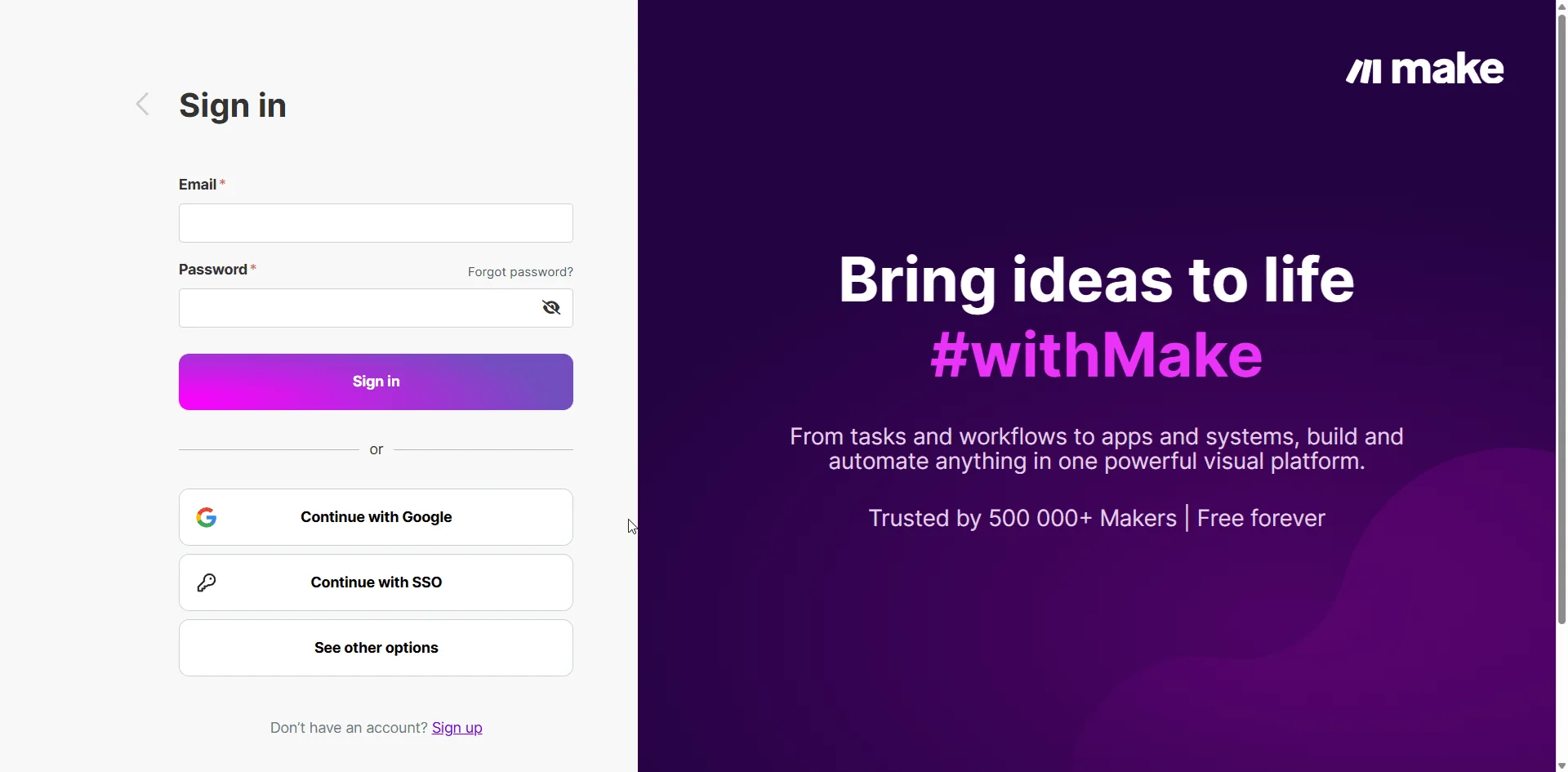 Źródło: zrzut ekranu z panelu Make.com — opracowanie własne
Kliknij "Sign up" — darmowe konto nie wymaga karty kredytowej
Źródło: zrzut ekranu z panelu Make.com — opracowanie własne
Kliknij "Sign up" — darmowe konto nie wymaga karty kredytowej
Po zalogowaniu trafisz na główny dashboard swojej organizacji. Znajdziesz tu:
- Scenarios — lista Twoich automatyzacji
- AI Agents — gotowi agenci AI do szybkiego startu (nowość 2025/2026)
- Templates — gotowe szablony do skopiowania
- Connections — połączenia z aplikacjami (Gmail, Sheets, Slack itp.)
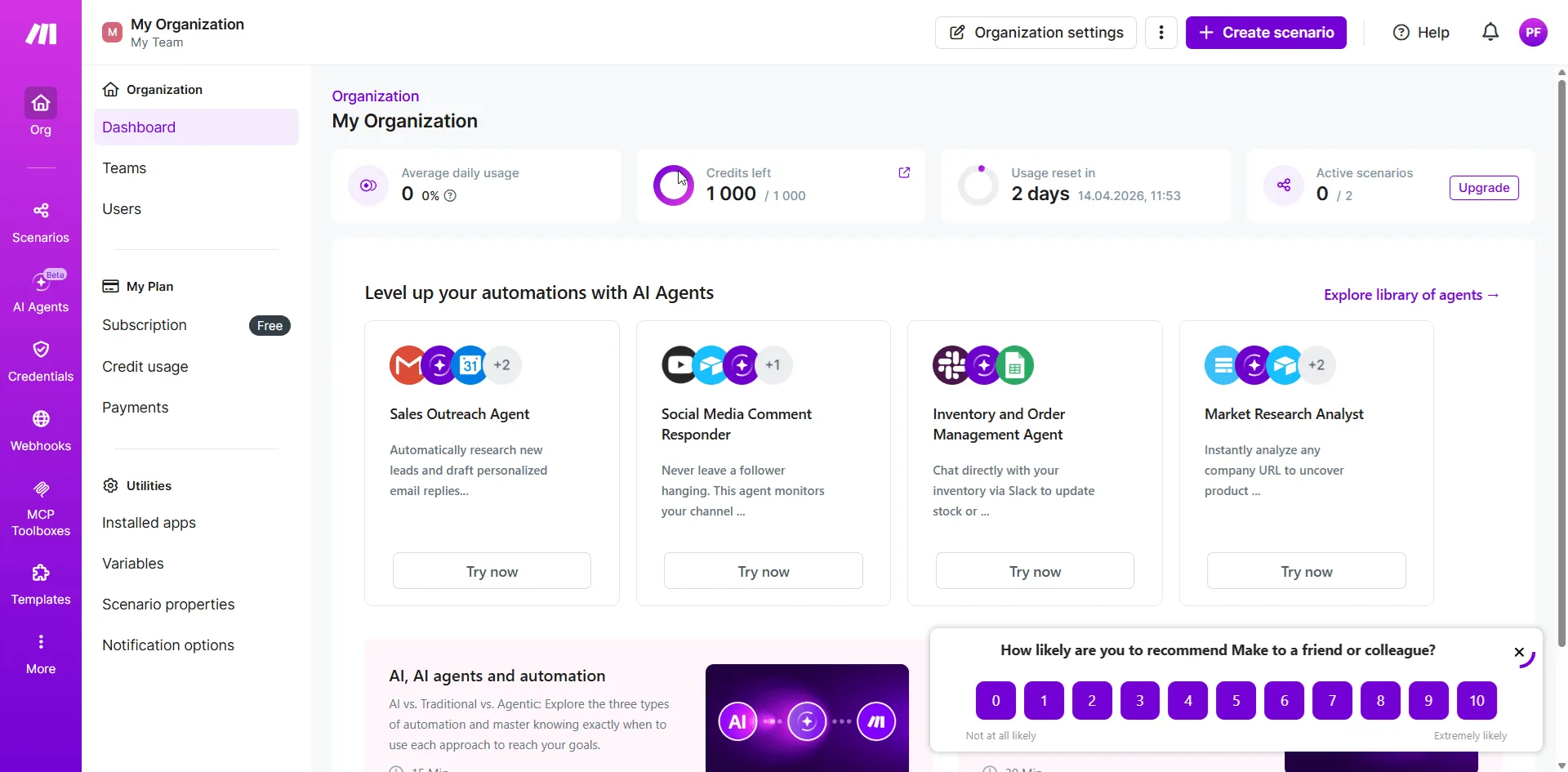 Źródło: zrzut ekranu z panelu Make.com — opracowanie własne
Dashboard — sekcja AI Agents to nowość, która pozwala uruchomić gotowe automatyzacje w kilka kliknięć
Źródło: zrzut ekranu z panelu Make.com — opracowanie własne
Dashboard — sekcja AI Agents to nowość, która pozwala uruchomić gotowe automatyzacje w kilka kliknięć
Na razie nie musisz tego wszystkiego rozumieć. Skupiamy się na stworzeniu pierwszego scenariusza.
Tworzenie pierwszego scenariusza
Kliknij fioletowy przycisk "+ Create a new scenario" w prawym górnym rogu. Zobaczysz pusty kanvas z dużym przyciskiem "+" pośrodku i menu wyboru modułów po prawej. Tu budujesz automatyzację klikając i łącząc moduły.
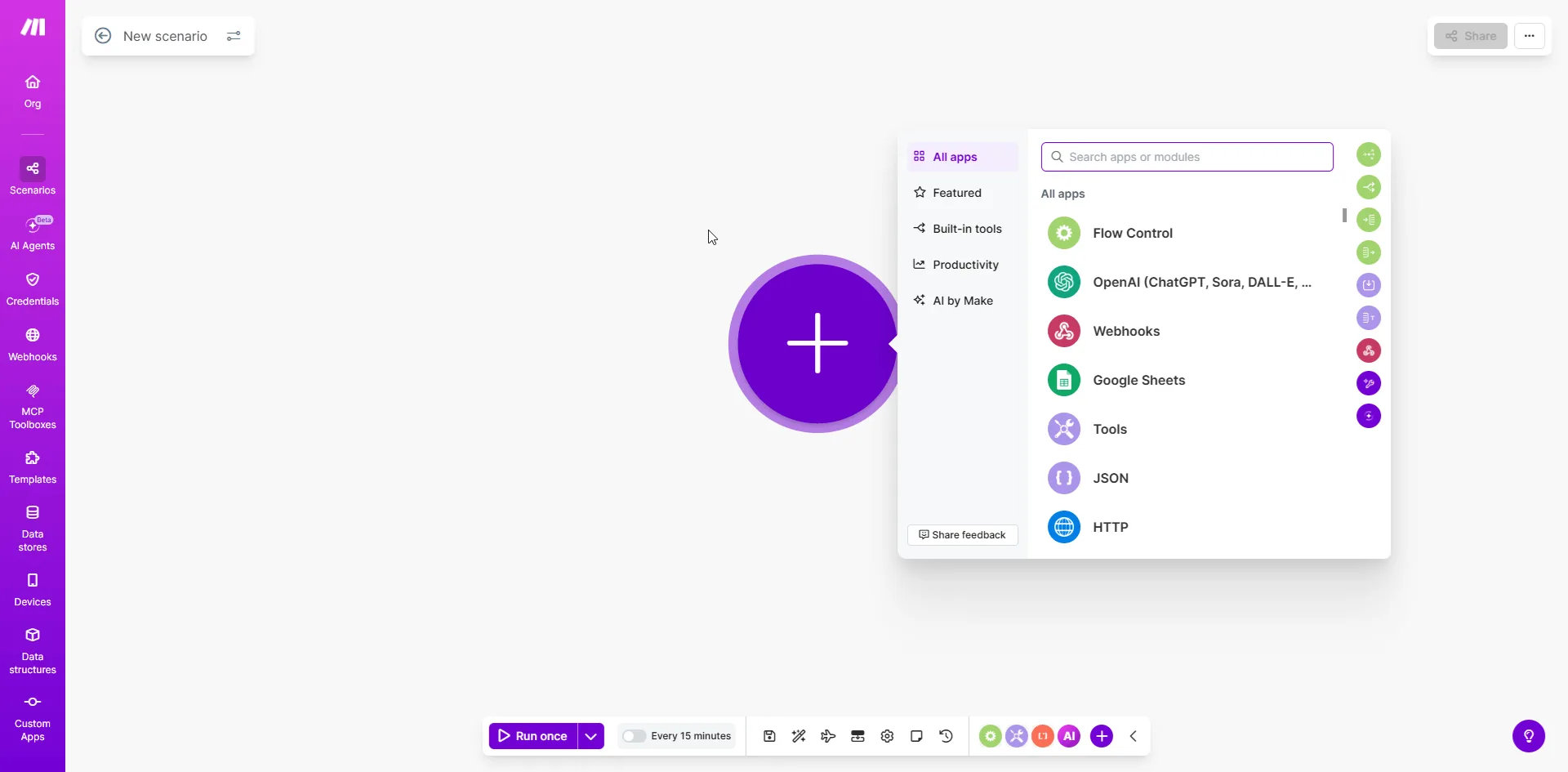 Źródło: zrzut ekranu z panelu Make.com — opracowanie własne
Pusty kanvas — po prawej widać listę dostępnych aplikacji. Wśród nich OpenAI, Google Sheets, Webhooks i setki innych
Źródło: zrzut ekranu z panelu Make.com — opracowanie własne
Pusty kanvas — po prawej widać listę dostępnych aplikacji. Wśród nich OpenAI, Google Sheets, Webhooks i setki innych
Krok 1: Dodaj trigger — Custom Webhook
Trigger to zdarzenie, które uruchamia Twój scenariusz. Kliknij "+" na kanvasie i w wyszukiwarce wpisz "Webhooks". Z listy wyników wybierz moduł Webhooks (zaznaczony czerwoną strzałką).
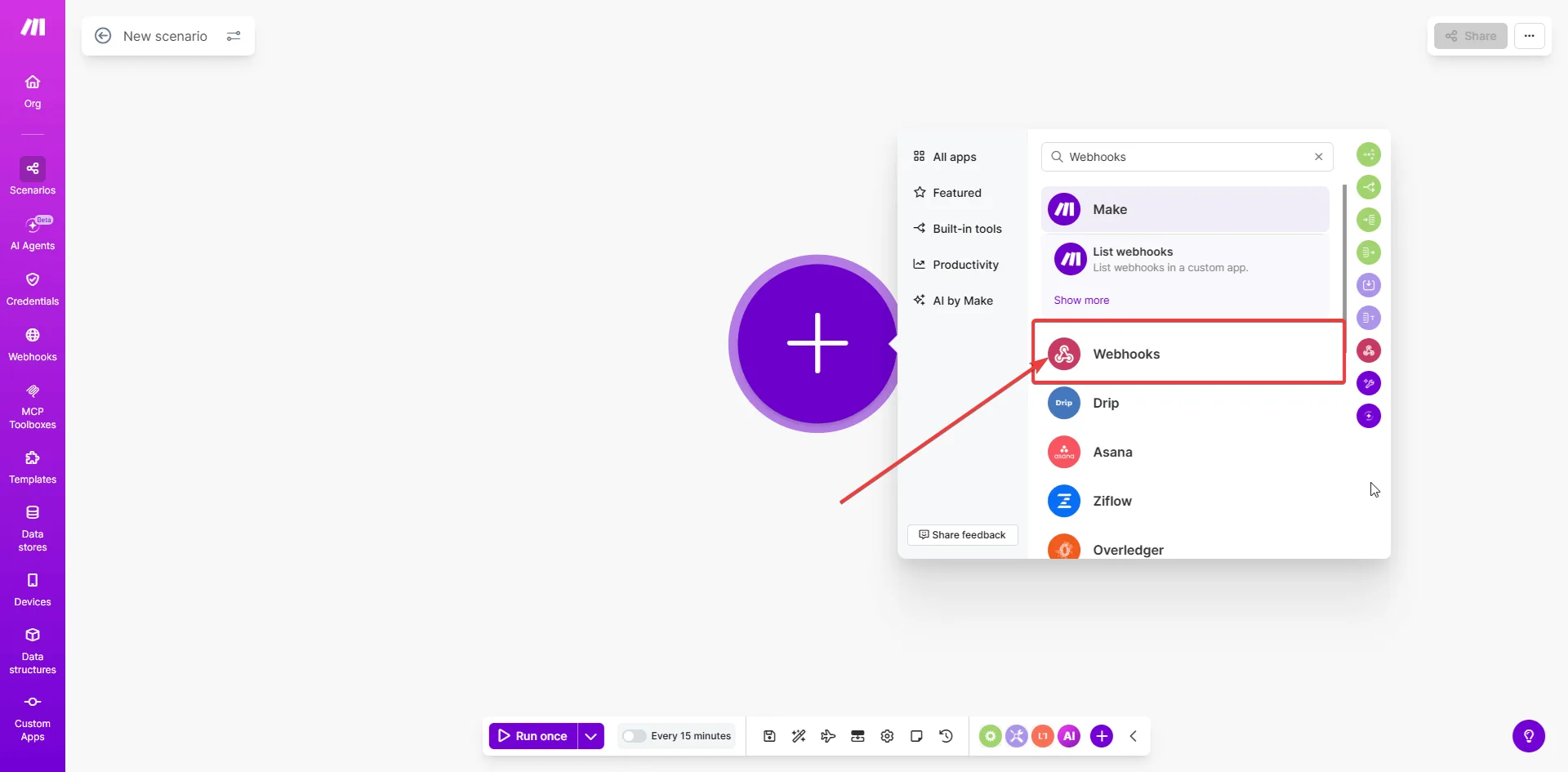 Źródło: zrzut ekranu z panelu Make.com — opracowanie własne
Wpisz "Webhooks" w wyszukiwarce — wybierz moduł oznaczony czerwoną strzałką
Źródło: zrzut ekranu z panelu Make.com — opracowanie własne
Wpisz "Webhooks" w wyszukiwarce — wybierz moduł oznaczony czerwoną strzałką
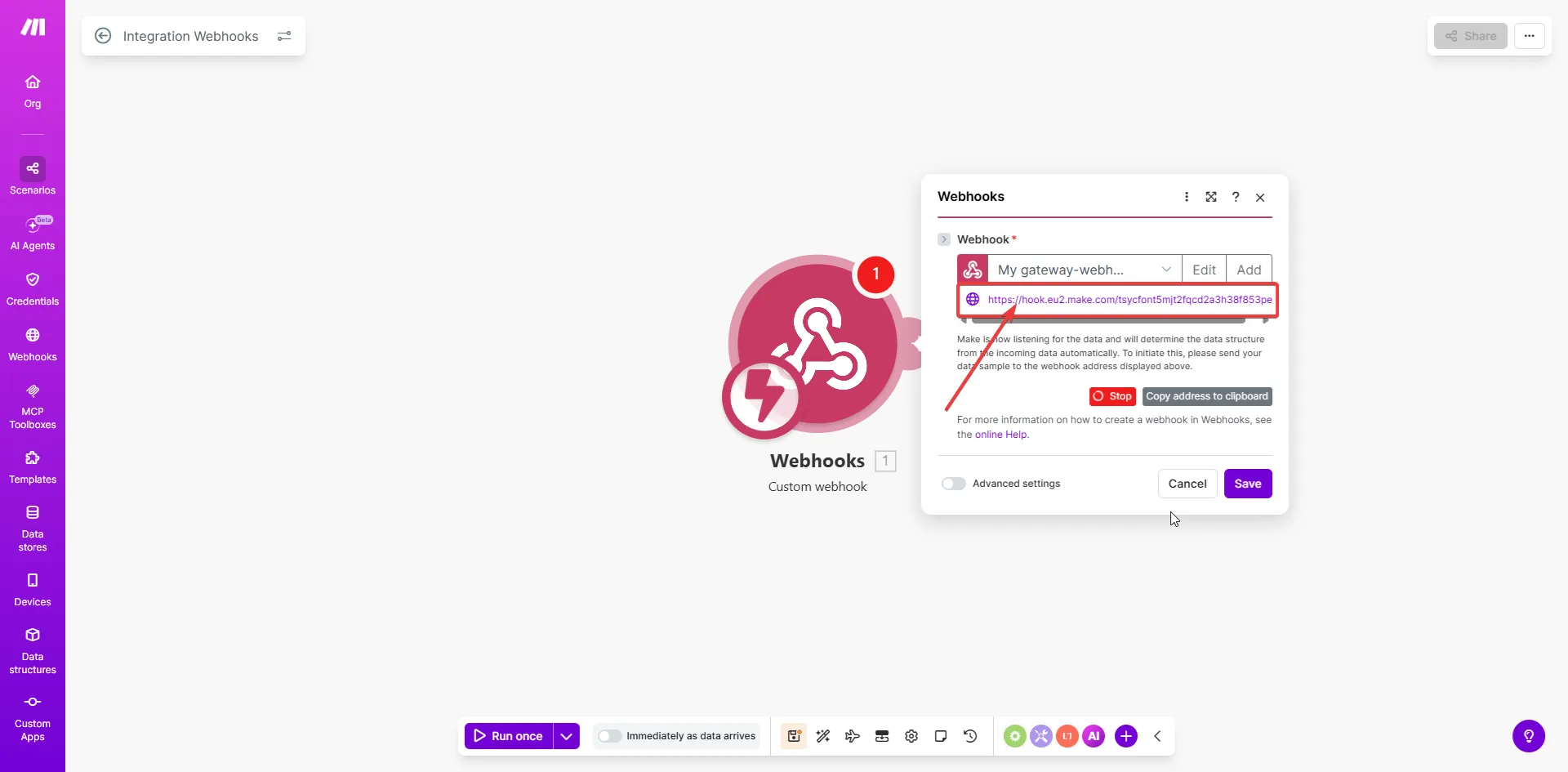
Następnie wybierz "Custom webhook". Make wygeneruje unikalny URL — to adres, na który inne narzędzia będą wysyłać dane, żeby uruchomić Twój scenariusz.
 Źródło: zrzut ekranu z panelu Make.com — opracowanie własne
Make generuje unikalny URL webhooka — kliknij "Copy address to clipboard" i zapisz go, za chwilę go użyjesz
Źródło: zrzut ekranu z panelu Make.com — opracowanie własne
Make generuje unikalny URL webhooka — kliknij "Copy address to clipboard" i zapisz go, za chwilę go użyjesz
Skopiuj ten URL — przyda się przy testowaniu.
Krok 2: Dodaj akcję — Google Sheets
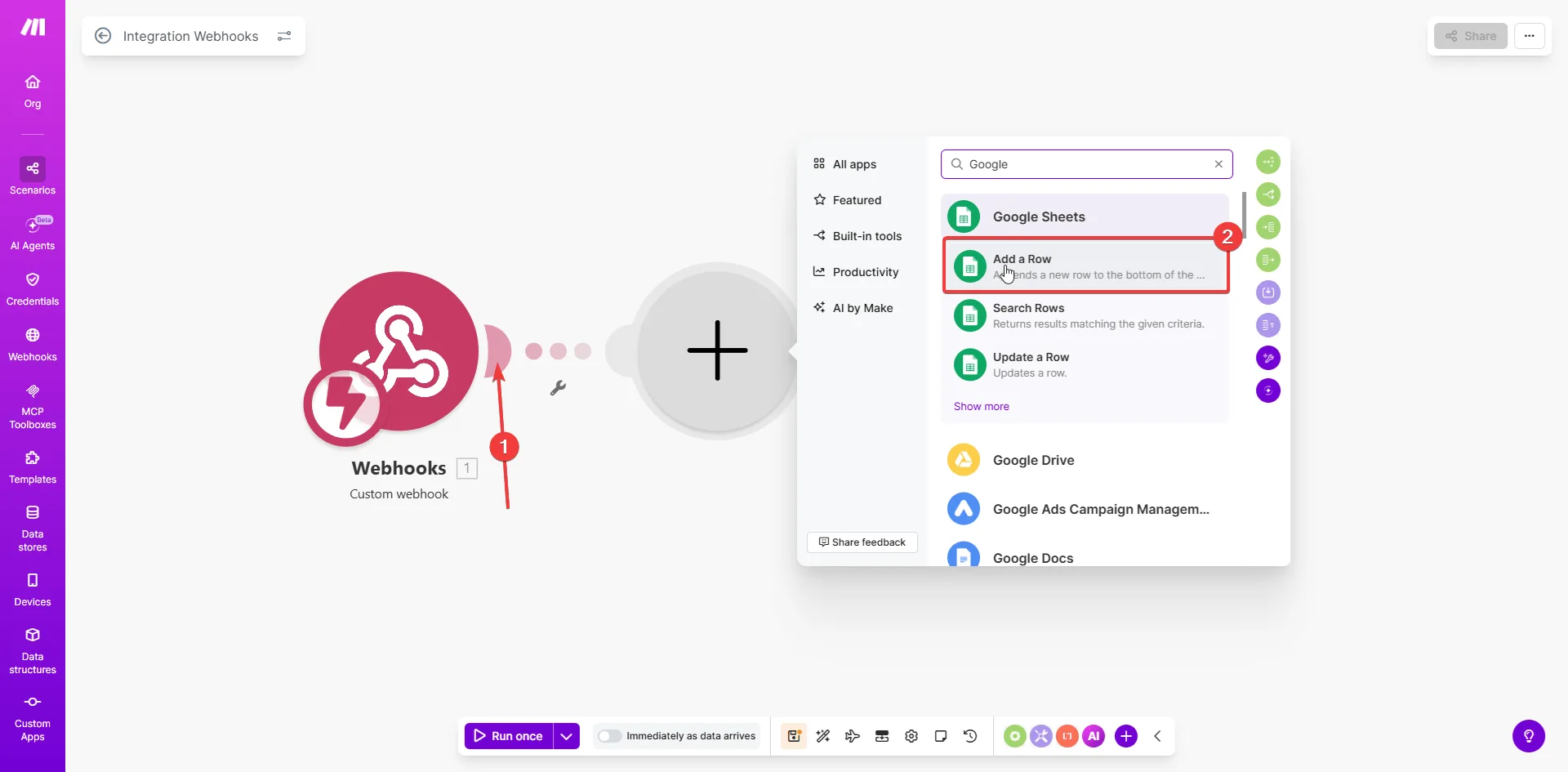
Kliknij "+" po prawej stronie modułu Webhooks (pojawia się po najechaniu). Wyszukaj "Google" i wybierz Google Sheets → Add a Row.
 Źródło: zrzut ekranu z panelu Make.com — opracowanie własne
Wyszukaj "Google" i wybierz "Google Sheets" → "Add a Row" (cyfra 2 wskazuje akcję)
Źródło: zrzut ekranu z panelu Make.com — opracowanie własne
Wyszukaj "Google" i wybierz "Google Sheets" → "Add a Row" (cyfra 2 wskazuje akcję)
Make poprosi Cię o:
- Połączenie konta Google — kliknij "Add", zaloguj się na swoje konto, zatwierdź dostęp
- Wybór arkusza — wskaż konkretny plik Google Sheets i zakładkę
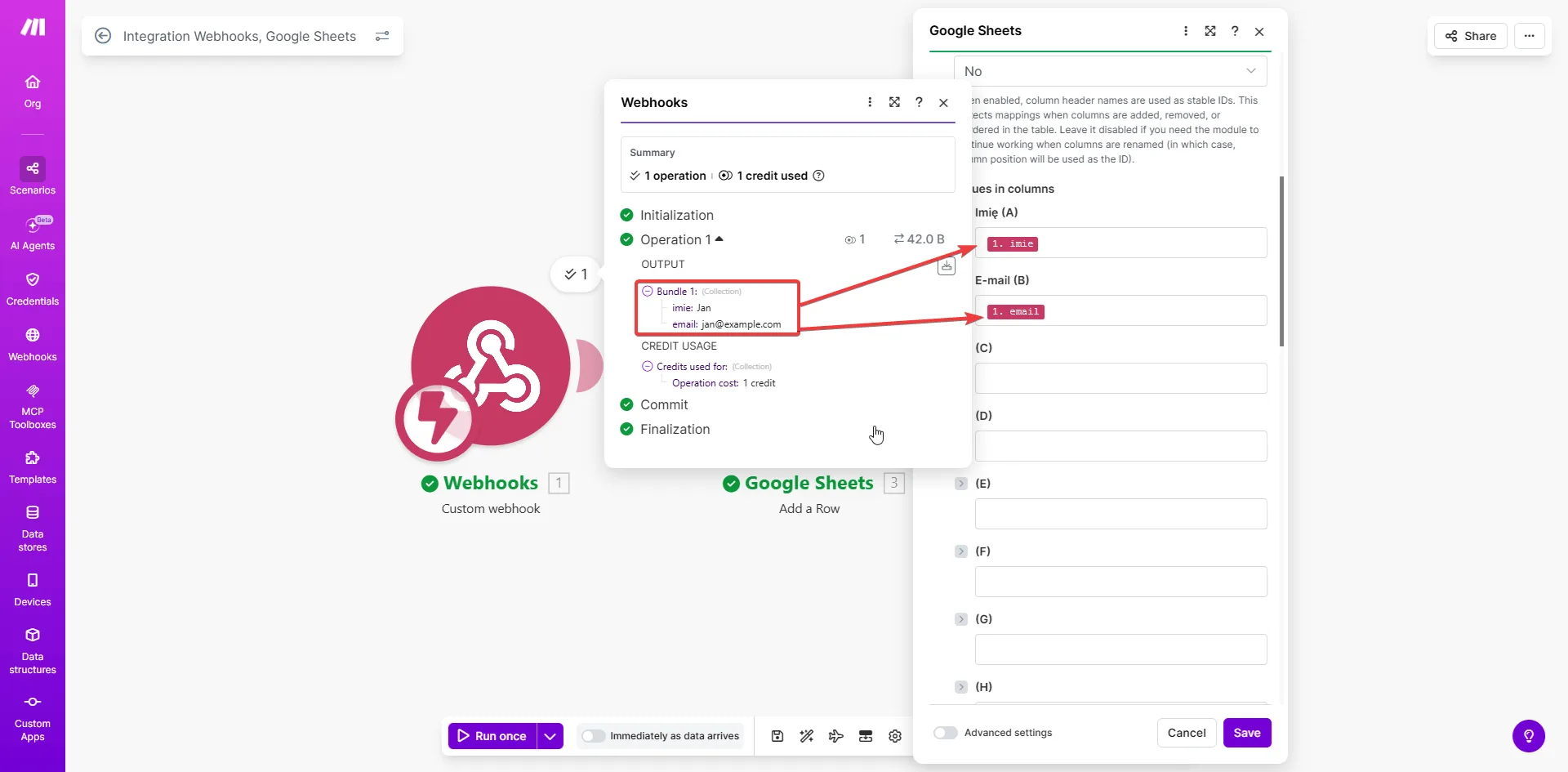
- Mapowanie pól — przeciągnij dane z webhooka (np.
imie, email) do odpowiednich kolumn arkusza
 Źródło: zrzut ekranu z panelu Make.com — opracowanie własne
Widoczny wynik testowy: Bundle 1 z danymi Jan / jan@example.com — dane z webhooka trafiły poprawnie do arkusza
Źródło: zrzut ekranu z panelu Make.com — opracowanie własne
Widoczny wynik testowy: Bundle 1 z danymi Jan / jan@example.com — dane z webhooka trafiły poprawnie do arkusza
Krok 3: Dodaj akcję — Gmail
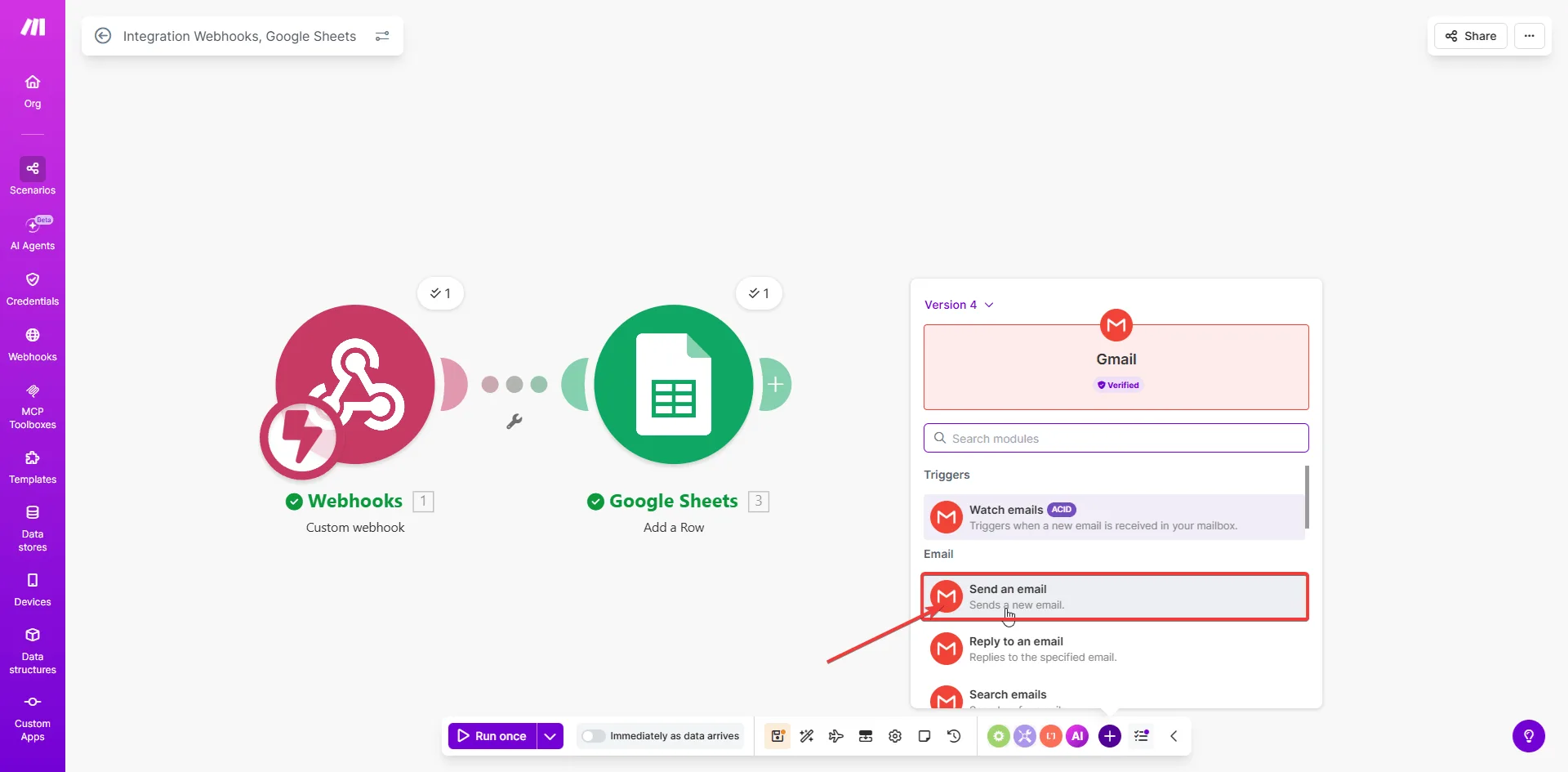
Kliknij "+" po prawej stronie modułu Google Sheets. Wyszukaj "Gmail" i wybierz Send an email.
 Źródło: zrzut ekranu z panelu Make.com — opracowanie własne
Kanvas z dwoma modułami — Webhooks i Google Sheets. Dodajemy Gmail "Send an email" jako trzeci krok
Źródło: zrzut ekranu z panelu Make.com — opracowanie własne
Kanvas z dwoma modułami — Webhooks i Google Sheets. Dodajemy Gmail "Send an email" jako trzeci krok
Skonfiguruj moduł Gmail:
- Connection — podłącz swoje konto Gmail (kliknij "Add", zaloguj się)
- Recipient email — wstaw zmienną
email z webhooka (kliknij w pole i wybierz z listy)
- Subject — napisz temat, np. "Dziękujemy za zapisanie się, {{imie}}!"
- Body — treść e-maila z dynamicznymi danymi z webhooka
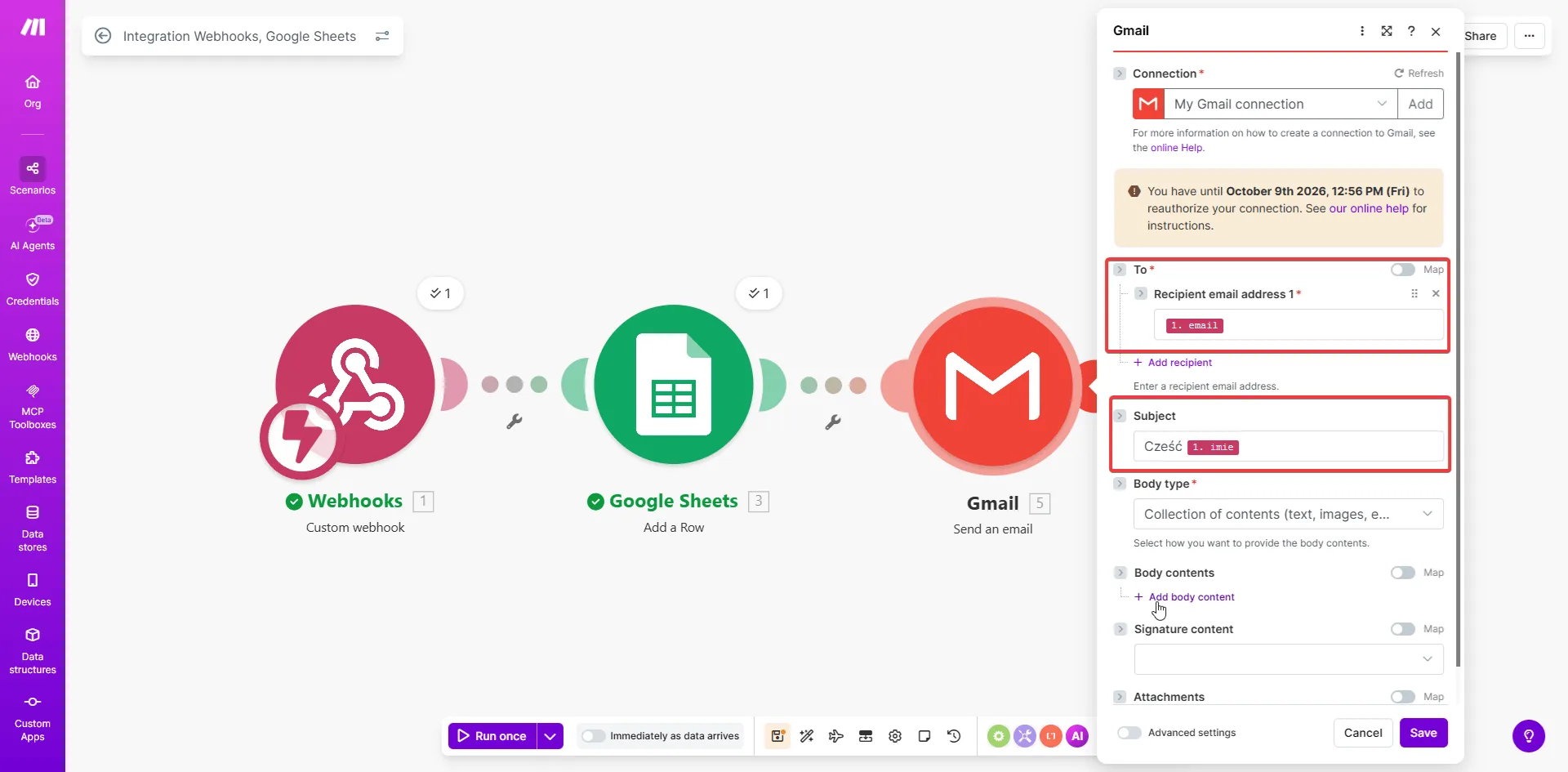 Źródło: zrzut ekranu z panelu Make.com — opracowanie własne
Pola Recipient i Subject uzupełnione zmiennymi z webhooka — Make podświetla je na niebiesko
Źródło: zrzut ekranu z panelu Make.com — opracowanie własne
Pola Recipient i Subject uzupełnione zmiennymi z webhooka — Make podświetla je na niebiesko
Testowanie scenariusza
Kliknij "Run once" w dolnym pasku. Make czeka teraz na dane. Wyślij testowe dane na URL webhooka (możesz użyć curl w terminalu lub narzędzia Postman):
curl -X POST "https://hook.eu2.make.com/twoj-webhook-url" \
  -H "Content-Type: application/json" \
  -d '{"imie": "Jan", "email": "jan@example.com"}'
Po chwili zobaczysz zielone checkmarki na modułach i podsumowanie w panelu Summary: ile operacji wykonano, ile kredytów użyto i jakie dane przetworzyło każde połączenie.
Włączenie scenariusza
Domyślnie scenariusz działa tylko w trybie testowym (jednorazowo). Żeby działał na stałe — przełącz przełącznik "Immediately as data arrives" w dolnym pasku. Od tej chwili Make automatycznie uruchamia scenariusz za każdym razem, gdy na webhook trafi nowe żądanie.
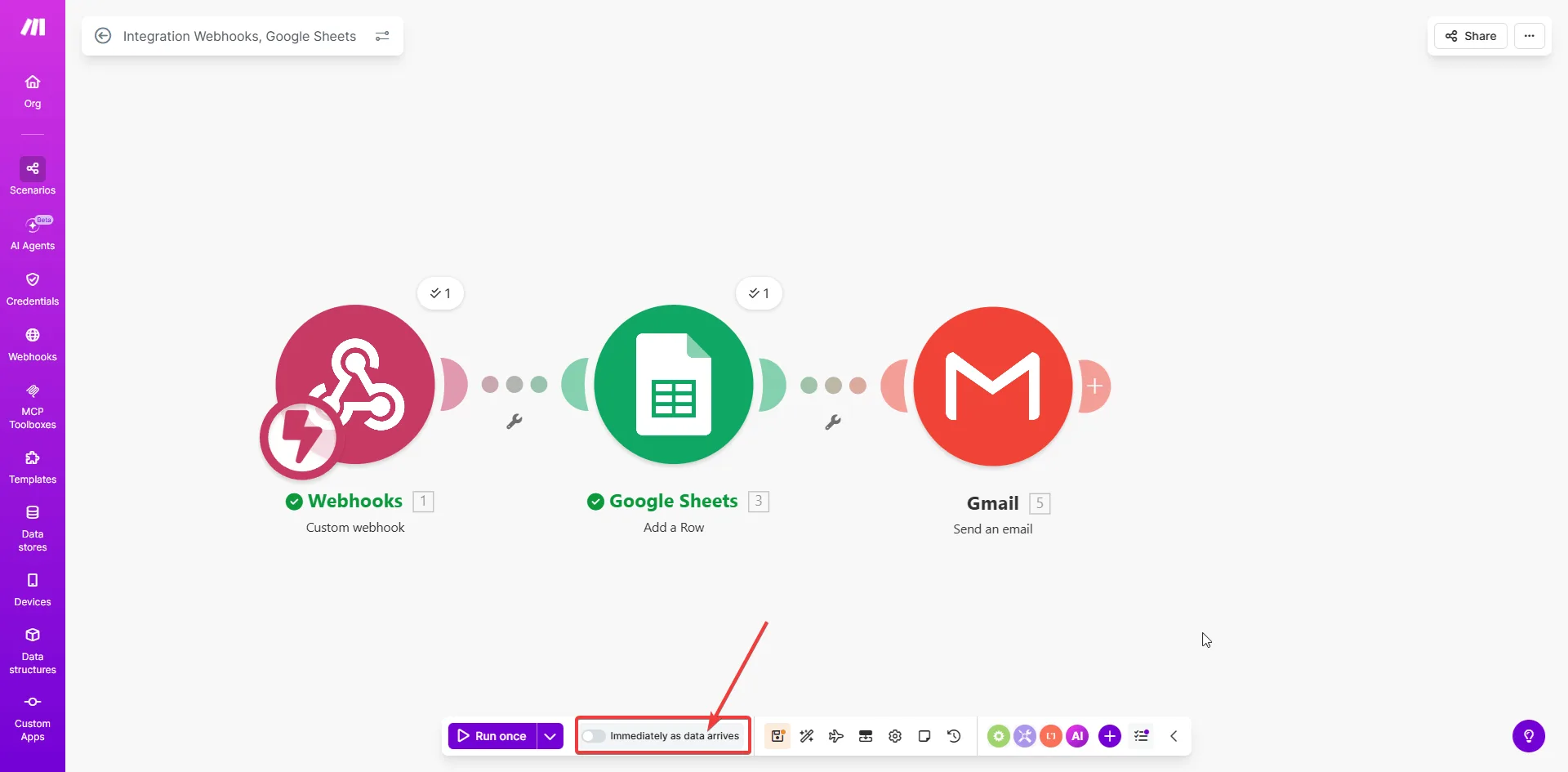 Źródło: zrzut ekranu z panelu Make.com — opracowanie własne
Gotowy scenariusz z trzema połączonymi modułami. Przełącznik "Immediately as data arrives" aktywuje automatyczne uruchamianie
Źródło: zrzut ekranu z panelu Make.com — opracowanie własne
Gotowy scenariusz z trzema połączonymi modułami. Przełącznik "Immediately as data arrives" aktywuje automatyczne uruchamianie
Co dalej?
To był najprostszy możliwy przykład: formularz → arkusz → e-mail. Make.com pozwala na znacznie więcej:
- Warunki (Routers) — różne ścieżki w zależności od danych (np. różny e-mail dla klientów VIP)
- Iteratory — przetwarzanie list i tablic naraz
- Moduły AI — GPT-5.4, Claude 4.6 wbudowane bezpośrednio w scenariusz
- Ponad 3000 aplikacji — od Stripe po Notion po własne API
- AI Agents — gotowi agenci dla sprzedaży, marketingu i obsługi klienta
W kolejnych artykułach pokażę jak dodać AI do scenariusza i jak budować bardziej zaawansowane automatyzacje.
Make.com to narzędzie, które daje Ci supermoce. Pierwsze 30 minut nauki zwróci się setkami godzin zaoszczędzonego czasu.
Najczęstsze pytania
Czy Make.com działa po polsku?
Interfejs jest po angielsku, ale scenariusze i dane mogą być w dowolnym języku. Moduły AI (OpenAI, Claude) doskonale rozumieją polski.
Ile kosztuje Make.com?
Darmowy plan daje 1000 kredytów miesięcznie i 2 scenariusze — wystarczy na naukę. Plan Core (~36 zł/mies.) daje nieograniczone scenariusze i 10 000 kredytów.
Jaka jest różnica między operacją a kredytem?
Od 2025 roku Make rozlicza się w kredytach. Prosta operacja (np. dodanie wiersza do Sheets) = 1 kredyt. Operacje AI (np. wywołanie GPT-5.4) = więcej kredytów zależnie od użycia tokenów.