Google Sheets AI to już nie funkcja z przyszłości — w 2026 roku sztuczna inteligencja jest wbudowana bezpośrednio w arkusze Google. Wpisujesz =AI(...) w komórce, opisujesz słowami w panelu bocznym Gemini co chcesz zbudować, albo podpinasz własny model OpenAI — i arkusz zaczyna pisać formuły, kategoryzować dane i generować treści za Ciebie.
To realna zmiana w tym, jak pracujemy z danymi. Zamiast ślęczeć nad funkcją WYSZUKAJ.PIONOWO albo ręcznie tagować setki wierszy, opisujesz zadanie po polsku i dostajesz wynik. W tym przewodniku pokażę Ci wszystkie sposoby na użycie AI w arkuszach:
- Gemini w Arkuszach Google — funkcja
=AI() i panel boczny
- OpenAI / ChatGPT w Google Sheets — oficjalna integracja i dodatek GPT for Sheets
- Copilot w arkuszu — odpowiednik od Microsoftu (Excel)
- praktyczne zastosowania: analiza danych, generowanie treści, kategoryzacja i tłumaczenia
- pierwszy przykład krok po kroku, od którego zaczniesz w 5 minut
Gemini AI w Google Sheets — co potrafi
Najważniejsza nowość 2026 roku to funkcja =AI() (działa też pod aliasem =Gemini()) — sztuczna inteligencja Google Gemini wprost w komórce arkusza. Podajesz polecenie w cudzysłowie i opcjonalnie wskazujesz zakres komórek z danymi jako drugi argument: =AI("Napisz jednozdaniowe podsumowanie opinii klienta"; A2:D2). Funkcję wstawisz też z menu Wstaw → Funkcja → Google → AI.
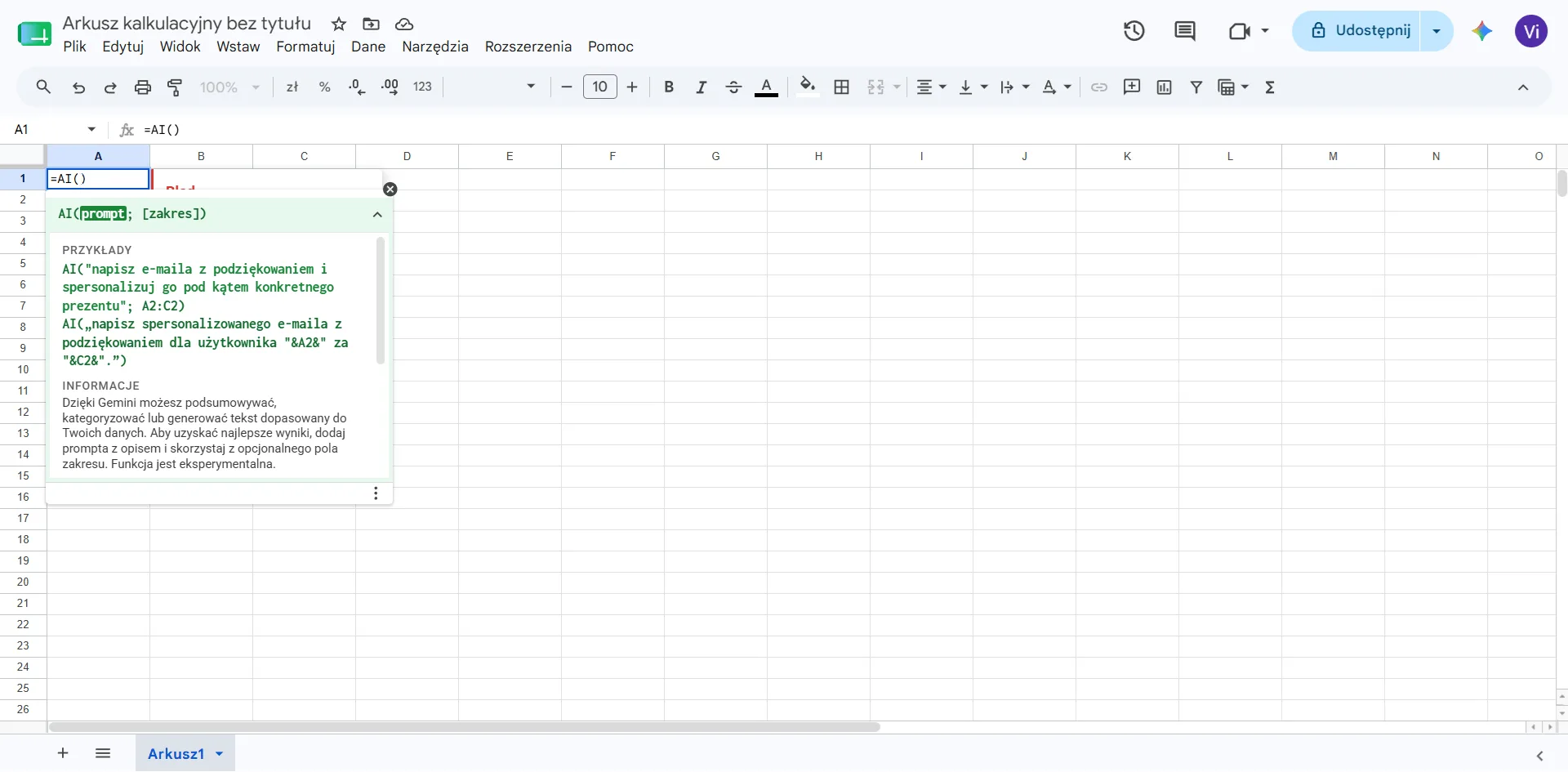 Wbudowana podpowiedź
 =AI() pokazuje składnię i przykłady — Arkusze same oznaczają funkcję jako eksperymentalną. Opracowanie własne.
Uwaga na separator: w polskiej wersji Arkuszy argumenty oddzielasz średnikiem — =AI("prompt"; A2) — a w angielskiej przecinkiem (,). Jeśli formuła zwraca błąd, najpierw sprawdź właśnie ten znak.
W odróżnieniu od zwykłej formuły wynik nie pojawia się sam — zaznaczasz komórkę (lub komórki) z funkcją i klikasz Wygeneruj i wstaw; przyciskiem Odśwież i wstaw wygenerujesz odpowiedź ponownie. Wygenerowana treść zostaje wstawiona jako tekst i przypisana do Ciebie w historii zmian. Funkcja =AI() obsługuje cztery rzeczy: generowanie tekstu, podsumowywanie, kategoryzowanie (w tym analizę nastawienia/sentymentu) oraz dostęp do aktualnych informacji z wyszukiwarki Google. Google stopniowo udostępnia ją w ciągu 2026 roku na kontach z odpowiednim abonamentem.
Drugi filar to panel boczny Gemini (ikona Gemini w prawym górnym rogu Arkuszy). Tu już nie piszesz formuł — opisujesz słowami, co chcesz osiągnąć:
- Budowanie arkusza od zera — opisujesz strukturę, a Gemini tworzy plan, czeka na Twoją akceptację i dopiero potem wykonuje (zostajesz „u steru" i możesz go poprawić, zanim cokolwiek się zmieni).
- „Pomóż mi uporządkować" — na pustej karcie generuje gotową, sformatowaną tabelę z nagłówkami i przykładowymi wierszami na podstawie opisu.
- Podpowiadanie formuł, podsumowania danych i wykresy — opisujesz, czego potrzebujesz, w języku naturalnym.
- Odwołania do plików z Dysku — Gemini może uwzględnić kontekst z innych dokumentów Google.
Tę samą rodzinę modeli Gemini znasz z aplikacji webowej — jeśli chcesz poznać ją szerzej (plany, ceny, integracja z Gmailem i Dokumentami), mam osobny przewodnik po Gemini po polsku.
Czy Gemini w Arkuszach jest darmowy? Funkcja =AI() i panel boczny w pełnej wersji są częścią płatnych planów — biznesowego Google Workspace lub konsumenckiego Google AI Pro (97,99 zł/mies.). Na darmowym koncie zobaczysz ograniczony dostęp lub wczesne funkcje eksperymentalne, których zakres Google stopniowo zmienia.
Jak połączyć Google Sheets z OpenAI
Jeśli wolisz modele OpenAI (GPT) zamiast Gemini, masz w 2026 roku trzy drogi — od najprostszej do najbardziej zaawansowanej.
1. Oficjalna integracja ChatGPT for Sheets. OpenAI udostępniło ChatGPT bezpośrednio dla Excela i Arkuszy Google — globalnie i dla wszystkich planów, w tym darmowego (Free, Go, Plus, Pro, Business, Enterprise). Dostajesz pasek boczny ChatGPT wprost w arkuszu, który czyta zaznaczone dane i odpowiada na polecenia. To najwygodniejszy start, jeśli już używasz ChatGPT — w razie potrzeby zajrzyj do przewodnika po ChatGPT po polsku.
2. Dodatek GPT for Sheets (GPT Workspace). To najpopularniejszy sposób na AI w arkuszu — dodatek GPT Workspace od Qualtir ma ponad 7 mln instalacji. Instalujesz go z Google Workspace Marketplace, a potem otwierasz przez Rozszerzenia → GPT for Sheets Docs Slides. Dodaje on do arkusza zestaw własnych funkcji:
| Funkcja |
Co robi |
=GPT(...) |
Zwraca jedną odpowiedź AI w komórce |
=GPT_LIST(...) |
Zwraca listę pozycji, każda w osobnym wierszu |
=GPT_TABLE(...) |
Generuje całą tabelę na podstawie polecenia |
=GPT_TRANSLATE(...) |
Tłumaczy duże ilości tekstu |
=GPT_FILE(...) |
Wyciąga tekst lub dane z plików i obrazów |
=GPT_IMAGE(...) |
Generuje obrazy masowo |
Co istotne — dodatek działa na modelach OpenAI GPT-5 i Google Gemini, a na start nie potrzebujesz nawet klucza API ani zakładania konta. Większość takich dodatków ma darmowy plan lub darmowe kredyty na start; cenniki i nazwy bywają jednak różne (subskrypcja, pakiety kredytów), więc aktualne warunki sprawdź na stronie konkretnego dodatku przed instalacją.
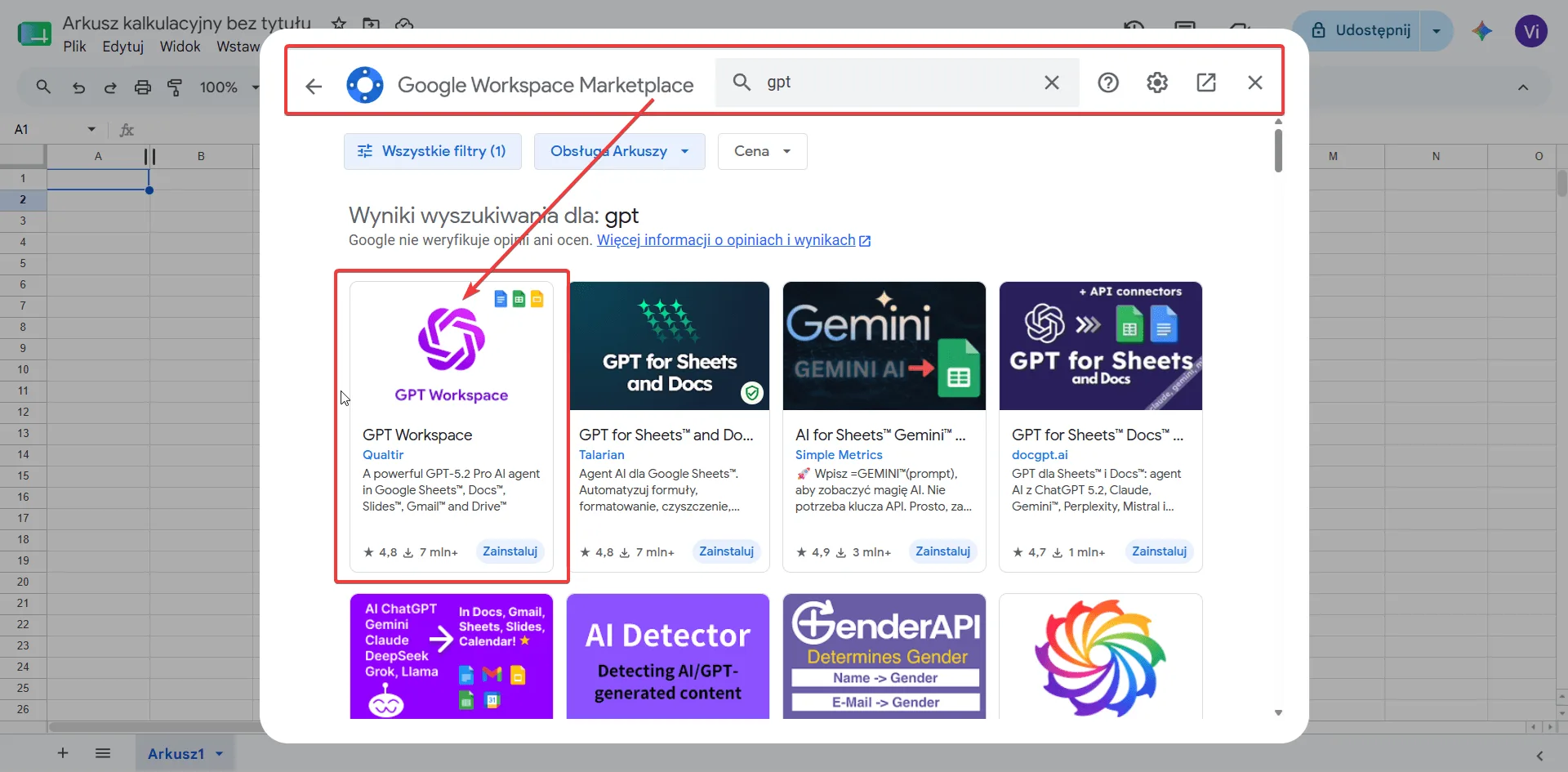 W Marketplace jest mnóstwo podobnie nazwanych dodatków — sprawdź dewelopera, zanim zainstalujesz. Opracowanie własne.
Zanim zainstalujesz dodatek — przeczytaj wszystko. Jak widać powyżej, w Google Workspace Marketplace istnieje wiele podobnie nazwanych dodatków „GPT for Sheets" — upewnij się, że instalujesz właściwy, sprawdzając dewelopera, liczbę instalacji i opinie. Każdy taki dodatek prosi o dostęp do Twoich danych w Arkuszach, Dokumentach czy Gmailu — zanim klikniesz „Zainstaluj", przeczytaj listę uprawnień, politykę prywatności i warunki korzystania. I nie przepuszczaj przez zewnętrzne dodatki danych poufnych klientów ani firmowych.
3. Własna integracja przez OpenAI API i Apps Script. Dla bardziej technicznych: w Rozszerzenia → Apps Script piszesz krótką funkcję, która woła Google Sheets OpenAI API i tworzy własną formułę (np. =GPT(A2)). Daje to pełną kontrolę nad modelem, promptem i kosztem, ale wymaga klucza API i odrobiny kodu. Jeśli zależy Ci na automatyzacji bez pisania kodu, lepszym wyborem będzie Make.com lub n8n — o tym za chwilę.
Google Sheets + Copilot (Microsoft 365)
Tu jedna ważna rzecz na start: Copilot to AI Microsoftu i działa w Excelu, a nie w Google Sheets. Jeśli szukasz „Google Sheets Copilot", w praktyce chodzi o odpowiednik z drugiego ekosystemu — i warto go znać, jeśli rozważasz, gdzie trzymać dane.
W Excelu w ramach Microsoft 365 Copilot dostajesz:
- Funkcję
=COPILOT(...) — odpowiednik =AI() z Arkuszy: generowanie i kategoryzacja tekstu wprost w komórce.
- Analizę i podpowiedzi formuł — opisujesz, czego potrzebujesz, Copilot proponuje formułę, wykres albo wykrywa anomalie w danych.
- Python w „Edit with Copilot" — zaawansowana analiza danych bez wychodzenia z arkusza.
- Tryb agentowy (ogólnie dostępny od kwietnia 2026) — Copilot sam wprowadza zmiany w arkuszu, zaznaczając je na zielono, z przełącznikiem „tylko czat" / „pozwól na edycję".
Wniosek praktyczny: jeśli żyjesz w Google Workspace — Twoim AI w arkuszu jest Gemini (i opcjonalnie GPT for Sheets). Jeśli w Microsoft 365 — to Excel z Copilotem. Po szczegóły o tym drugim zajrzyj do artykułu Microsoft Copilot — co to jest.
Praktyczne zastosowania AI w arkuszach
Teoria teorią — oto cztery zastosowania, które realnie oszczędzają godziny pracy. Składnia poniżej dotyczy funkcji =AI() (Gemini) — dane podajesz jako drugi argument, a wynik zatwierdzasz przyciskiem Wygeneruj i wstaw; w dodatku GPT for Sheets użyjesz analogicznie =GPT(), ale jak zwykłej formuły.
1. Analiza danych w języku naturalnym
Zamiast budować tabelę przestawną, pytasz wprost — w panelu bocznym Gemini albo w czacie ChatGPT for Sheets:
Przeanalizuj kolumny A:E. Które produkty mają najwyższą marżę?
Który miesiąc był najsłabszy i dlaczego według danych? Odpowiedz w punktach.
2. Generowanie treści masowo
Masz listę produktów w kolumnie A i potrzebujesz opisów? Wpisz formułę, skopiuj ją wzdłuż kolumny, a potem zaznacz komórki i kliknij Wygeneruj i wstaw:
=AI("Napisz krótki, zachęcający opis produktu po polsku, maksymalnie 2 zdania"; A2)
3. Kategoryzacja i tagowanie
To zabójcze zastosowanie AI w arkuszach — automatyczne porządkowanie setek wierszy:
=AI("Sklasyfikuj tę opinię jako: pozytywna, neutralna lub negatywna"; B2)
Tę samą logikę możesz wynieść poza arkusz i kategoryzować np. przychodzące maile — pokazuję to krok po kroku w tutorialu automatyczna kategoryzacja maili z AI w Make.com.
4. Tłumaczenia z zachowaniem kontekstu
AI tłumaczy lepiej niż klasyczne narzędzia, bo rozumie kontekst całej kolumny:
=AI("Przetłumacz na angielski, zachowując ton marketingowy"; C2)
Funkcje =AI() i =GPT() są świetne, gdy siedzisz w arkuszu. Ale prawdziwa dźwignia pojawia się, gdy arkusz wypełnia się sam, bez Twojego udziału. Tu wchodzą narzędzia no-code: w Make.com lub n8n model AI czyta przychodzące dane (mail, formularz, PDF), wyciąga z nich, co trzeba, i dopisuje gotowy wiersz do Google Sheets.
Poniżej realny przykład z mojego tutoriala — AI odczytuje fakturę PDF, wyciąga numer, daty, NIP-y i kwoty, a następnie zapisuje je automatycznie do arkusza:
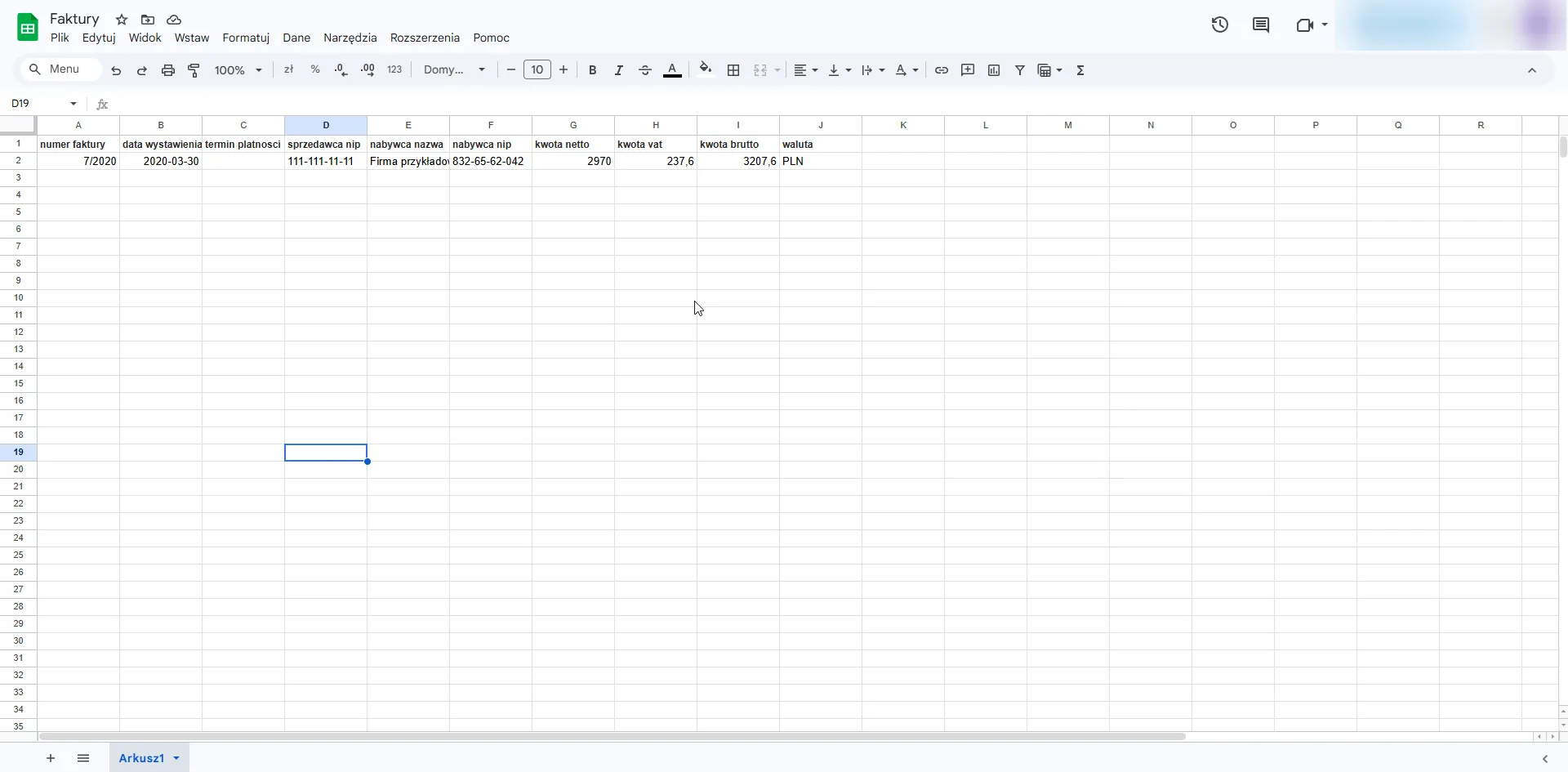 Dane trafiają do arkusza bez przepisywania — workflow w n8n. Opracowanie własne.
Mapowanie pól odpowiedzi AI na konkretne kolumny arkusza zajmuje chwilę i robisz je raz:
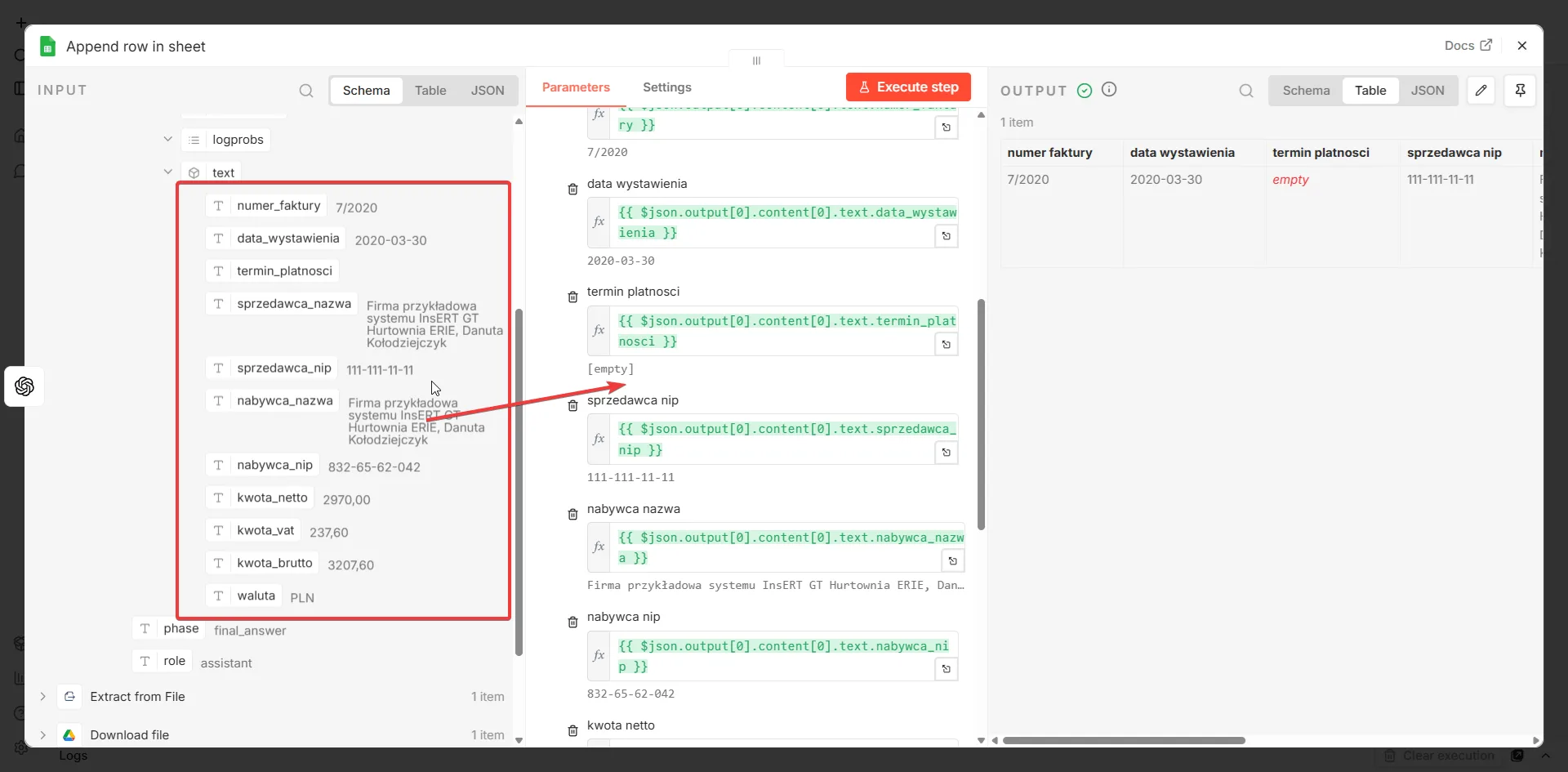 Każde pole z odpowiedzi modelu trafia do swojej kolumny. Opracowanie własne.
Pełny tutorial krok po kroku znajdziesz tutaj: automatyzacja faktur PDF z AI w n8n. Ta sama zasada działa dla zamówień, leadów z formularzy czy zgłoszeń — wszędzie tam, gdzie dziś przepisujesz dane ręcznie do arkusza.
Jak zacząć — pierwszy przykład krok po kroku
Najprościej zacząć od funkcji =AI() (Gemini). Oto przykład, który zadziała w 5 minut.
Krok 1 — przygotuj dane. W kolumnie A wpisz kilka pozycji do przetworzenia, np. surowe opinie klientów (każda w osobnym wierszu).
Krok 2 — wpisz funkcję w komórce B2, podając zakres z danymi jako drugi argument:
=AI("Sklasyfikuj opinię jako: pozytywna, neutralna lub negatywna"; A2)
Krok 3 — zaznacz komórki z funkcją i kliknij „Wygeneruj i wstaw". To kluczowa różnica względem zwykłych formuł — wynik =AI() nie pojawia się sam, dopóki nie klikniesz tego przycisku. Wygenerowana treść zostaje wstawiona jako tekst i przypisana do Ciebie w historii zmian.
Krok 4 — popraw w razie potrzeby. Chcesz inny wynik? Zaznacz komórkę i kliknij Odśwież i wstaw. Funkcji =AI() nie cofniesz przez Ctrl+Z — zamiast tego po prostu generujesz ponownie.
Krok 5 — działaj masowo z głową. Jednorazowo wygenerujesz maksymalnie 350 komórek z funkcją AI, więc przy większych zbiorach rób to partiami. Pamiętaj też, że =AI() nie zadziała zagnieżdżona w innej formule (np. w IF).
GPT for Sheets działa inaczej: tam =GPT() to zwykła formuła — wpisujesz raz w komórce B2, łapiesz prawy dolny róg i przeciągasz w dół wzdłuż kolumny, a na koniec warto skopiować wyniki i wkleić jako Wartości tylko (Ctrl+Shift+V), żeby nie przeliczały się (i nie zużywały kredytów) przy każdej zmianie arkusza. Dodatek (GPT Workspace) zainstalujesz przez Rozszerzenia → Pobierz dodatki, a potem otworzysz w Rozszerzenia → GPT for Sheets Docs Slides.
To wszystko. Jakość wyników zależy głównie od tego, jak sformułujesz polecenie — im więcej kontekstu i konkretu, tym lepiej. Rozkładam to na czynniki pierwsze w poradniku jak pisać prompty, które działają. A jeśli dopiero zaczynasz przygodę z AI i chcesz zrozumieć, jak to wszystko działa pod spodem — zajrzyj do sztuczna inteligencja — co to jest i jak działa.
Które AI do arkusza wybrać — szybkie porównanie
| Narzędzie |
Jak działa w arkuszu |
Model |
Plan |
| Gemini w Arkuszach |
Panel boczny + funkcja =AI() |
rodzina Gemini 3 |
Google AI Pro / Workspace |
| ChatGPT for Sheets (oficjalny) |
Pasek boczny ChatGPT w arkuszu |
GPT-5.x |
Każdy plan ChatGPT (też Free) |
| GPT Workspace (dodatek) |
=GPT(), =GPT_TABLE(), =GPT_FILE() i in. |
OpenAI GPT-5 + Gemini |
Darmowy plan / płatne wersje — sprawdź cennik |
| Copilot w Excelu |
Funkcja =COPILOT() + panel |
modele w Microsoft 365 |
Microsoft 365 Copilot |
Najkrócej: Gemini to naturalny wybór, jeśli żyjesz w Google Workspace. ChatGPT for Sheets jest najwygodniejszy, gdy już płacisz za ChatGPT. GPT for Sheets to najpopularniejszy dodatek z hojnym darmowym planem (działa na modelach OpenAI i Gemini). Copilot ma sens, jeśli Twoje dane są w Excelu i Microsoft 365.
Najczęstsze pytania
Czy Google Sheets ma wbudowane AI?
Tak. Od 2026 roku Arkusze Google mają wbudowaną sztuczną inteligencję Gemini — funkcję =AI() działającą wprost w komórce oraz panel boczny, w którym opisujesz słowami, co chcesz zbudować lub przeanalizować. Pełny dostęp wymaga planu Google Workspace lub Google AI Pro; na darmowym koncie funkcje są ograniczone lub eksperymentalne.
Jak działa funkcja =AI() w Arkuszach Google?
Funkcja przyjmuje polecenie w cudzysłowie i opcjonalnie zakres komórek z danymi jako drugi argument, np. =AI("streść w jednym zdaniu"; A2:D2) (działa też alias =Gemini(); w angielskiej wersji Arkuszy separatorem jest przecinek). W odróżnieniu od zwykłej formuły wynik nie liczy się sam — zaznaczasz komórki i klikasz Wygeneruj i wstaw, a treść zostaje wstawiona jako tekst. Obsługuje generowanie tekstu, podsumowywanie, kategoryzowanie (z analizą nastawienia) i pobieranie aktualnych informacji z wyszukiwarki Google. Najważniejsze ograniczenia: zwraca tylko tekst, nie widzi całego arkusza ani plików z Dysku (dane podajesz w zakresie), nie da się jej zagnieździć w innej funkcji i jednorazowo wygeneruje maksymalnie 350 komórek.
Czy można połączyć ChatGPT (OpenAI) z Google Sheets?
Tak, na trzy sposoby. Najprościej przez oficjalną integrację ChatGPT for Sheets (dostępną dla wszystkich planów, w tym darmowego). Najpopularniej przez dodatek GPT for Sheets z funkcjami =GPT(), =GPT_LIST() i =GPT_TABLE(). Najbardziej elastycznie przez własną funkcję w Apps Script, która woła OpenAI API z Twoim kluczem.
Czy AI w Google Sheets jest darmowe?
Częściowo — zależy, której metody użyjesz:
- Wbudowana funkcja
=AI() (Gemini) — płatna. Wymaga planu Google Workspace z Gemini lub subskrypcji Google AI Pro.
- Dodatki GPT z Marketplace (np. GPT Workspace) — większość ma darmowy plan lub darmowe kredyty na start, ale modele cenowe i nazwy się różnią (subskrypcja, kredyty), więc sprawdź aktualny cennik na stronie dodatku przed instalacją.
- Dodatek ChatGPT for Sheets (oficjalny, z Marketplace) — działa nawet na darmowym koncie ChatGPT (z limitami zapytań).
- Własna integracja przez OpenAI API + Apps Script — sam dodatek nic nie kosztuje, ale płacisz OpenAI za zużyte tokeny. Przy małych wolumenach to dosłownie grosze.
Krótko: jeśli chcesz zacząć za zero, sięgnij po dodatek (GPT for Sheets albo ChatGPT for Sheets). Funkcja =AI() od Google jest wygodniejsza, ale dostępna tylko w płatnych planach.
Czy AI w arkuszu może się mylić?
Tak — jak każdy model językowy, AI w arkuszach potrafi wygenerować nieprawdziwe lub niespójne dane, szczególnie przy liczbach i niestandardowych formatach. Traktuj wyniki jako wersję roboczą i weryfikuj kluczowe wartości, zanim na nich oprzesz decyzje. W zastosowaniach masowych dobrze działa dodatkowa kolumna „weryfikacja" i kontrola wyrywkowa.
Google Sheets AI to jedno z tych usprawnień, które zmieniają codzienną pracę z danymi z mozolnej w błyskawiczną. Zacznij od jednej formuły =AI() albo dodatku GPT for Sheets na realnym zadaniu — kategoryzacji, opisach albo tłumaczeniach. A gdy poczujesz, ile czasu odzyskujesz, zrób kolejny krok: wpnij AI w automatyzację, żeby arkusz wypełniał się sam, nawet gdy śpisz.
Chcesz dostawać kolejne praktyczne poradniki o AI i automatyzacji po polsku? Śledź bloga i napisz na patryk.filipowiczpl@gmail.com, jeśli utkniesz na konkretnym zastosowaniu — pomogę ruszyć z miejsca.