Tłumaczenie PDF z AI to jedna z tych rzeczy, które robisz raz w tygodniu ręcznie i za każdym razem tracisz kwadrans - kopiujesz tekst do translatora, wklejasz z powrotem, poprawiasz rozjechane formatowanie. W tym tutorialu pokazuję, jak zbudować w Make.com scenariusz, który robi to za Ciebie: wrzucasz plik do folderu na Dysku Google, a po chwili masz gotowe tłumaczenie w Google Docs. Zero przepisywania, zero kodu.
Cały scenariusz zbudujesz w około 20 minut, poziom średni. To gotowe tłumaczenie PDF AI - od pobrania pliku po zapis dokumentu - które sam przetestowałem i pokazuję krok po kroku na własnych zrzutach ekranu.
Dlaczego tłumaczyć PDF przez AI zamiast translatorem
Klasyczny translator (Google Translate, DeepL wklejany ręcznie) ma trzy problemy, które przy dokumentach bolą najbardziej:
- Gubi kontekst - tłumaczy zdanie po zdaniu, nie rozumie, o czym jest cały dokument. Terminy branżowe potrafią zmieniać znaczenie w połowie tekstu.
- Rozwala formatowanie - nagłówki, listy, akapity zlewają się w jedną ścianę tekstu, którą potem sam składasz od nowa.
- Nie skaluje się - przy jednym pliku ujdzie, przy dwudziestu to godziny klikania.
AI do tłumaczenia działa inaczej: model językowy (GPT) widzi cały tekst naraz, rozumie sens i trzyma się struktury - akapity zostają akapitami, listy listami. A gdy opakujesz to w automatyzację, automatyczne tłumaczenie plików dzieje się bez Twojego udziału - wrzucasz PDF do folderu i wracasz do swojej roboty.
Automatyzacja tłumaczeń nie polega na przetłumaczeniu jednego dokumentu - chodzi o to, żeby raz ustawić proces, który obsłuży wszystkie kolejne. To jest właśnie jej sedno.
Jak działa scenariusz - architektura
Cały przepływ to pięć modułów w Make.com:
Google Drive: Watch Files → Google Drive: Download a File → Make AI Content Extractor → OpenAI → Google Docs
Po kolei: nowy plik w folderze uruchamia scenariusz (Watch Files), drugi moduł pobiera jego zawartość (Download a File), AI Content Extractor wyciąga z niego czysty tekst, OpenAI tłumaczy, a Google Docs zapisuje gotowy dokument. Tak w praktyce wygląda make.com tłumaczenie PDF-ów - nic nie instalujesz, nie parsujesz pliku ręcznie, wszystko dzieje się w chmurze.
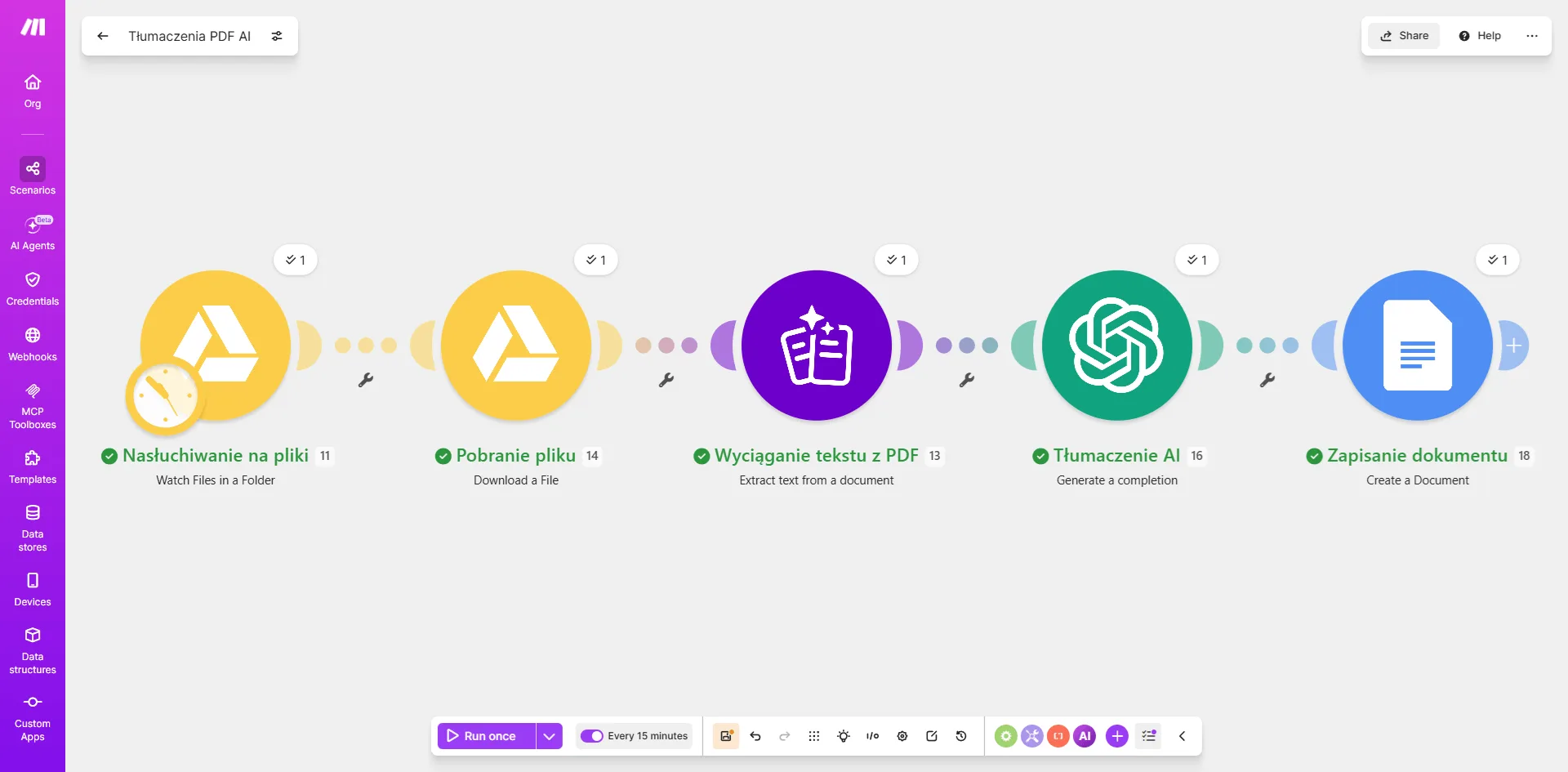 Pięć modułów, jeden przepływ: od nasłuchiwania na pliki po zapis gotowego tłumaczenia w Google Docs. Opracowanie własne.
Czas budowy: ~20 minut. Poziom: średni. Jeśli Make.com widzisz pierwszy raz, zacznij od Make.com: pierwsza automatyzacja krok po kroku - poznasz interfejs, zanim zbudujesz ten scenariusz.
Czego potrzebujesz:
- Konto Make.com - darmowy plan wystarczy na start (link afiliacyjny - wspierasz blog bez dodatkowych kosztów)
- Konto Google (Dysk + Google Docs)
- Konto OpenAI z kluczem API - platform.openai.com
Krok 1 - folder Google Drive jako trigger
Zacznij od porządku. Na Dysku Google utwórz folder „Tłumaczenia" - tu będziesz wrzucać pliki do przetłumaczenia i tu (albo w podfolderze) będą lądować gotowce.
W Make.com kliknij „+" na kanwie, wyszukaj Google Drive i wybierz moduł Watch Files in a Folder. Podłącz konto Google, a potem ustaw:
- Watch Files: By Created Time - moduł reaguje na nowo dodane pliki.
- Choose a Drive: My Drive.
- Select the Folder to be Watched: wskaż folder „Tłumaczenia".
- File Types to Watch: All (albo zawęź do dokumentów, jeśli chcesz).
- Limit: ile plików obsłużyć w jednym cyklu (np. 2).
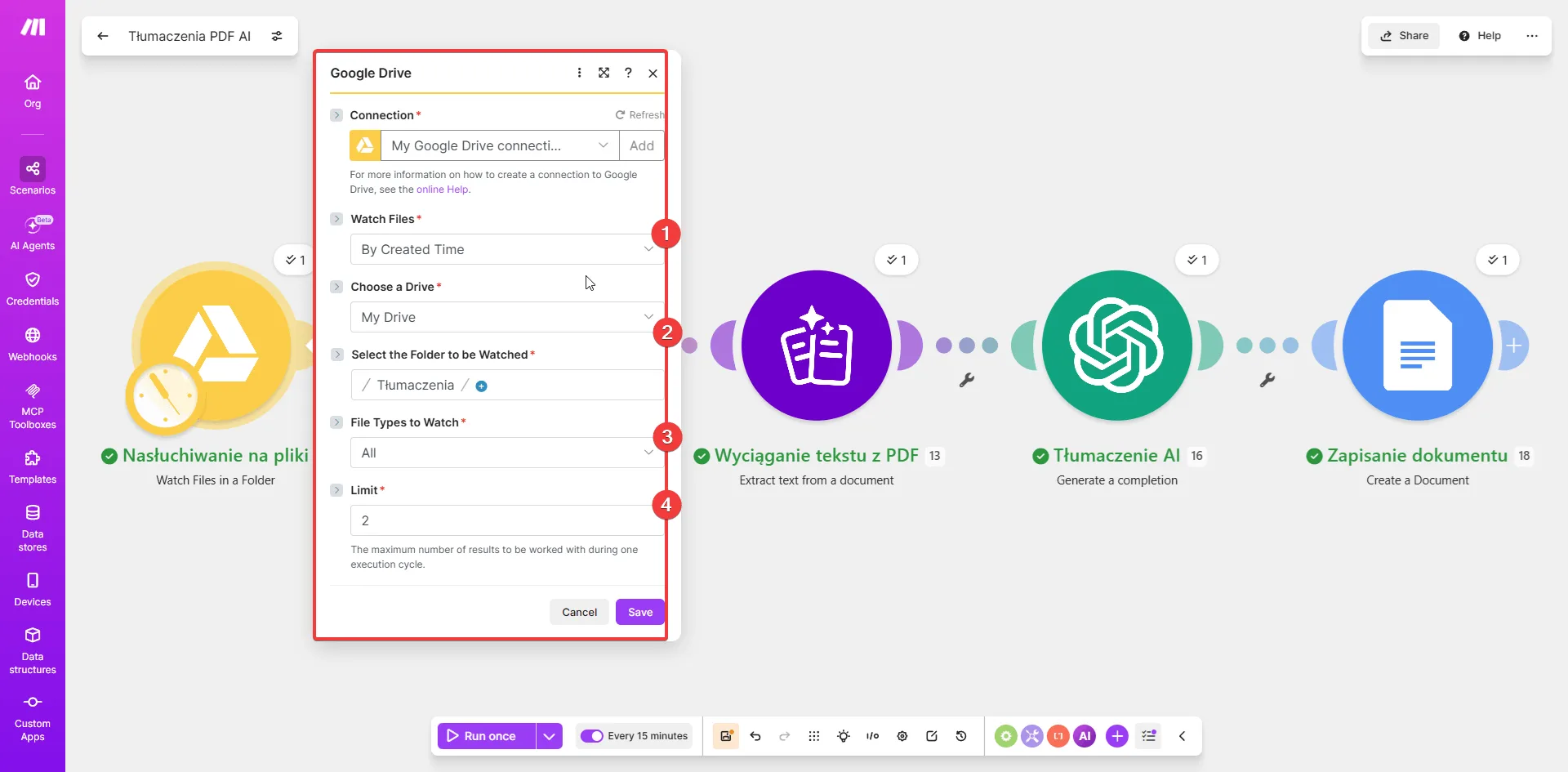 Trigger nasłuchuje folderu „Tłumaczenia" - każdy nowy plik uruchamia scenariusz. Opracowanie własne.
Od tej chwili każdy plik wrzucony do folderu automatycznie uruchamia scenariusz. To jest ten moment, w którym automatyczne tłumaczenie plików zaczyna działać samo.
Wskazówka: żeby gotowe tłumaczenia nie wpadały w kółko do przetworzenia, kieruj wynik (Krok 5) do osobnego podfolderu - trigger nasłuchuje tylko folderu „Tłumaczenia".
Krok 2 - pobranie pliku (Download a File)
Trigger daje tylko informacje o pliku (nazwa, ID), a nie jego zawartość. Żeby AI Content Extractor miał co czytać, między trigger a ekstraktor wstawiamy drugi moduł Google Drive: Download a File. To wymóg samego ekstraktora - w jego opisie Make wprost prosi, by najpierw dodać moduł pobierający plik.
Dodaj moduł Google Drive → Download a File, w polu File ID zmapuj wartość z modułu Watch Files (Make pokaże ją po kliknięciu w pole - szukaj File ID w danych z kroku 1).
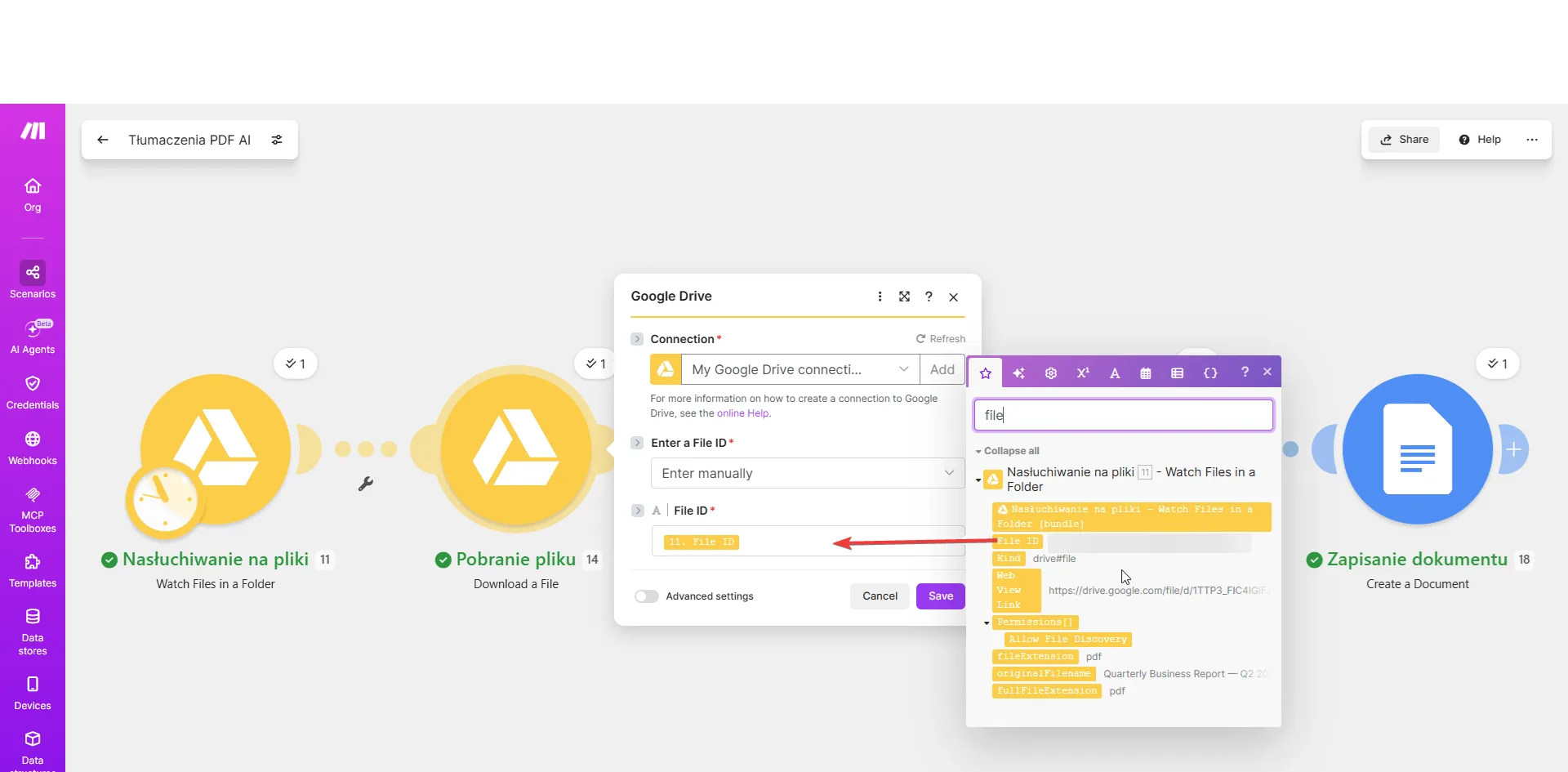 W polu File ID mapujesz identyfikator pliku z Kroku 1 - ten moduł pobiera właściwą zawartość PDF-a. Opracowanie własne.
Krok 3 - Make AI Content Extractor
PDF to nie zwykły tekst - to plik binarny z układem stron. Żeby AI mogło go przetłumaczyć, najpierw trzeba wyciągnąć z niego czysty tekst. Kiedyś robiło się to przez zewnętrzne usługi OCR albo biblioteki do parsowania. Teraz Make.com ma to wbudowane w module Make AI Content Extractor (obecnie w wersji Beta).
Dodaj moduł, a następnie ustaw:
- Document source: File.
- File: wybierz Google Drive - Download a File (plik pobrany w Kroku 2).
- Page ranges / Limit: zostaw puste, żeby przetworzyć cały dokument (albo podaj zakres stron).
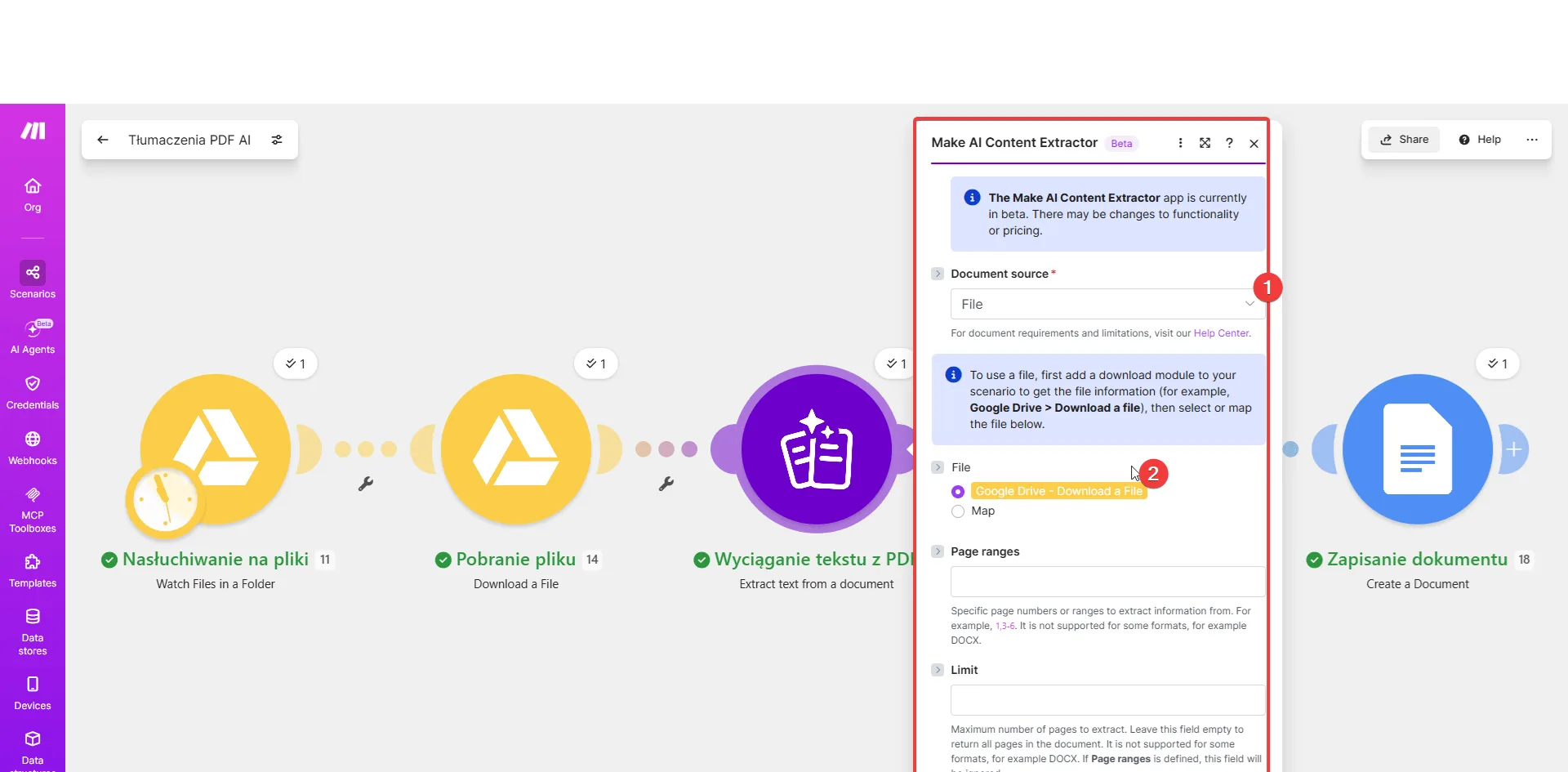 AI Content Extractor odczytuje pobrany plik i zwraca czysty tekst - bez zewnętrznych usług OCR. Opracowanie własne.
To ten sam mechanizm, którym w innych scenariuszach wyciągamy dane z dokumentów - podobnie działa OCR paragonów AI w Make.com, gdzie ze zdjęcia paragonu robimy ustrukturyzowany wiersz w arkuszu. Tu zamiast danych wyciągamy pełny tekst do tłumaczenia.
Krok 4 - tłumaczenie przez OpenAI
Teraz serce scenariusza. Dodaj moduł OpenAI (ChatGPT, Sora, Whisper) → Generate a completion i podłącz swój klucz API z platform.openai.com.
- Model:
gpt-5.4-mini- szybki, tani i w zupełności wystarczający do tłumaczenia. Do bardzo wymagających tekstów możesz podnieść model wyżej. - Messages: dodaj dwie wiadomości - pierwszą z rolą Developer / System (instrukcja stała), drugą z rolą User (zadanie). Treści wklej poniżej.
Wiadomość 1 - rola Developer / System:
Jesteś profesjonalnym tłumaczem. Tłumaczysz wiernie,
zachowując ton i sens oryginału. Zwracasz wyłącznie
przetłumaczony tekst, bez komentarzy.
Wiadomość 2 - rola User:
Przetłumacz poniższy tekst na język polski.
Zachowaj oryginalne formatowanie (akapity, nagłówki, listy).

Tekst:
{{tekst z AI Content Extractor}}
W miejsce {{tekst z AI Content Extractor}} wstaw zmienną z wyniku modułu z Kroku 3 - Make.com pokaże ją po kliknięciu w pole.
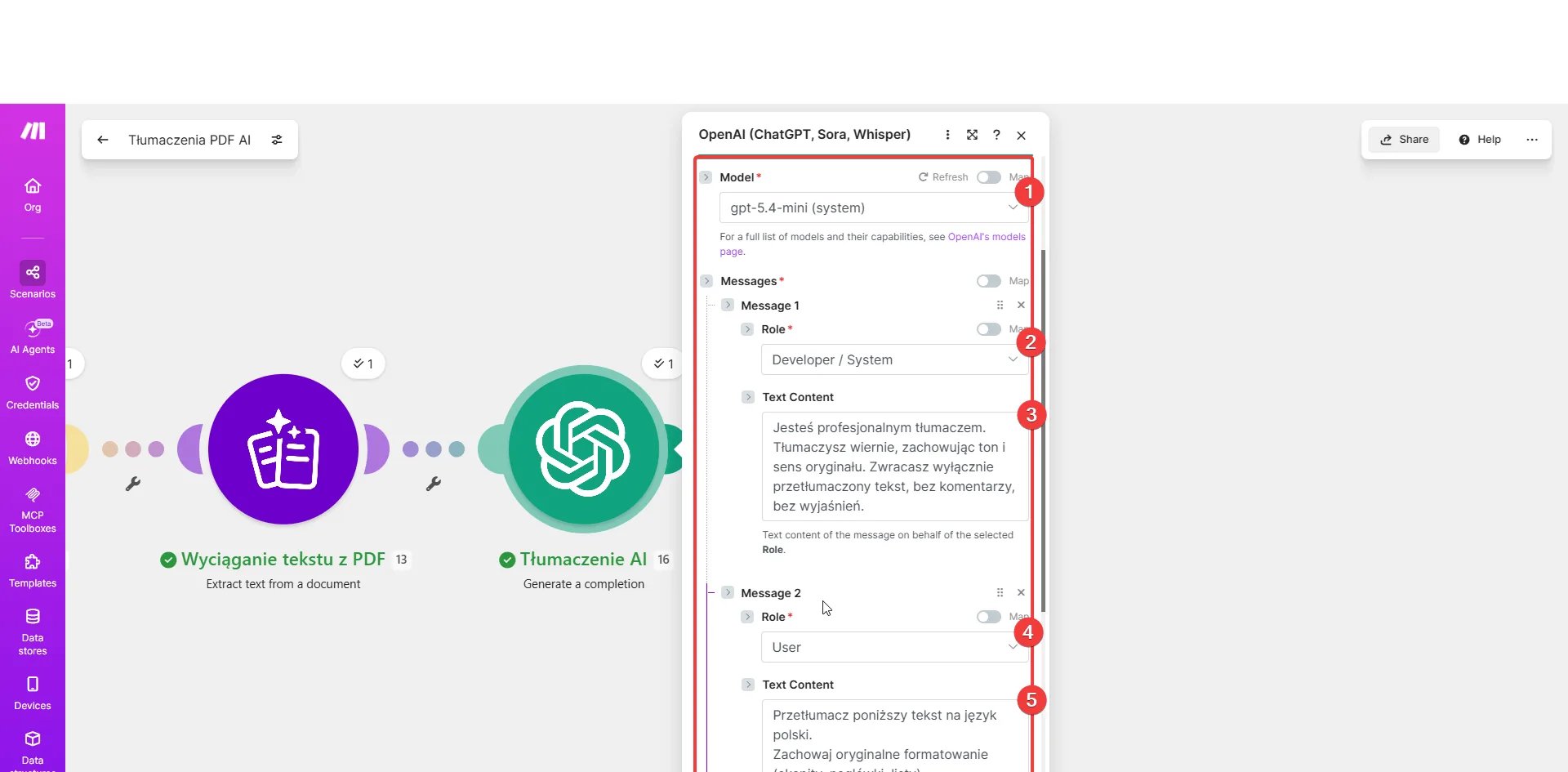 Dwie wiadomości: system ustawia rolę tłumacza, user niesie tekst z ekstraktora. Opracowanie własne.
Jak zmienić język docelowy? Wystarczy jedno słowo w wiadomości User - zamień „na język polski" na „na język angielski" (albo dowolny inny). Model zajmie się resztą. To samo GPT tłumaczenie obsłuży dziesiątki języków bez zmiany reszty scenariusza.
Dlaczego rozdzielamy wiadomość systemową i użytkownika? System ustawia rolę i zasady raz na stałe (masz być tłumaczem, zwracasz sam tekst), a wiadomość User niesie konkretne zadanie. Taki podział daje czystszy, powtarzalny wynik - więcej o tym w 7 zasadach pisania promptów.
Jeśli zamiast OpenAI wolisz inny model, zadziała ta sama logika - pokazuję to na przykładzie Claude + Make.com w generatorze treści. Claude bardzo dobrze trzyma się instrukcji „zwróć wyłącznie tekst".
Krok 5 - zapis przetłumaczonego dokumentu
Ostatni moduł: Google Docs → Create a Document. Podłącz konto Google i uzupełnij:
- Name: nazwa dokumentu - możesz połączyć oryginalną nazwę pliku z Kroku 1 z dopiskiem, np.
{{Name}} - tłumaczenie. - Content: zmapuj Result z modułu OpenAI (przetłumaczony tekst). Pole obsługuje format HTML, więc struktura tekstu zostaje zachowana.
- Choose a Drive: My Drive.
- New Document's Location: wskaż folder, w którym mają lądować gotowce.
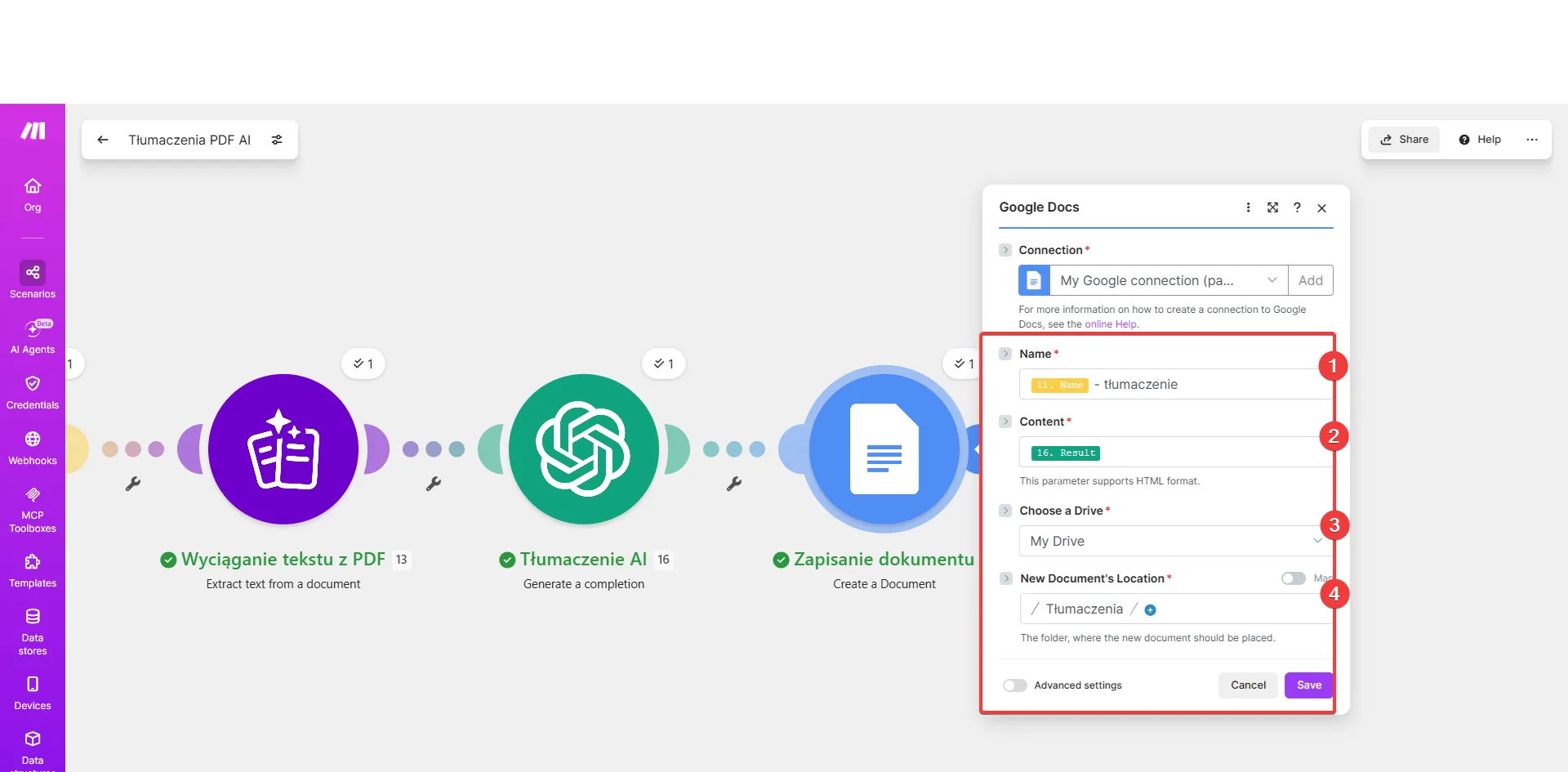 W polu Content ląduje wynik z OpenAI, w Name - nazwa oryginału z dopiskiem. Opracowanie własne.
Na koniec włącz scenariusz. W lewym dolnym rogu ekranu jest przełącznik ON/OFF oraz ustawienie harmonogramu (np. Every 15 minutes) - przestaw go na ON, żeby scenariusz działał w tle i sam sprawdzał folder co określony czas.
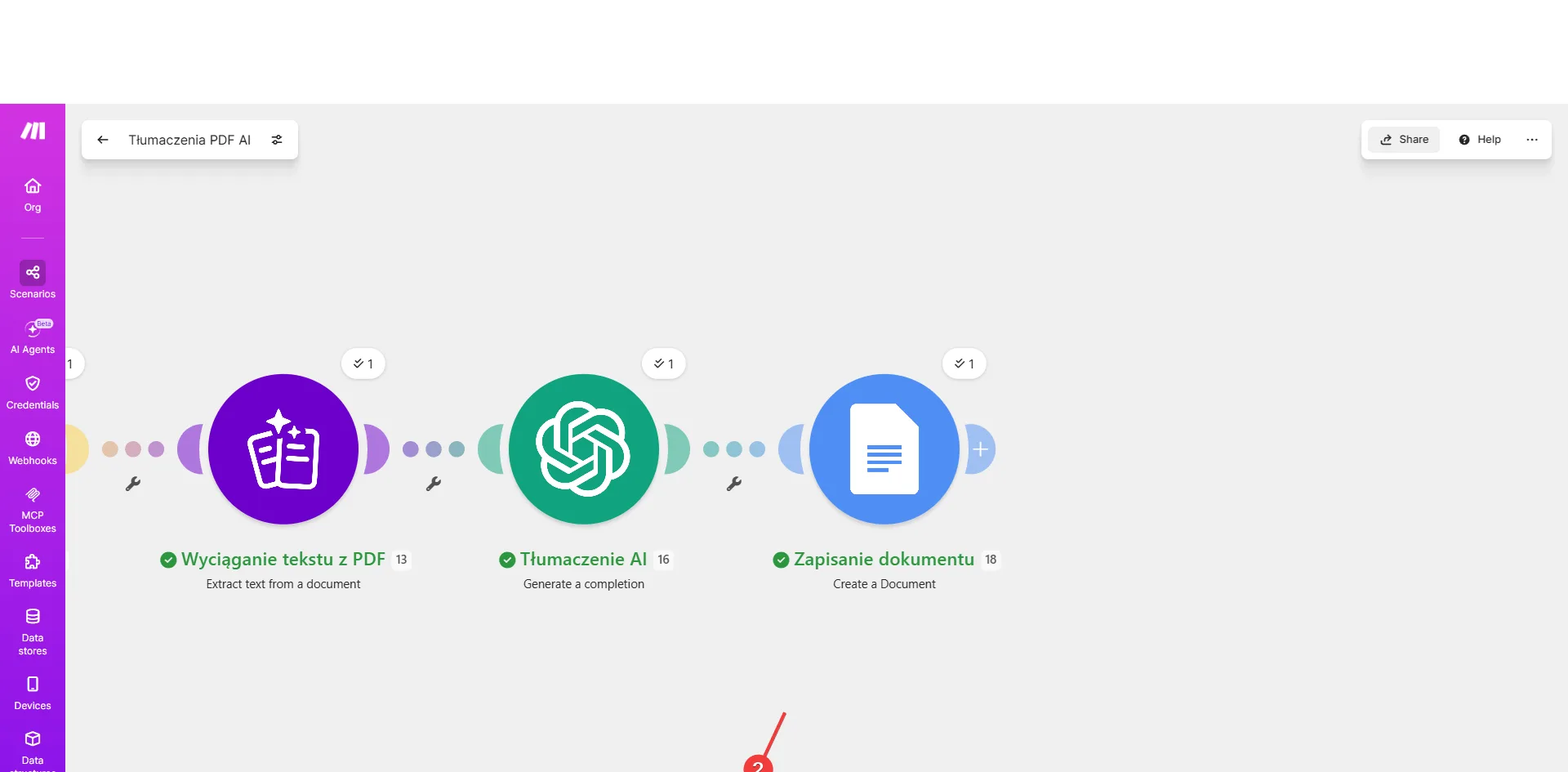 Przełącznik ON w lewym dolnym rogu uruchamia scenariusz - od tej chwili tłumaczy pliki automatycznie według harmonogramu. Opracowanie własne.
Teraz wrzuć testowy PDF do folderu „Tłumaczenia" i poczekaj chwilę. W Google Docs pojawi się gotowy dokument z przetłumaczoną treścią. Masz działający AI tłumacz dokumentów - bez jednej linii kodu.
Ograniczenia - kiedy potrzebna weryfikacja człowieka
Bądźmy uczciwi: AI tłumaczy świetnie, ale nie jest nieomylne. Gdzie jest granica?
- Do czego nadaje się w ciemno: teksty robocze, maile, dokumentacja wewnętrzna, artykuły, opisy produktów, korespondencja biznesowa. Tu OpenAI tłumaczenie jest szybkie i wystarczająco dobre.
- Gdzie zawsze sprawdź człowiekiem: dokumenty prawne, umowy, teksty medyczne, oficjalne pisma urzędowe. Błąd w niuansie może mieć realne konsekwencje - AI potraktuj jako pierwszy szkic, nie ostateczną wersję.
- Formatowanie złożonych PDF-ów: proste dokumenty (tekst, nagłówki, listy) wychodzą bardzo dobrze. Skomplikowane układy - tabele, wielokolumnowe strony, PDF-y ze skanów - potrafią się rozjechać. Przy takich plikach licz się z ręcznym poprawieniem układu.
Krótko: automatyzacja bierze na siebie 90% roboty, a Ty zostajesz przy tych 10%, które naprawdę wymagają oka.
Najczęstsze pytania
Jak przetłumaczyć PDF za darmo?
Najprościej - wklej tekst do darmowego translatora (Google Translate, DeepL) albo do ChatGPT w wersji bezpłatnej. Wadą jest ręczna robota i rozjechane formatowanie. Scenariusz z tego poradnika też startuje na darmowych planach (Make.com free + darmowy limit Google), zapłacisz tylko za API OpenAI - a to grosze za dokument. Jeśli tłumaczysz pliki regularnie, automatyzacja szybko się zwraca w zaoszczędzonym czasie.
Czy AI dobrze tłumaczy dokumenty?
Tak, przy tekstach roboczych i biznesowych jakość jest naprawdę wysoka - modele językowe rozumieją kontekst całego dokumentu, więc tłumaczenie brzmi naturalnie, a nie „maszynowo". Ostrożność zachowaj przy dokumentach prawnych, medycznych i oficjalnych - tam każdy niuans ma znaczenie i warto, żeby przejrzał je człowiek. Do reszty tłumaczenie dokumentów AI spokojnie wystarcza.
Jaki jest najlepszy tłumacz AI po polsku?
Do języka polskiego bardzo dobrze radzą sobie modele OpenAI (GPT) oraz Claude od Anthropic - oba rozumieją polską gramatykę, odmianę i kontekst lepiej niż klasyczne translatory. DeepL też ma mocny polski, ale w automatyzacji wygodniej wpiąć model przez API. W tym scenariuszu używam GPT jako tłumacz AI po polsku, bo daje najlepszy stosunek jakości do ceny.
Czy można tłumaczyć PDF zachowując formatowanie?
Częściowo. Prompt w tym scenariuszu wprost prosi model o zachowanie akapitów, nagłówków i list - i przy prostych dokumentach działa to bardzo dobrze. Wynik trafia do Google Docs, gdzie struktura tekstu zostaje zachowana. Przy złożonych układach (tabele, kilka kolumn, PDF ze skanu) formatowanie bywa niedoskonałe i trzeba je dopieścić ręcznie. Tłumaczenie PDF zachowując formatowanie 1:1 to wciąż wyzwanie dla każdego narzędzia, nie tylko AI.
Podsumowanie
Zbudowałeś kompletny scenariusz: PDF wrzucony do folderu → pobranie pliku → tekst wyciągnięty przez AI Content Extractor → tłumaczenie GPT → gotowy Google Docs. Pięć modułów, zero kodu, ~20 minut pracy raz - a potem tłumaczenia dzieją się same, ile plików byś nie wrzucił.
To jest cała idea automatyzacji tłumaczeń: raz ustawiasz proces, który pracuje za Ciebie. Chcesz tłumaczyć na inny język? Zmieniasz jedno słowo w prompcie. Chcesz obsłużyć więcej plików? Po prostu wrzucasz je do folderu.
Na start w Make.com polecam pierwszą automatyzację krok po kroku, a jeśli chcesz zobaczyć podobny schemat wyciągania danych z dokumentów - zajrzyj do OCR paragonów AI w Make.com.