Wpisujesz temat artykułu do Google Sheets, klikasz jeden przycisk - i po chwili gotowy tekst pojawia się w tym samym arkuszu. Bez otwierania Make.com, bez kopiowania promptów, bez ręcznej roboty.
W tym tutorialu zbudujesz kompletny scenariusz łączący trzy narzędzia: Google Sheets jako kolejkę zadań, Make.com jako silnik automatyzacji i Claude AI jako redaktora. Krok po kroku, ze zrzutami ekranu z każdego etapu. Claude AI po polsku działa bez żadnej dodatkowej konfiguracji - wystarczy jeden dopisek w prompcie i dostajesz pełnowartościowe treści, nie przekłady.
Czym jest Claude AI - w skrócie
Claude to asystent AI od firmy Anthropic. Rozumie polskie polecenia i odpowiada po polsku bez żadnej konfiguracji, a poza oknem czatu udostępnia API - i to właśnie z niego korzysta ten scenariusz.
Jeśli zanim zbudujesz automatyzację chcesz najpierw poznać samo narzędzie - ile kosztuje, co daje darmowy plan i jak wypada przy ChatGPT - opisałem to osobno: Claude po polsku - czy działa, ile kosztuje i do czego się nadaje.
Do automatyzacji treści w Make.com dobrze sprawdza się model z rodziny Sonnet - rozsądny balans jakości, szybkości i ceny. Aktualne stawki rozliczane są za milion tokenów; sprawdzisz je w cenniku Anthropic.
Claude i Make.com - co możesz zbudować
Połączenie Claude AI z Make.com to najprostszy sposób na automatyczne generowanie treści bez pisania kodu. Make.com ma natywny moduł Anthropic Claude - wystarczy wybrać model, wkleić klucz API raz i budować scenariusze graficznie.
Przykłady automatyzacji które możesz zbudować:
- Generator artykułów blogowych - temat z arkusza → gotowy artykuł (ten tutorial)
- Generator postów LinkedIn - ten sam scenariusz, inny format w prompcie
- Automatyczne opisy produktów - dane z e-commerce → opisy SEO
- Newsletter AI - lista tematów → gotowe wydanie co tydzień
Poniżej znajdziesz kompletny tutorial krok po kroku jak zbudować generator artykułów blogowych z Make.com, Google Sheets i Claude AI.
Co będziesz potrzebować
- Konto Make.com (link afiliacyjny) - darmowy plan wystarczy na start (1000 kredytów miesięcznie). Scenariusz ma 5 modułów, ale per przebieg zużywa 4 kredyty (ścieżka sukcesu lub błędu).
- Konto Google - Google Sheets i Apps Script są bezpłatne.
- Konto Anthropic - wejdź na console.anthropic.com, utwórz konto i doładuj minimum $5. Jeden artykuł 600-800 słów kosztuje ~$0.02.
Poziom: średniozaawansowany. Jeśli nie znasz Make.com, najpierw przeczytaj Make.com tutorial - pierwsza automatyzacja krok po kroku.
Jak wygląda gotowy scenariusz Make.com z Claude AI
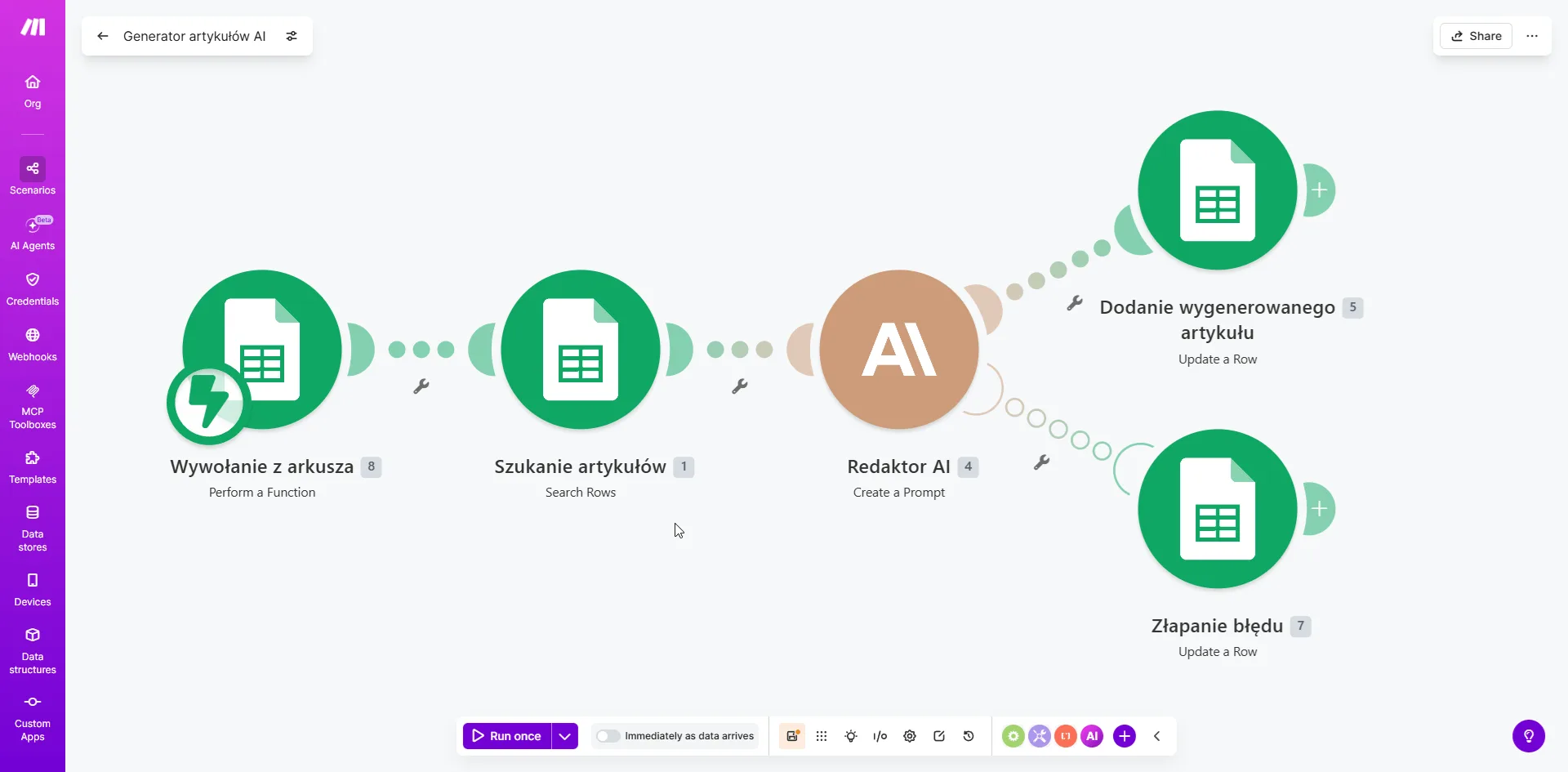
Zanim zaczniesz konfigurować, popatrz na gotowy efekt końcowy - pięć modułów w Make.com połączonych w jeden przepływ:
 Źródło: opracowanie własne
Od lewej: Wywołanie z arkusza (webhook z Apps Script) → Szukanie artykułów (filtr wierszy ze statusem „do_zrobienia") → Redaktor AI (moduł Claude) → Dodanie wygenerowanego artykułu (zapis wyniku) + Złapanie błędu (zapis błędu). Scenariusz działa w trybie ciągłym - każde wywołanie webhooka przetwarza jeden artykuł z kolejki.
Krok 1 - Przygotowanie Google Sheets
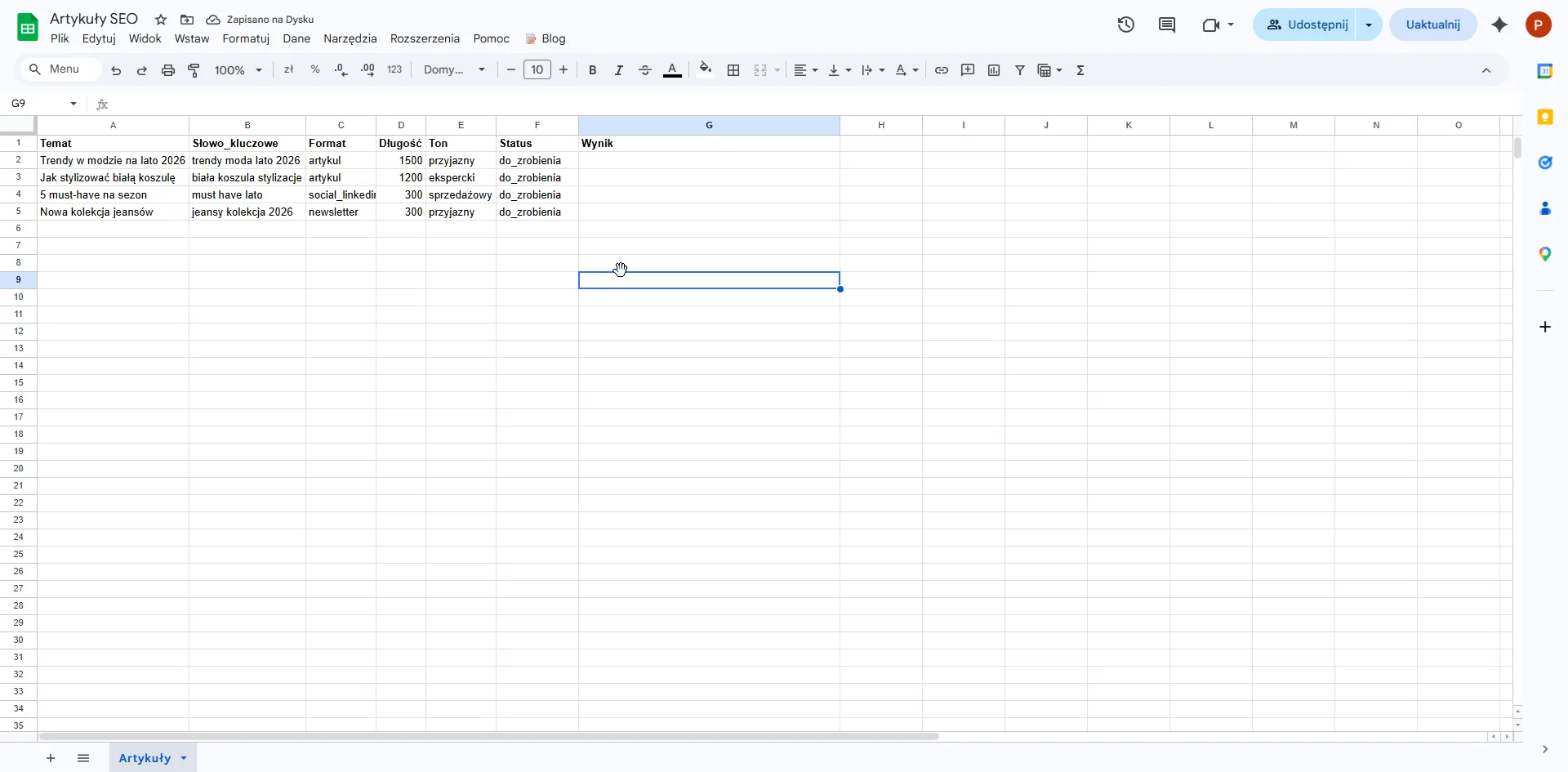
Stwórz nowy arkusz Google Sheets i nazwij go np. „Artykuły SEO". Dodaj nagłówki w pierwszym wierszu - dokładnie w tej kolejności:
| Kolumna | Nagłówek | Opis |
|---|---|---|
| A | Temat | Pełny temat artykułu |
| B | Słowo_kluczowe | Główna fraza SEO |
| C | Format | np. artykuł, social_linkedin, newsletter |
| D | Długość | Liczba słów, np. 800 |
| E | Ton | np. przyjazny, ekspercki, sprzedażowy |
| F | Status | Zostaw puste - Make.com wpisze tu do_zrobienia, napisane lub błąd |
| G | Wynik | Tu pojawi się wygenerowany tekst |
Wpisz kilka wierszy z tematami do wygenerowania i w kolumnie Status wstaw wartość do_zrobienia. Make.com będzie szukał właśnie takich wierszy. Trzy elementy, każdy z inną rolą: arkusz jako kolejka zadań, Make.com jako silnik wykonawczy, Claude jako redaktor treści. Cała automatyzacja Make.com z Google Sheets zamyka się w jednym pliku - wpisujesz tematy, reszta dzieje się sama.
 Źródło: zrzut ekranu z Google Sheets - opracowanie własne
Krok 2 - Apps Script: przycisk „Generuj artykuł" w arkuszu
Zamiast otwierać Make.com za każdym razem, dodasz do arkusza własny przycisk w menu. Jeden klik w Sheets → scenariusz Make.com się uruchamia.
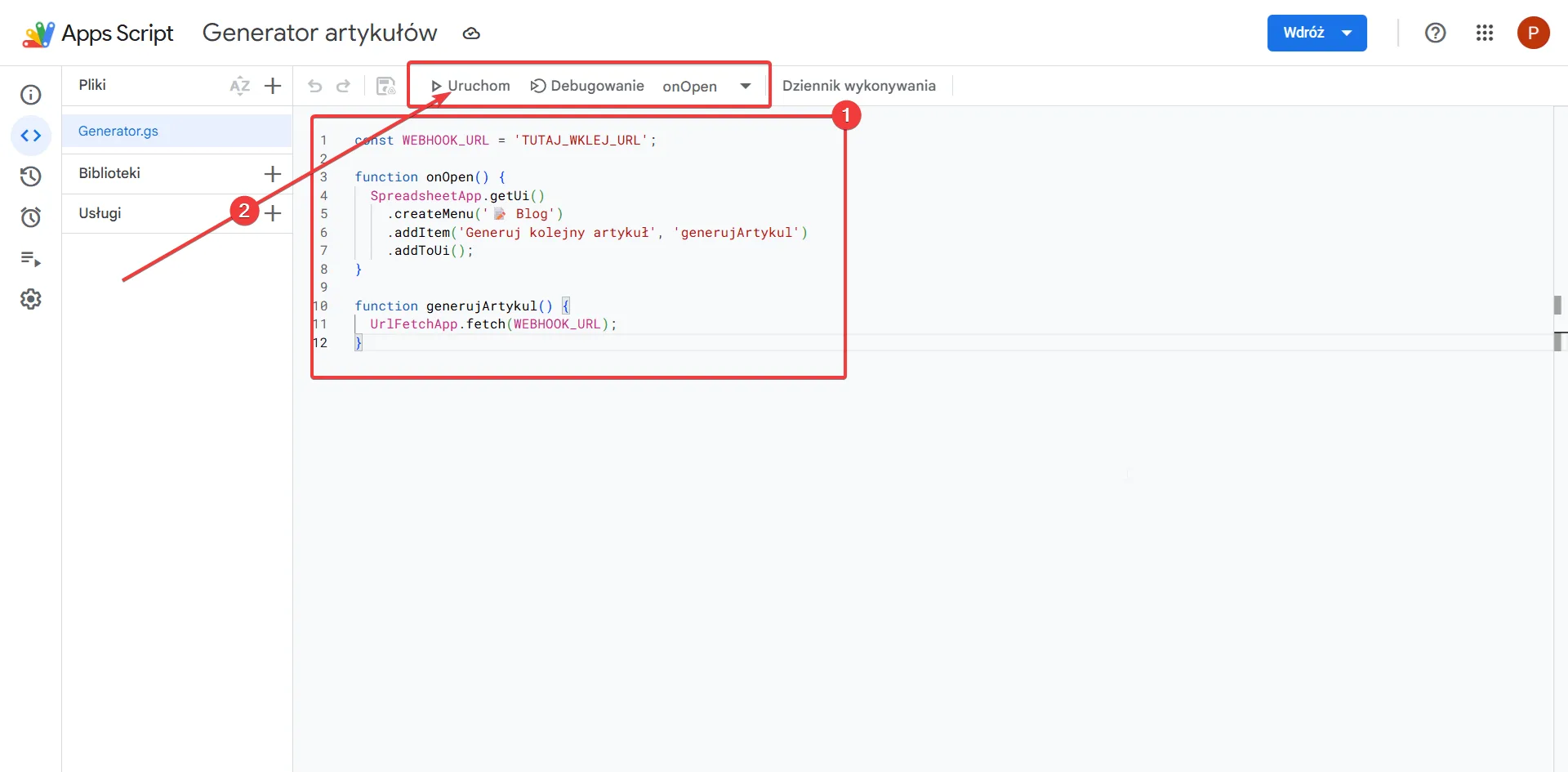
W arkuszu wejdź w Rozszerzenia → Apps Script. Usuń domyślny kod i wklej poniższy:
const WEBHOOK_URL = 'TUTAJ_WKLEJ_URL';

function onOpen() {
  SpreadsheetApp.getUi()
    .createMenu('📝 Blog')
    .addItem('Generuj kolejny artykuł', 'generujArtykul')
    .addToUi();
}

function generujArtykul() {
  UrlFetchApp.fetch(WEBHOOK_URL);
}
Zapisz plik (Ctrl+S), nadaj mu nazwę np. „Generator". WEBHOOK_URL uzupełnisz za chwilę - po stworzeniu webhooka w Make.com.
 Źródło: zrzut ekranu z Google Apps Script - opracowanie własne
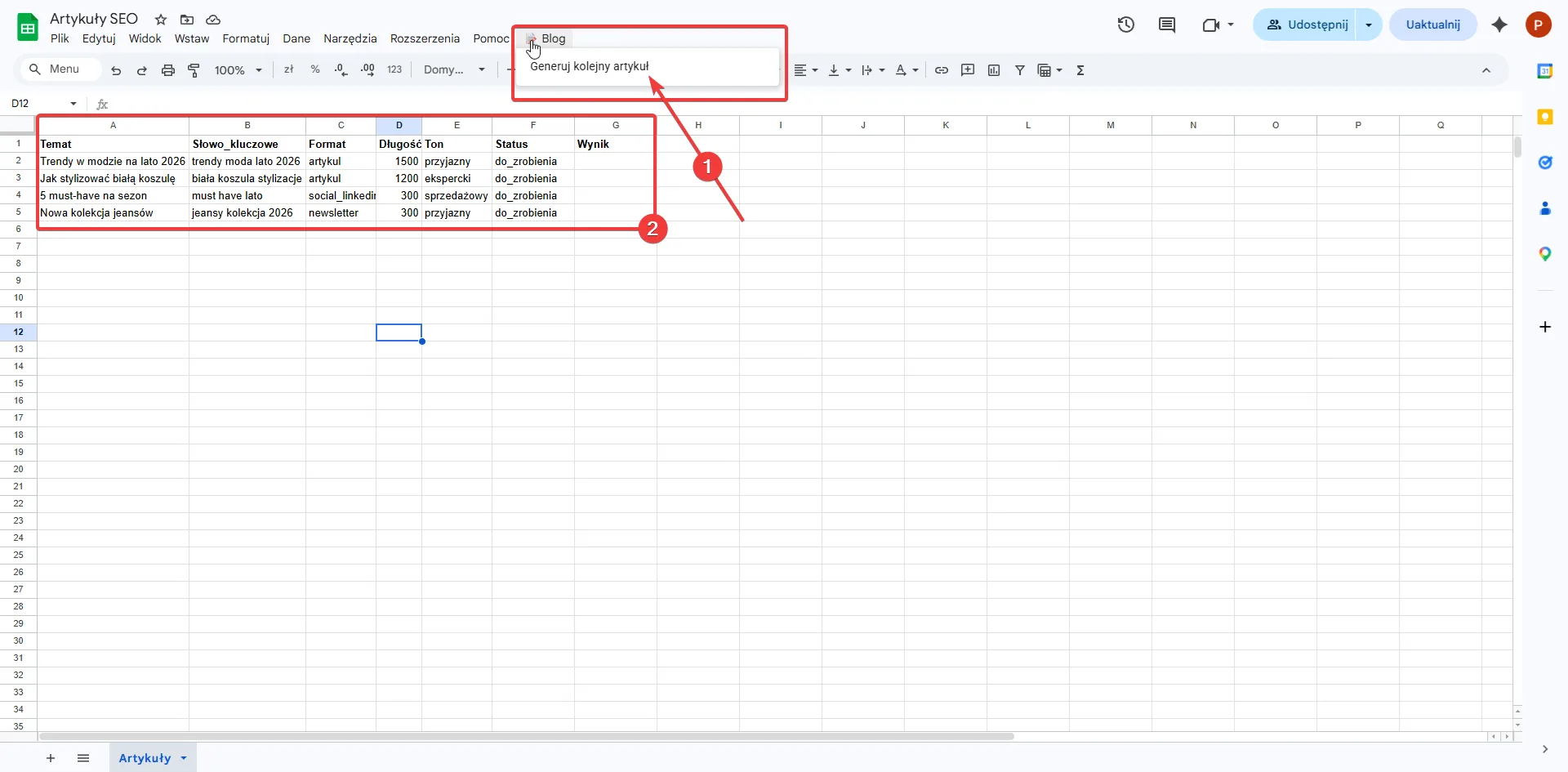
Po odświeżeniu arkusza pojawi się nowe menu 📝 Blog z opcją „Generuj kolejny artykuł". Kliknięcie wywołuje webhook Make.com.
 Źródło: zrzut ekranu z Google Sheets - opracowanie własne
Krok 3 - Scenariusz Make.com: webhook i filtr artykułów
W Make.com (link afiliacyjny) utwórz nowy scenariusz. Jako trigger wybierz Webhooks → Custom webhook - Make.com wygeneruje unikalny URL. To jest właśnie Twój WEBHOOK_URL - skopiuj go, wróć do Apps Script i wklej zamiast 'TUTAJ_WKLEJ_URL'. Od tej chwili kliknięcie w menu Sheets wywołuje dokładnie ten scenariusz.
Następnie dodaj drugi moduł: Google Sheets → Search Rows. Skonfiguruj filtr tak, żeby Make.com znajdował tylko artykuły gotowe do napisania:
- Filter 1: kolumna F (Status) - Text operators - Equal to -
do_zrobienia - Filter 2: kolumna G (Wynik) - Basic operators - Does not exist
Dzięki temu każde wywołanie webhooka pobiera pierwszy nieobsłużony wiersz z kolejki.
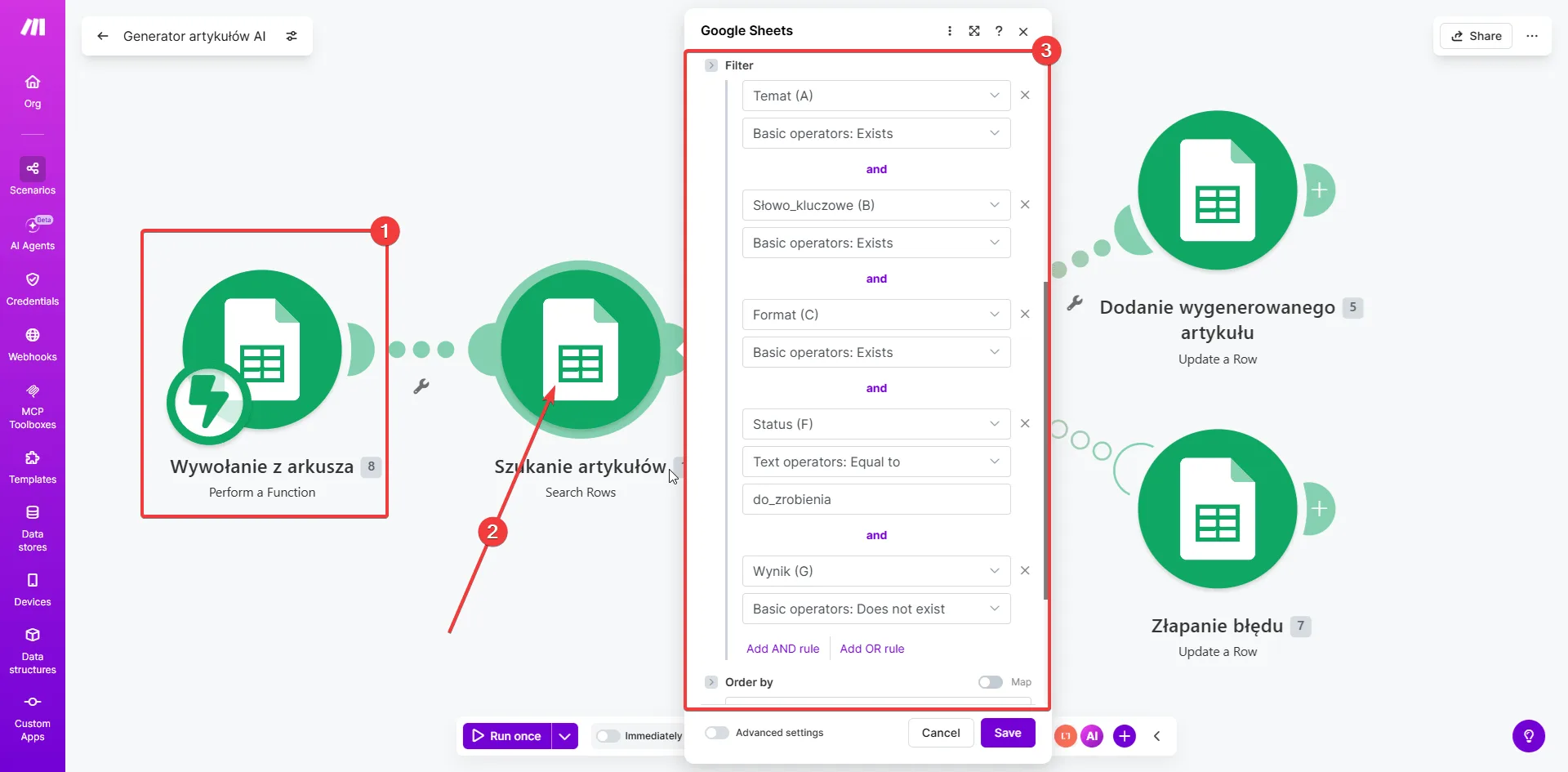 Źródło: zrzut ekranu z panelu Make.com - opracowanie własne
Krok 4 - Integracja z Claude AI w Make.com
Klucz API Anthropic
Wejdź na console.anthropic.com/settings/keys. Kliknij + Create key, nadaj mu nazwę i skopiuj wygenerowany klucz - widoczny jest tylko raz.
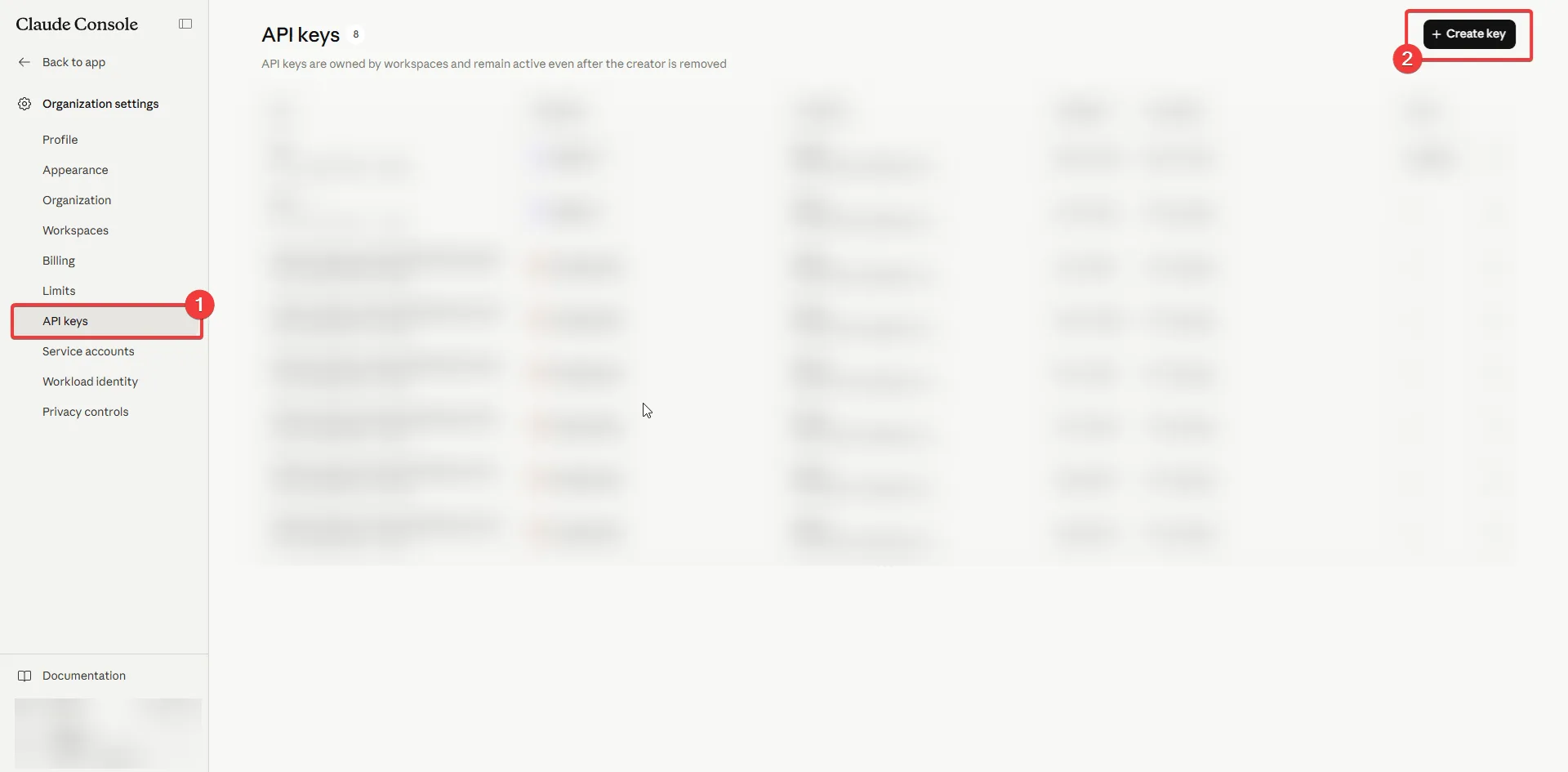 Źródło: zrzut ekranu z Anthropic Console - opracowanie własne
Moduł Anthropic Claude w Make.com
Make.com ma natywny moduł Anthropic Claude - nie potrzebujesz HTTP Request ani ręcznego budowania JSONa. Użycie Claude API w Make.com sprowadza się do wybrania modelu z listy i wklejenia klucza raz. To kluczowa zaleta tej integracji: połączenie przez wbudowany moduł jest szybsze i prostsze niż własne zapytanie HTTP. Dodaj moduł Anthropic Claude → Create a Prompt i skonfiguruj:
- Connection - dodaj nowe połączenie, wklej klucz API
- Model - wybierz aktualny model z rodziny Sonnet (na zrzucie poniżej widać Sonnet 4.6, w Make.com lista modeli bywa aktualizowana)
- Effort Level - Medium
- Max Tokens - 40000
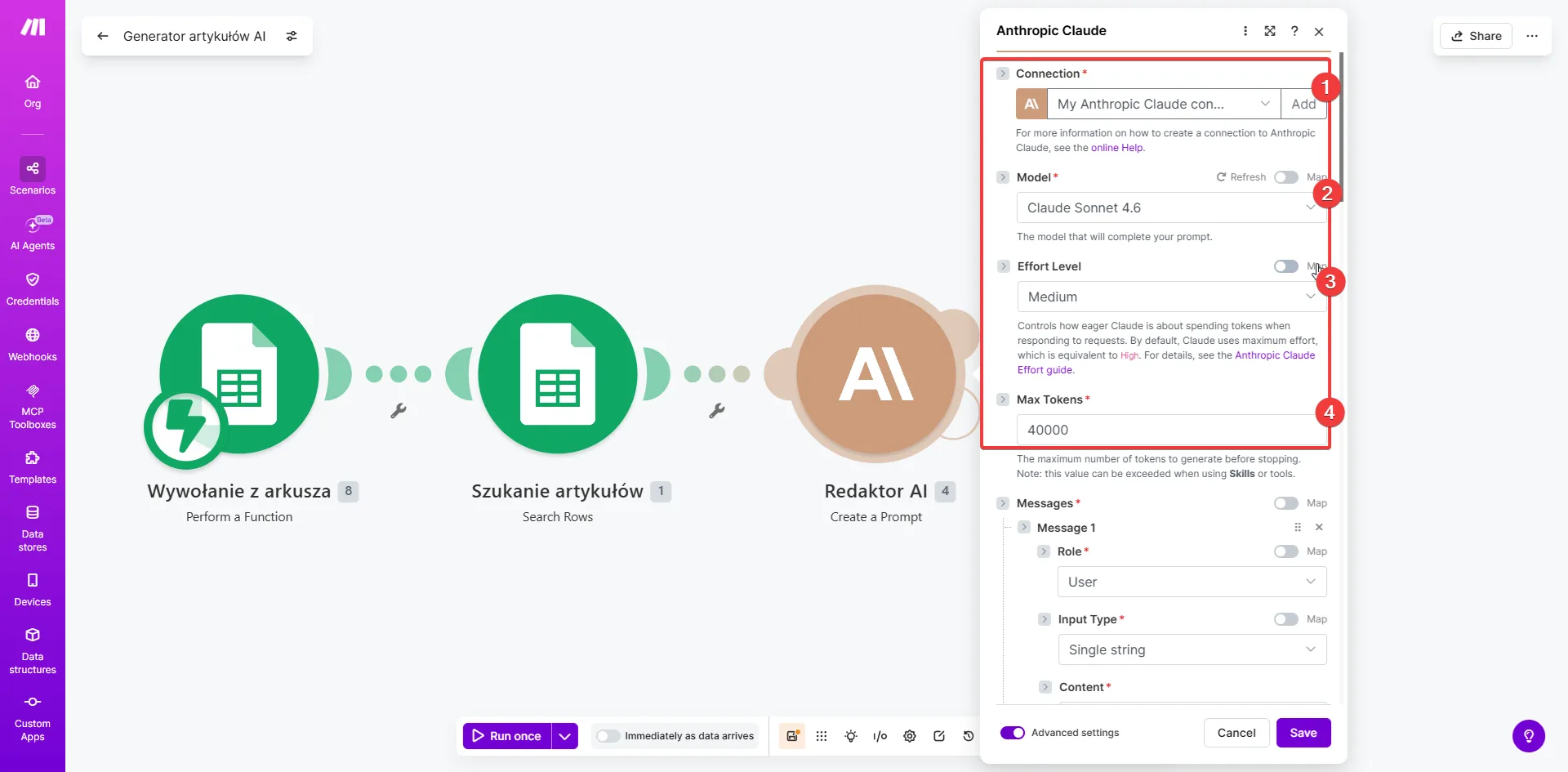 Źródło: zrzut ekranu z panelu Make.com - opracowanie własne
Prompt dla Claude
W polu Content (Message 1, rola User) wklej prompt i podmień placeholdery na zmienne z modułu Google Sheets:
Napisz {{Format}} na temat: {{Temat}}.
Główne słowo kluczowe: {{Słowo_kluczowe}}.
Długość: {{Długość}} słów.
Ton: {{Ton}}.
Pisz po polsku. Zwróć tylko gotową treść bez komentarzy.
W Make.com zmienne klikasz z listy zamiast wpisywać ręcznie. W kodzie powyżej używam uproszczonej notacji ({{Temat}}), ale w interfejsie Make.com wyglądają jak kolorowe pillsy z numerem modułu i nazwą kolumny - dokładnie tak jak widać na screenshocie. Efekt jest identyczny. Jeśli chcesz pisać lepsze prompty, zajrzyj do poradnika jak pisać skuteczne prompty.
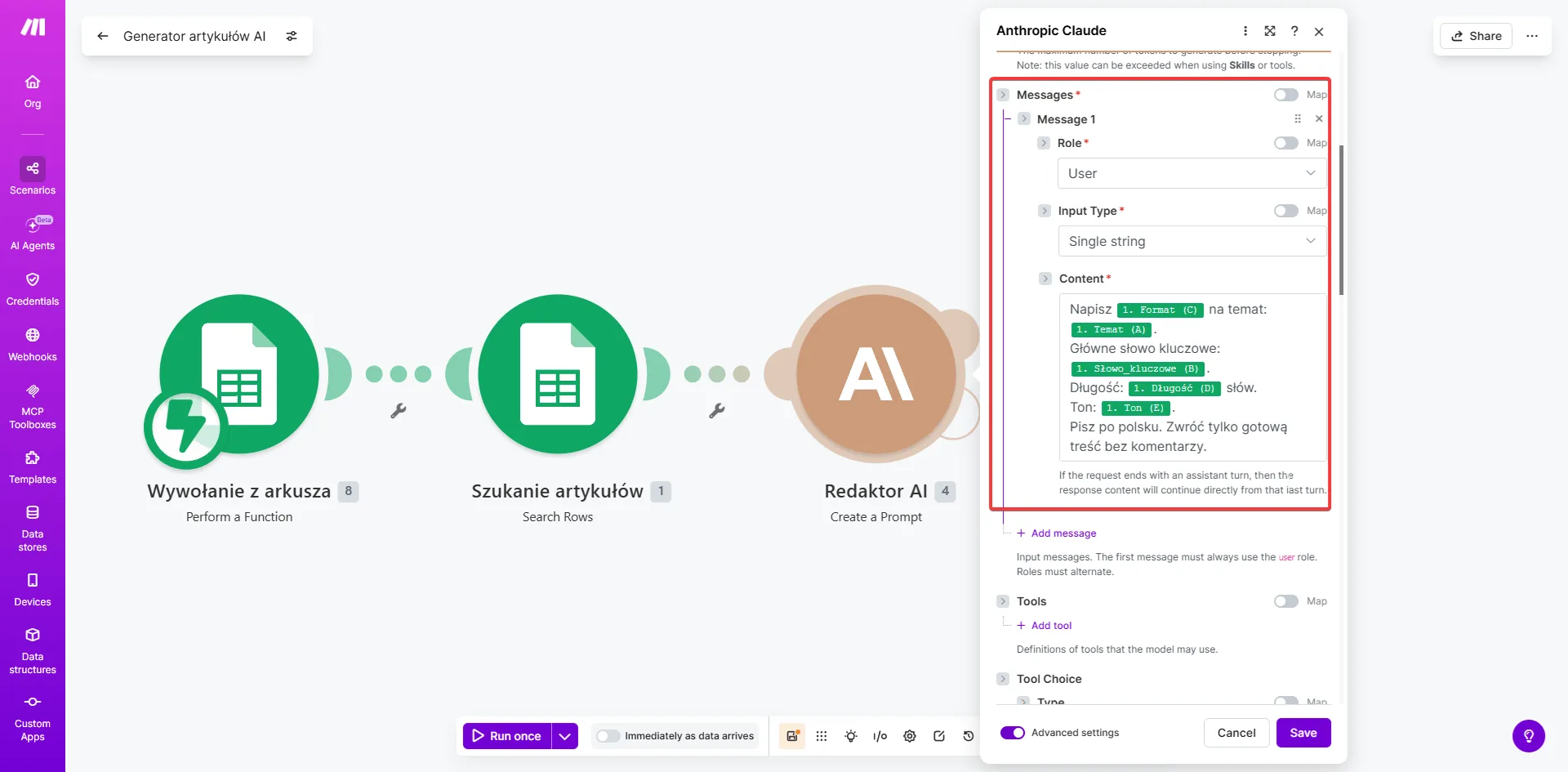 Źródło: zrzut ekranu z panelu Make.com - opracowanie własne
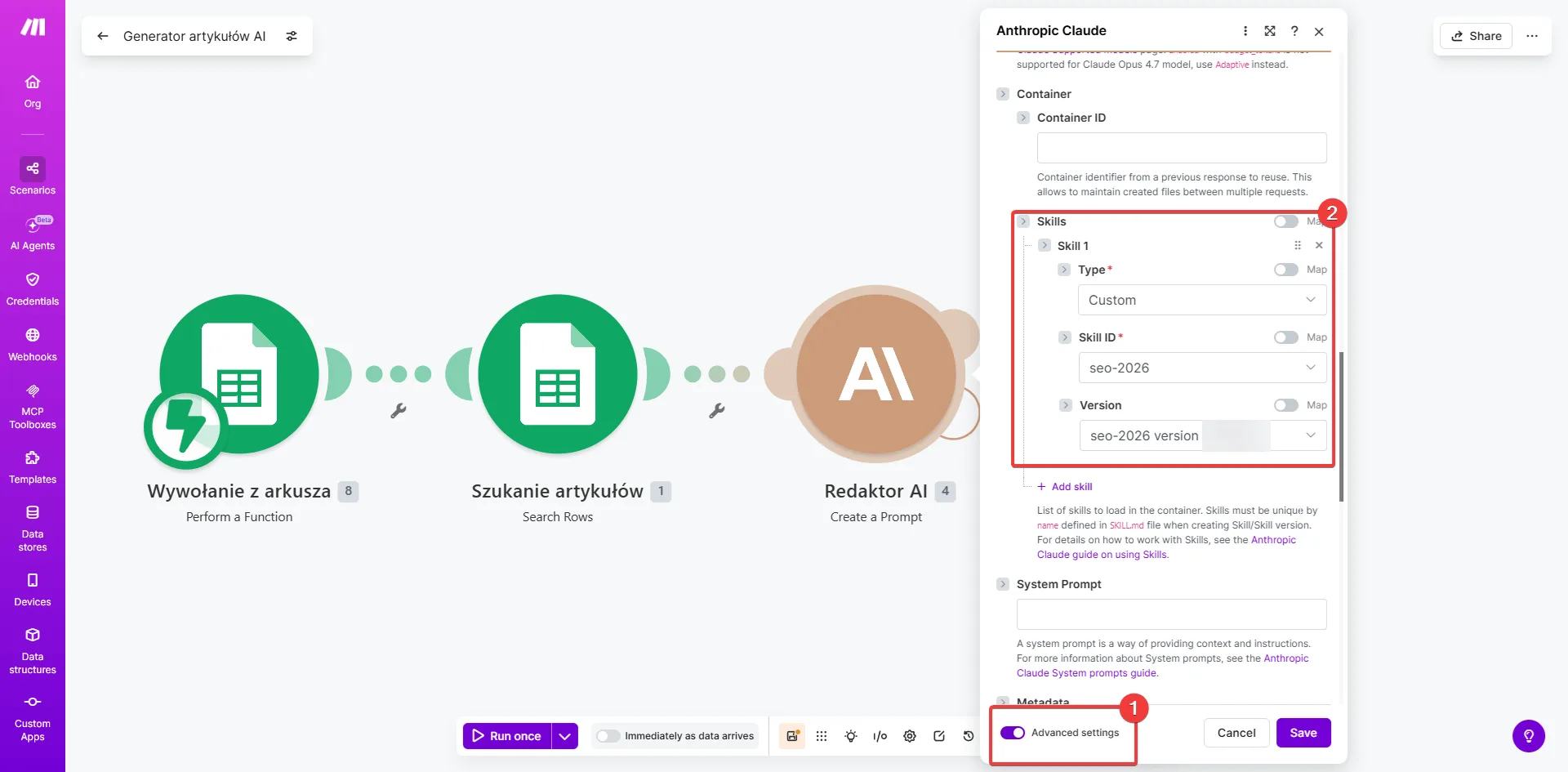
W sekcji Advanced settings znajdziesz dwie dodatkowe opcje:
System Prompt - stała instrukcja dla Claude o ogólnym stylu pisania, np. „Jesteś ekspertem od marketingu, piszesz zwięźle i konkretnie, bez korporacyjnego żargonu". Działa jako tło dla każdego promptu - nie musisz tego powtarzać w każdym wierszu arkusza.
Skills - zaawansowana opcja pozwalająca podpiąć do Claude'a własne umiejętności (niestandardowe narzędzia i konteksty). Na screenshocie widać przykład: dodany skill o nazwie seo-2026 z własną wersją. Skills to temat na osobny artykuł.
 Źródło: zrzut ekranu z panelu Make.com - opracowanie własne
Krok 5 - Zapis wyniku i obsługa błędów
Ścieżka sukcesu
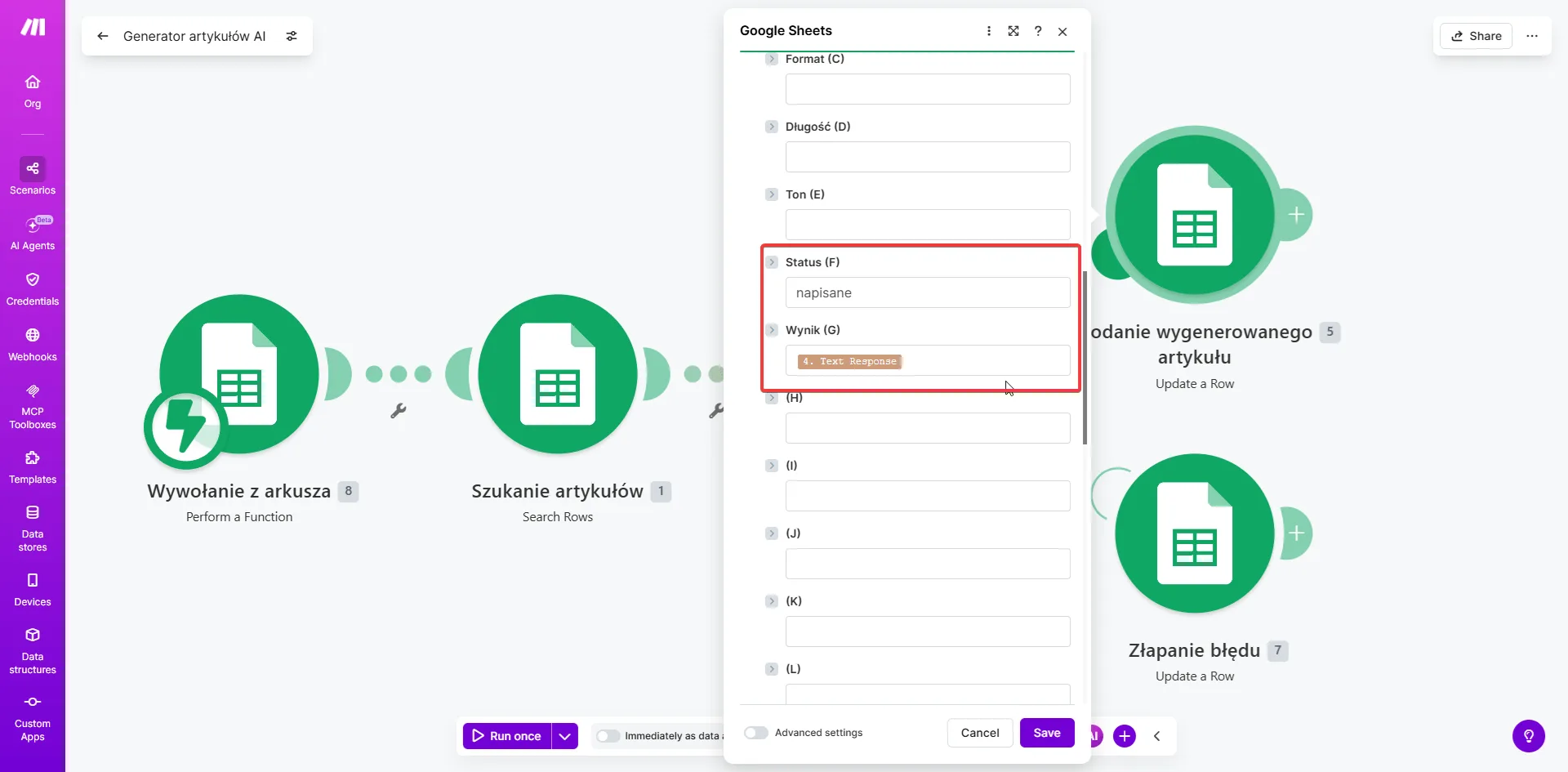
Dodaj moduł Google Sheets → Update a Row i zmapuj:
- Row number - numer wiersza z modułu Search Rows
- Kolumna F (Status) → wpisz tekst:
napisane - Kolumna G (Wynik) → wybierz zmienną Text Response z modułu Claude
 Źródło: zrzut ekranu z panelu Make.com - opracowanie własne
Ścieżka błędu
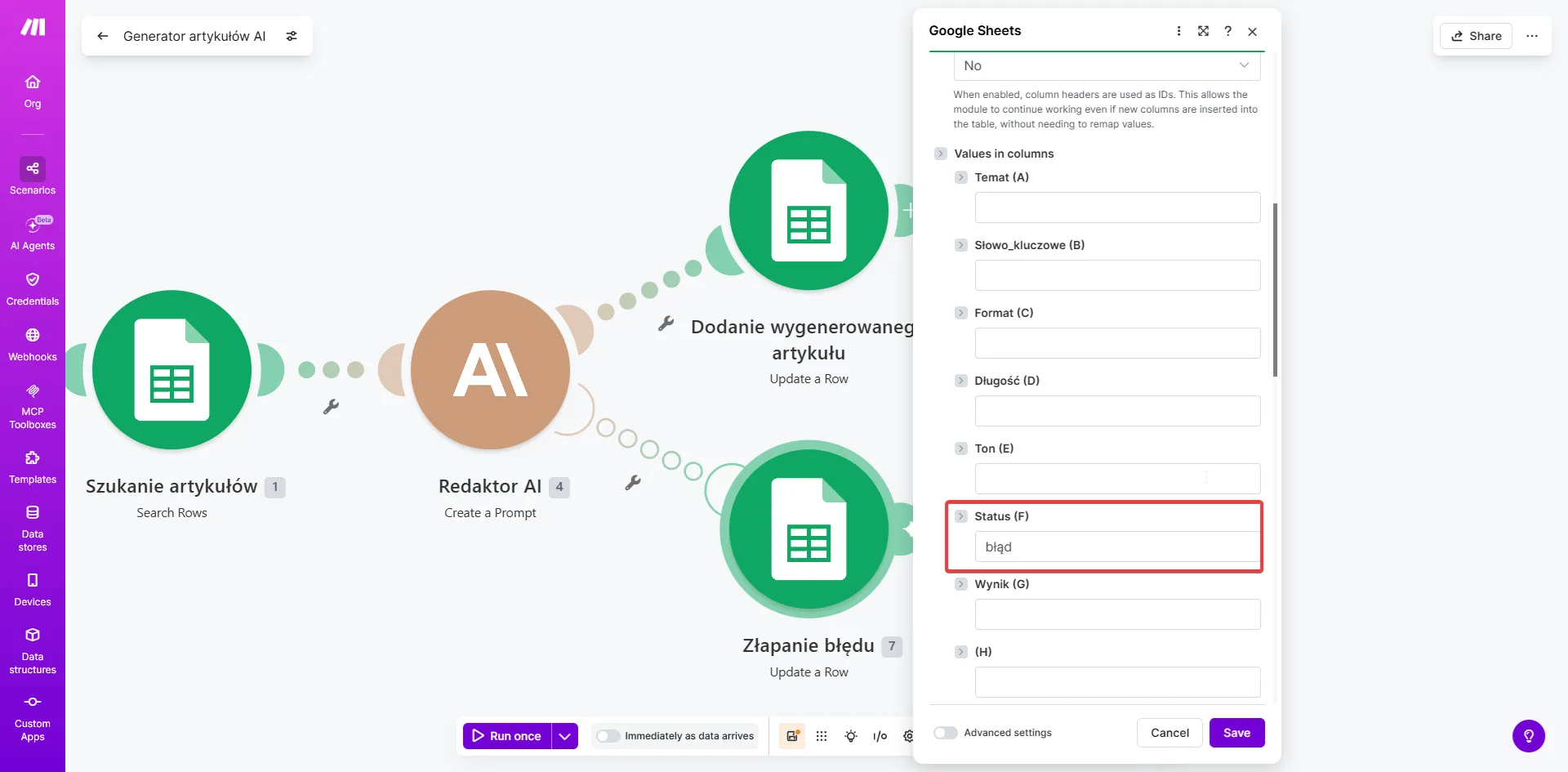
Kliknij prawym przyciskiem na moduł Claude → Add error handler. Dodaj drugi moduł Google Sheets → Update a Row ze statusem błąd - dzięki temu zawsze wiesz który wiersz nie przeszedł i możesz go poprawić ręcznie.
 Źródło: zrzut ekranu z panelu Make.com - opracowanie własne
Włączenie scenariusza i test
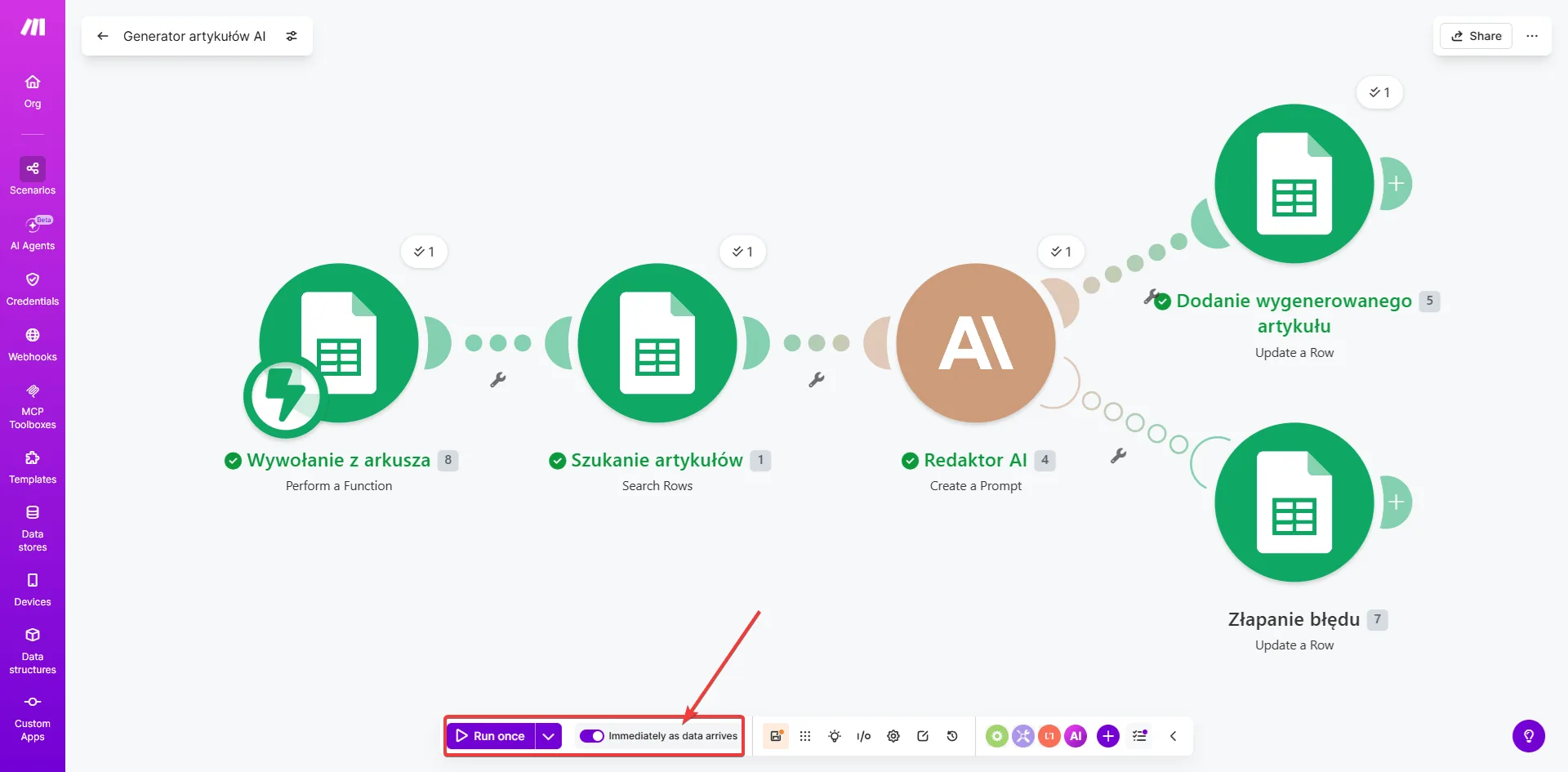
Kliknij przełącznik Immediately as data arrives w dolnym pasku. Od tej chwili Make.com nasłuchuje na webhook i reaguje natychmiast po każdym kliknięciu w arkuszu.
 Źródło: zrzut ekranu z panelu Make.com - opracowanie własne
Wróć do Google Sheets, kliknij 📝 Blog → Generuj kolejny artykuł i poczekaj kilkanaście sekund. Gotowy tekst pojawi się w kolumnie G, status zmieni się na „napisane".
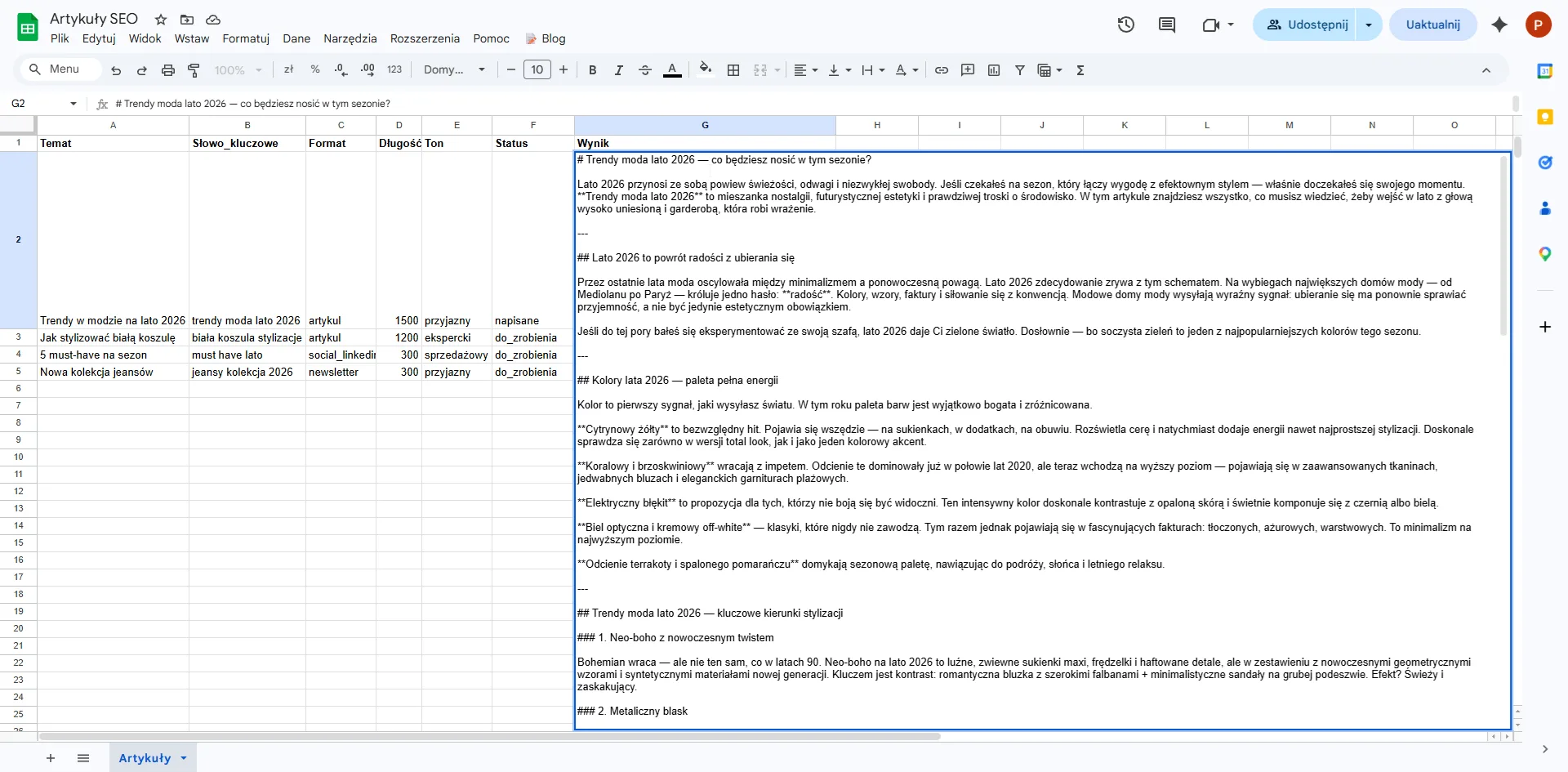 Źródło: zrzut ekranu z Google Sheets - opracowanie własne
Ile to kosztuje?
| Składnik | Koszt |
|---|---|
| Claude (rodzina Sonnet) | ok. $0,02-0,04 za artykuł 800 słów |
| Make.com darmowy plan | 0 zł - 1000 kredytów/mies. = ~250 artykułów |
| Google Sheets + Apps Script | bezpłatne |
Koszty orientacyjne - aktualne stawki sprawdzisz w cennikach Anthropic i Make.com.
Dla porównania - copywriter freelancer to 200-500 zł za artykuł. Tu płacisz grosze i masz pełną kontrolę nad promptem i stylem generowania.
Najczęstsze pytania
Claude darmowy czy płatny - który plan wybrać? Do ręcznego pisania i testowania Claude jest darmowy na claude.ai bez limitu rejestracji. Do automatyzacji przez Make.com potrzebujesz konta API na console.anthropic.com - minimalne doładowanie to $5, co wystarczy na setki artykułów. Darmowy plan claude.ai nie daje dostępu do API, więc do scenariuszy Make.com musisz mieć osobne konto API.
Jak zacząć z Claude po polsku? Najszybciej przez claude.ai - rejestracja zajmuje minutę, bez karty kredytowej. Zacznij od wpisania pytania po polsku i sprawdź jakość odpowiedzi. Do automatyzacji z Make.com: załóż konto na console.anthropic.com, doładuj $5 i wygeneruj klucz API w zakładce API Keys. Klucz wklej w module Anthropic Claude w Make.com podczas tworzenia połączenia.
Claude vs ChatGPT - co lepsze do tworzenia treści po polsku? Do generowania treści blogowych oba są bardzo dobre. Claude dokładniej wykonuje złożone instrukcje i lepiej trzyma zadany styl przez cały artykuł. ChatGPT ma przewagę gdy potrzebujesz obrazów (DALL-E) lub aktualnych danych z internetu. Do automatyzacji w Make.com oba mają natywne moduły - wybór zależy od preferencji, nie od możliwości technicznych.
Czy Claude AI działa po polsku? Tak - Claude AI po polsku działa na bardzo wysokim poziomie. Rozumie polski kontekst kulturowy, formalny i nieformalny rejestr, idiomy. Nie musisz pisać promptów po angielsku. W tym scenariuszu wystarczy dodać „Pisz po polsku" na końcu promptu - Claude od razu generuje tekst w języku polskim, bez tłumaczenia. Jakość jest porównywalna z anglojęzycznymi odpowiedziami.
Gdzie wkleić klucz API Claude w Make.com? W module Anthropic Claude kliknij pole Connection → Add → pojawi się okno z polem na klucz API. Wklej klucz z console.anthropic.com/settings/keys, nadaj połączeniu nazwę i zapisz. Make.com przechowuje klucz zaszyfrowany - nie jest widoczny po zapisaniu. Jeśli klucz przestanie działać (np. wygaśnie), usuń połączenie i dodaj nowe z nowym kluczem.
Jak automatycznie generować treści AI bez pisania kodu? Dokładnie tak działa ten scenariusz - zero kodu, wszystko graficznie w Make.com. Wpisujesz tematy do arkusza Google Sheets, klikasz przycisk w menu Sheets (Apps Script), Make.com pobiera wiersz, wysyła go do Claude AI i zapisuje wynik z powrotem do arkusza. Automatyczne generowanie treści AI bez kodowania zajmuje ok. 30 minut konfiguracji i działa potem samodzielnie.
Jak połączyć Make.com z Claude AI? Make.com ma wbudowany moduł Anthropic Claude w sekcji AI - nie potrzebujesz HTTP Request. Dodajesz moduł, klikasz „Add connection", wklejasz klucz API z console.anthropic.com i wybierasz model z listy. To cała konfiguracja połączenia.
Czy Make.com ma natywną integrację z Anthropic API? Tak - moduł Anthropic Claude w Make.com obsługuje pełne make.com anthropic api bez pisania kodu. Wybierasz model (Haiku, Sonnet, Opus), ustawiasz tokeny i wpisujesz prompt. Make.com sam zajmuje się autoryzacją i formatowaniem żądania.
Skąd wziąć klucz API Anthropic? Z console.anthropic.com/settings/keys - kliknij „+ Create key". Musisz mieć doładowane konto (minimum ~$5). Klucz jest widoczny tylko przy tworzeniu - zapisz go od razu w bezpiecznym miejscu.
Dlaczego Apps Script zamiast ręcznego uruchamiania w Make.com? Wygoda - nie wychodzisz z arkusza. Masz kolejkę artykułów w Sheets i uruchamiasz generowanie jednym kliknięciem bez otwierania przeglądarki z Make.com. Możesz też skonfigurować automatyczne wywołanie co godzinę przez trigger czasowy w Apps Script - wtedy scenariusz działa bez żadnej interwencji.
Jakie treści najlepiej generuje Claude AI w Make.com? Artykuły blogowe, posty LinkedIn, newslettery, opisy produktów i streszczenia. Słabiej sprawdza się przy treściach wymagających bieżących danych - model ma datę graniczną wiedzy. W kolumnie Format możesz wpisać dowolny typ treści i prompt automatycznie dostosuje strukturę odpowiedzi.
Co zrobić jeśli artykuł ma status „błąd"? Sprawdź zakładkę History w Make.com - zobaczysz dokładny komunikat błędu z modułu Claude. Najczęstsze przyczyny: przekroczony limit tokenów (zmniejsz Max Tokens lub skróć prompt), nieprawidłowy klucz API lub brak środków na koncie Anthropic.
Czy darmowy plan Make.com wystarczy do automatycznego tworzenia treści? Na start tak - 1000 kredytów miesięcznie to ok. 250 artykułów (4 kredyty per przebieg: webhook + search + Claude + update). Przy większym wolumenie plan Core (9 USD/mies. przy płatności rocznej, 10,59 USD przy miesięcznej - stan na 10.10.2026) daje 10 000 kredytów i nieograniczoną liczbę scenariuszy.
Masz teraz kompletny system do automatyzacji treści z Make.com i Claude AI - od kliknięcia przycisku w Sheets do gotowego artykułu w tej samej komórce. Jeśli chcesz pójść dalej i zbudować autonomiczny system który sam planuje i wykonuje zadania, sprawdź czym są agenci AI i jak działają w praktyce albo wróć do przeglądu wszystkich narzędzi do automatyzacji AI.