Agenci AI przestali być teorią z konferencyjnych prezentacji. Od lutego 2026 jak stworzyć agenta AI to pytanie, na które odpowiedź brzmi: w Make.com, bez ani jednej linijki kodu. W tym tutorialu budujemy od zera agenta researchu przed spotkaniami handlowymi - piszesz na czacie jedno polecenie, a agent sam znajduje w arkuszu firmy bez briefu, robi research w internecie, tworzy dokumenty w Google Docs i wpisuje linki z powrotem do arkusza.
Cały scenariusz zbudowałem i przetestowałem na darmowym planie Make - wszystkie screenshoty w artykule pochodzą z działającej wersji. Potrzebujesz: ~30 minut, konta Make.com (wystarczy darmowe) i konta Google (Sheets, Docs, Chat). Poziom: średni - jeśli kliknąłeś kiedyś jakikolwiek scenariusz w Make, dasz radę.
Agent AI a zwykła automatyzacja - czym się różnią
Klasyczny scenariusz w Make to sztywna ścieżka: trigger → moduł → moduł → koniec. Przychodzą dane, lecą przez te same kroki, w tej samej kolejności, za każdym razem. Jeśli chcesz obsłużyć wyjątek, musisz go przewidzieć i dorysować gałąź w routerze.
Agent AI działa inaczej. Dostaje cel („przygotuj briefy przed spotkaniami") i zestaw narzędzi (przeszukaj arkusz, zrób research, utwórz dokument, zapisz link) - a potem sam decyduje, których narzędzi użyć, w jakiej kolejności i ile razy. Przy jednej firmie w arkuszu wykona pętlę raz, przy pięciu - pięć razy, a gdy briefy są gotowe, nie zrobi nic. Tej ścieżki nie rysujesz Ty; wybiera ją model w trakcie działania.
To cała teoria, jakiej potrzebujesz w tym tutorialu. Jeśli chcesz zrozumieć, jak agenci działają pod maską - pętla obserwuj-planuj-działaj, systemy multi-agent - rozpisałem to w osobnym artykule: Agenci AI - co to jest i jak działają.
Make AI Agents - co musisz wiedzieć przed startem
Make AI Agents wystartowały w open becie 2 lutego 2026, a już 11 lutego 2026 Make ogłosił wersję next-gen. Funkcja rozwija się szybko, więc pojedyncze ekrany mogą się u Ciebie minimalnie różnić od screenshotów - układ i logika pozostają te same.
Zanim zaczniesz budowę agenta AI, cztery rzeczy do ogarnięcia:
- Konto Make - wystarczy darmowe. Agenci są dostępni na wszystkich planach, także Free (tego agenta zbudowałem właśnie na darmowym) - z limitami: 1000 kredytów miesięcznie i 2 aktywne scenariusze. Konto założysz tutaj: Make.com (link afiliacyjny - wspierasz blog bez dodatkowych kosztów).
- Moduł Run AI Agent - serce całości. Dodajesz go do zwykłego scenariusza jak każdy inny moduł; to on oddaje kontrolę agentowi.
- Narzędzia (tools) - akcje, które agent może wykonywać. Każde narzędzie to moduł Make podpięty pod agenta.
- Reasoning Panel - nowość z 2026 roku: podgląd rozumowania agenta w czasie rzeczywistym. Bez niego debugowanie agenta to zgadywanka, z nim - czytanie logu decyzji.
Do tego dochodzi Maia - asystentka Make, której opisujesz workflow naturalnym językiem, a ona składa scenariusz (i agentów AI) za Ciebie, potrafi też modyfikować istniejące scenariusze i naprawiać błędy po Run once. Uwaga na dostępność: Maia jest w zamkniętej becie dla planów płatnych, a na planie darmowym dostajesz tylko 30-dniowy okres próbny z limitem wiadomości; każda jej odpowiedź zużywa kredyty z tej samej puli co scenariusze. W tym tutorialu klikamy wszystko ręcznie - bo tak najlepiej zrozumiesz, z czego składa się własny agent AI, i nie wydasz na to ani kredytu z darmowej puli.
Co budujemy: arkusz Google Sheets z listą firm (kolumny: Nazwa_firmy, Branża, Cel_spotkania, Link) + agenta, który na polecenie z Google Chat uzupełnia kolumnę Link gotowymi briefami w Google Docs.
Krok 1 - tworzenie agenta i wybór modelu
W scenariuszu dodaj moduł Make AI Agent → Run an agent. Do skonfigurowania są trzy rzeczy: połączenie (Make AI Provider - tworzysz raz, jednym kliknięciem), model i instrukcje (system prompt).
Przy wyborze modelu Make podpowiada opcję Recommended: Large - i na start to dobry wybór dla agenta, który podejmuje decyzje i pisze treści briefów. Make AI Provider (dostępny na wszystkich planach) oferuje trzy warstwy - Small, Medium, Large - różniące się jakością i zużyciem kredytów, a obok nich konkretne modele OpenAI i Anthropic. Zawsze możesz zmienić model później - bez przebudowy agenta.
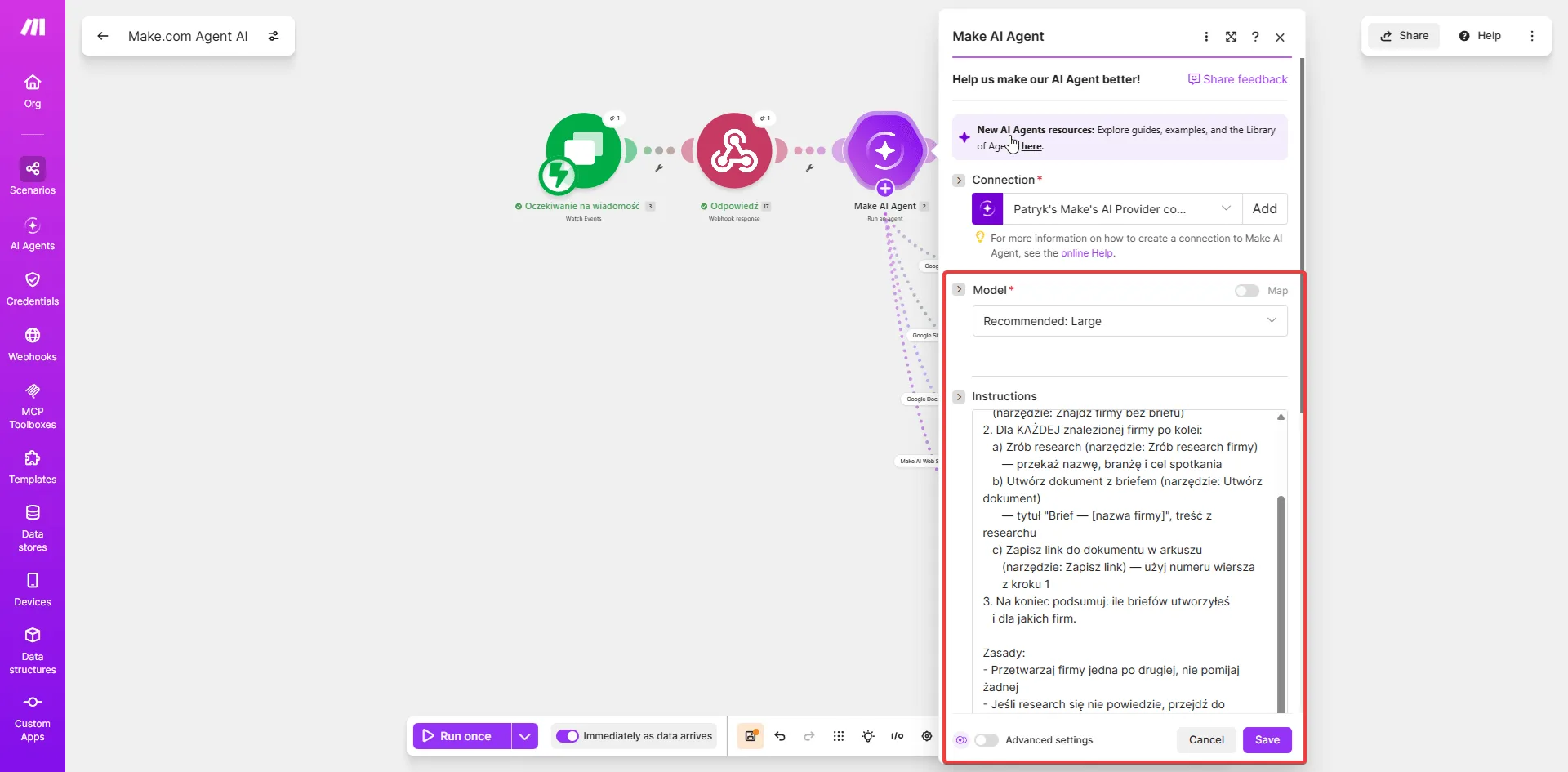 Konfiguracja agenta: połączenie, model „Recommended: Large" i instrukcje. Opracowanie własne.
System prompt to konstytucja agenta: rola, cel i granice. Mój, gotowy do skopiowania:
Jesteś asystentem researchu przed spotkaniami handlowymi.

Gdy dostaniesz polecenie przygotowania briefów:
1. Znajdź w arkuszu firmy bez linku do briefu
   (narzędzie: Znajdź firmy bez briefu)
2. Dla KAŻDEJ znalezionej firmy po kolei:
   a) Zrób research (narzędzie: Zrób research firmy)
      - przekaż nazwę, branżę i cel spotkania
   b) Utwórz dokument z briefem (narzędzie: Utwórz dokument)
      - tytuł "Brief - [nazwa firmy]", treść z researchu
   c) Zapisz link do dokumentu w arkuszu
      (narzędzie: Zapisz link) - użyj numeru wiersza
      z kroku 1
3. Na koniec podsumuj: ile briefów utworzyłeś
   i dla jakich firm.

Zasady:
- Przetwarzaj firmy jedna po drugiej, nie pomijaj żadnej
- Jeśli research się nie powiedzie, przejdź do następnej
  firmy i zaznacz to w podsumowaniu
- Odpowiadaj po polsku
Zwróć uwagę na trzy rzeczy, które robią różnicę: numerowaną procedurę (agent wie, w jakiej kolejności sięgać po narzędzia), obsługę błędów (nieudany research nie zatrzymuje całości, tylko ląduje w podsumowaniu) i wymóg podsumowania (zawsze dostajesz raport z tego, co agent faktycznie zrobił).
Krok 2 - budowa narzędzi (tools) dla agenta
Narzędzie to akcja, którą agent może wywołać - technicznie zwykły moduł Make (Google Sheets, Google Docs, cokolwiek z katalogu) podpięty pod agenta. Przy budowie narzędzi obowiązuje jedna żelazna zasada: narzędzia atomowe - jedna akcja, jeden rezultat.
Najczęstszy błąd początkujących wygląda tak: jedno wielkie narzędzie „Przygotuj brief", które w środku szuka firm, robi research, tworzy dokument i aktualizuje arkusz. Takie narzędzie dezorientuje agenta - nie wie, kiedy go użyć, bo robi wszystko naraz, a Ty tracisz kontrolę nad tym, co się faktycznie wydarzyło. Rozbij to na osobne, wąskie narzędzia - agent wybiera wtedy precyzyjnie, a Ty widzisz w logu dokładnie, co zrobił.
Nasz agent dostaje cztery narzędzia:
| Narzędzie (moduł Make) | Rola w promptcie | Co robi |
|---|---|---|
| Google Sheets: Search Rows | Znajdź firmy bez briefu | Zwraca firmy bez linku w kolumnie D (wiersz, nazwa, branża, cel spotkania) |
| Make AI Web Search: Generate a response | Zrób research firmy | Wyszukuje aktualne informacje o firmie w internecie |
| Google Docs: Create a Document | Utwórz dokument | Tworzy brief w Google Docs, zwraca link |
| Google Sheets: Update a Row | Zapisz link | Wpisuje link do briefu w kolumnie Link (D) wskazanego wiersza |
Kluczowy element konfiguracji: opis narzędzia (Tool description). To na jego podstawie agent decyduje, kiedy go użyć - pisz opisy tak, jakbyś tłumaczył nowemu pracownikowi, do czego służy dany przycisk: co narzędzie robi, kiedy go użyć, co przyjmuje i co zwraca.
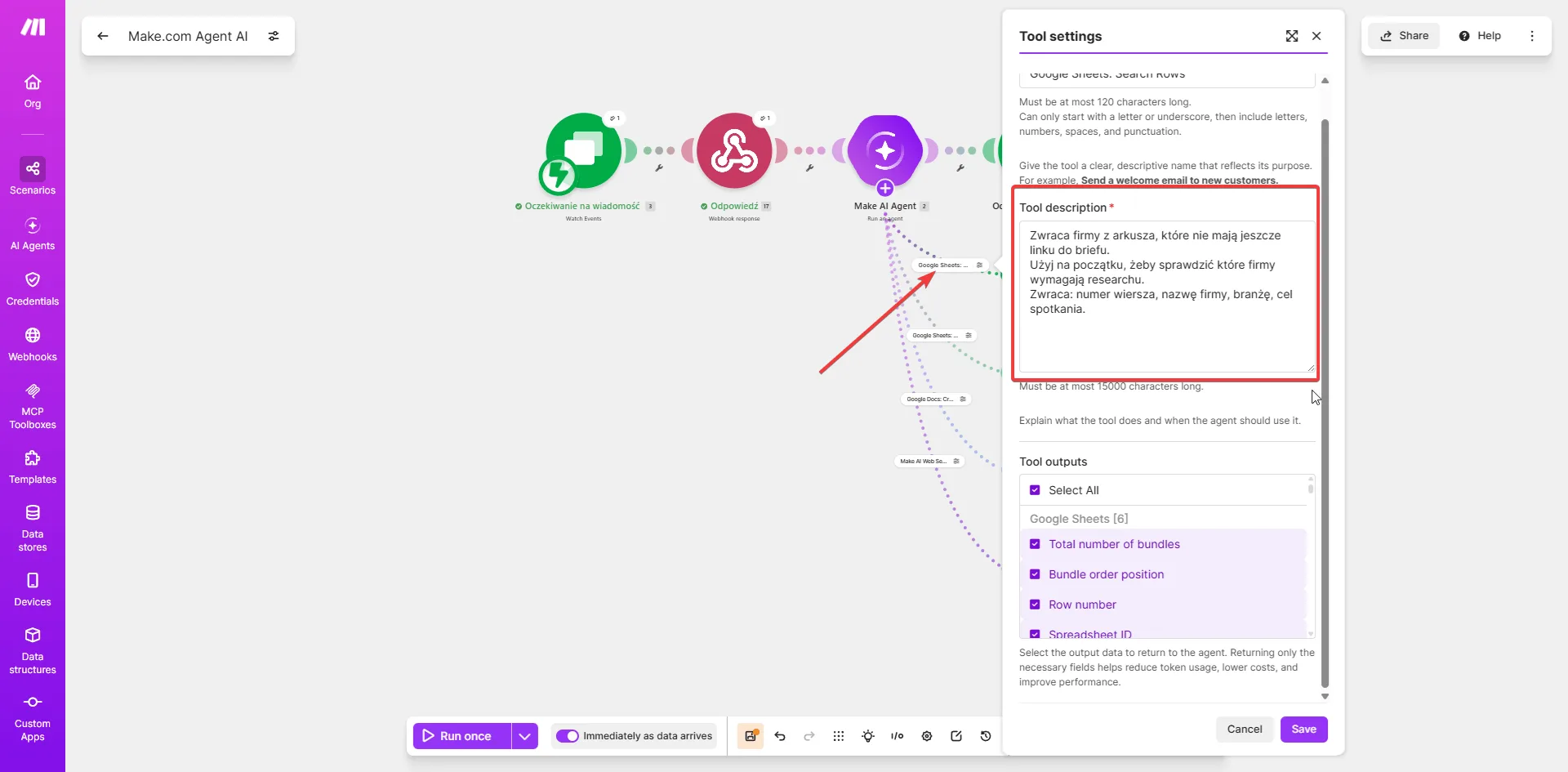 Narzędzie „Znajdź firmy bez briefu" - opis mówi agentowi co dostanie z powrotem: numer wiersza, nazwę, branżę i cel spotkania. Opracowanie własne.
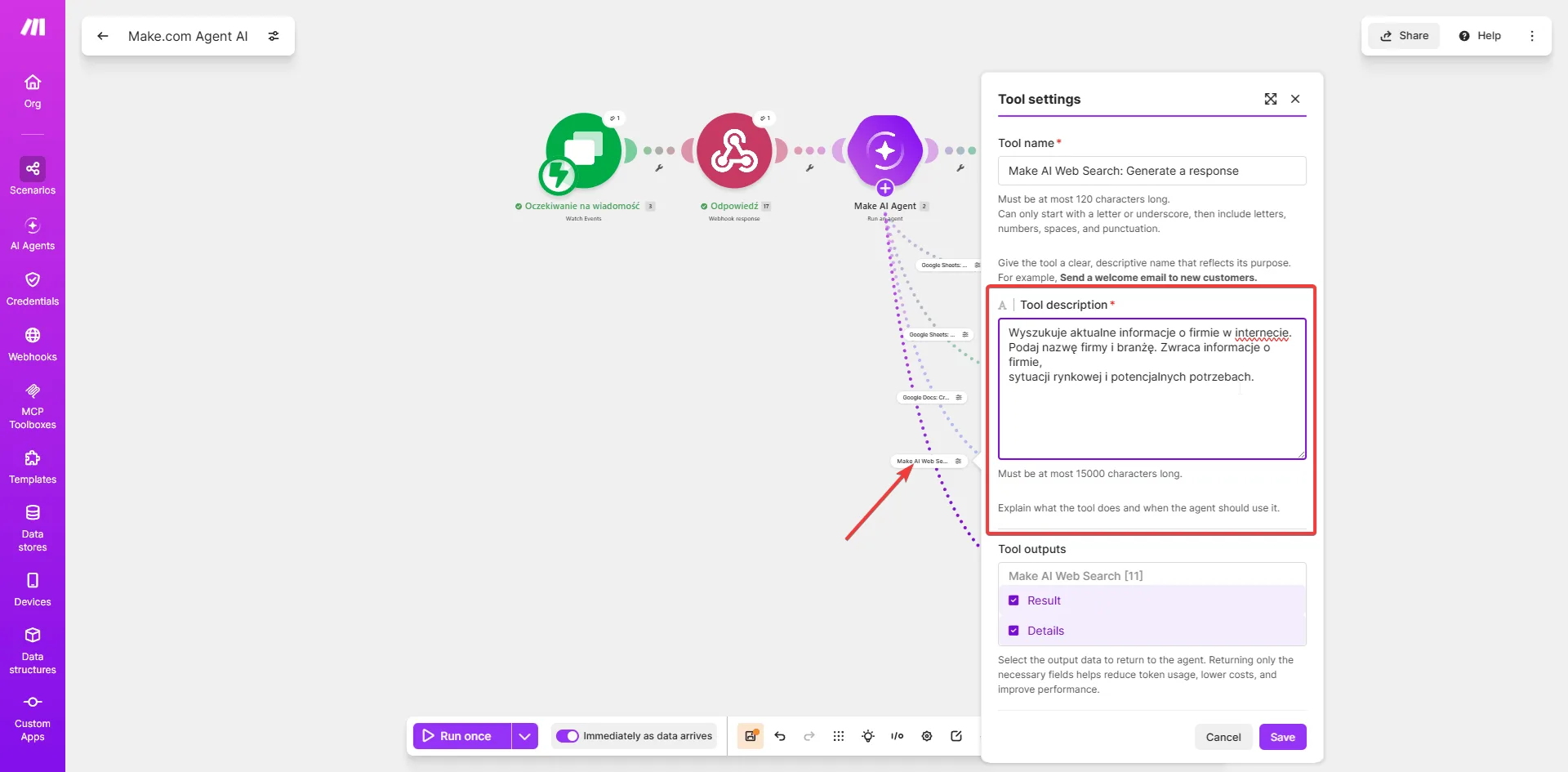 Narzędzie researchu - Make AI Web Search z instrukcją, jakie dane wejściowe podać. Opracowanie własne.
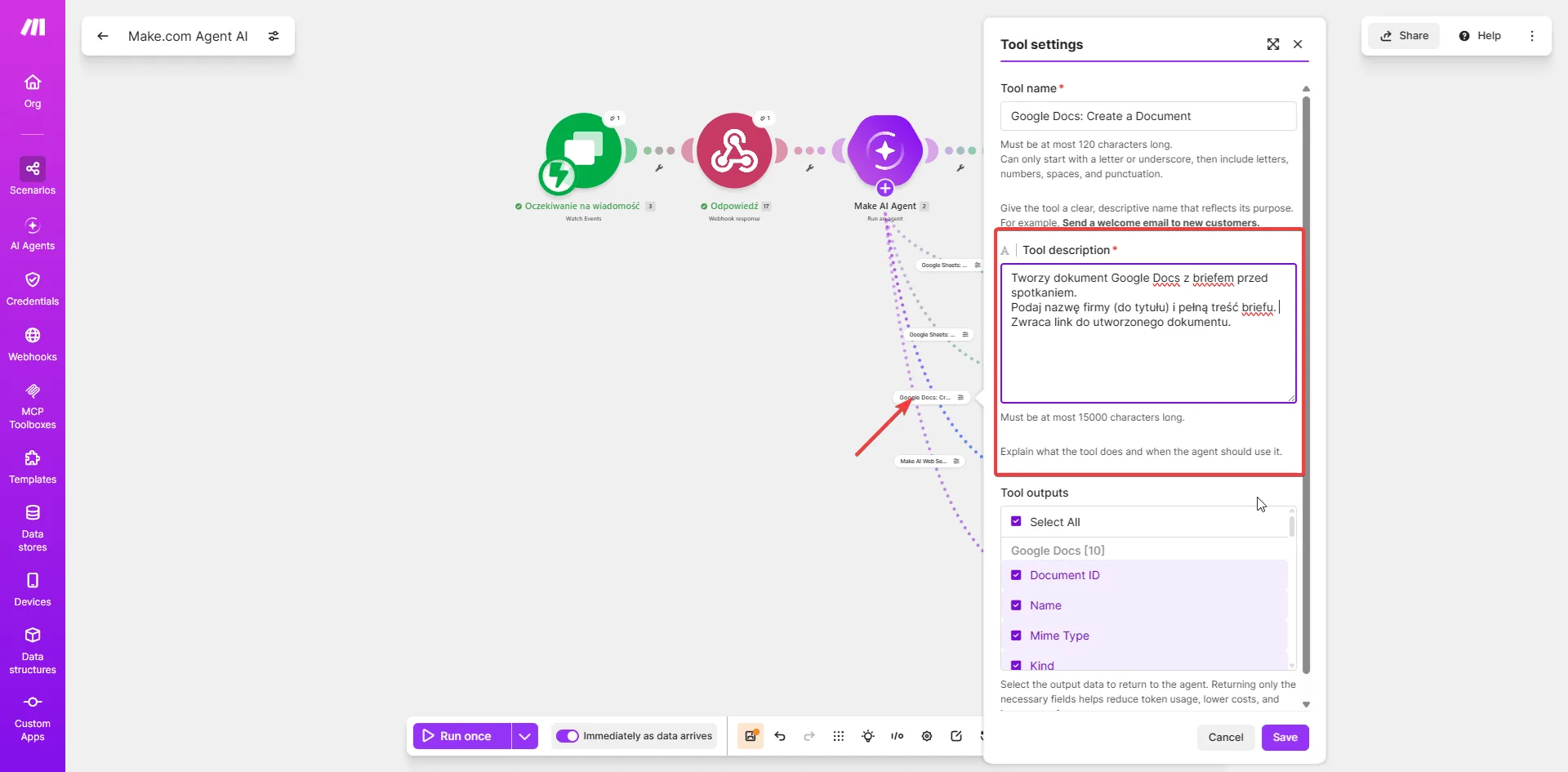 Narzędzie „Utwórz dokument" - agent poda tytuł z nazwą firmy i pełną treść briefu, a dostanie z powrotem link. Opracowanie własne.
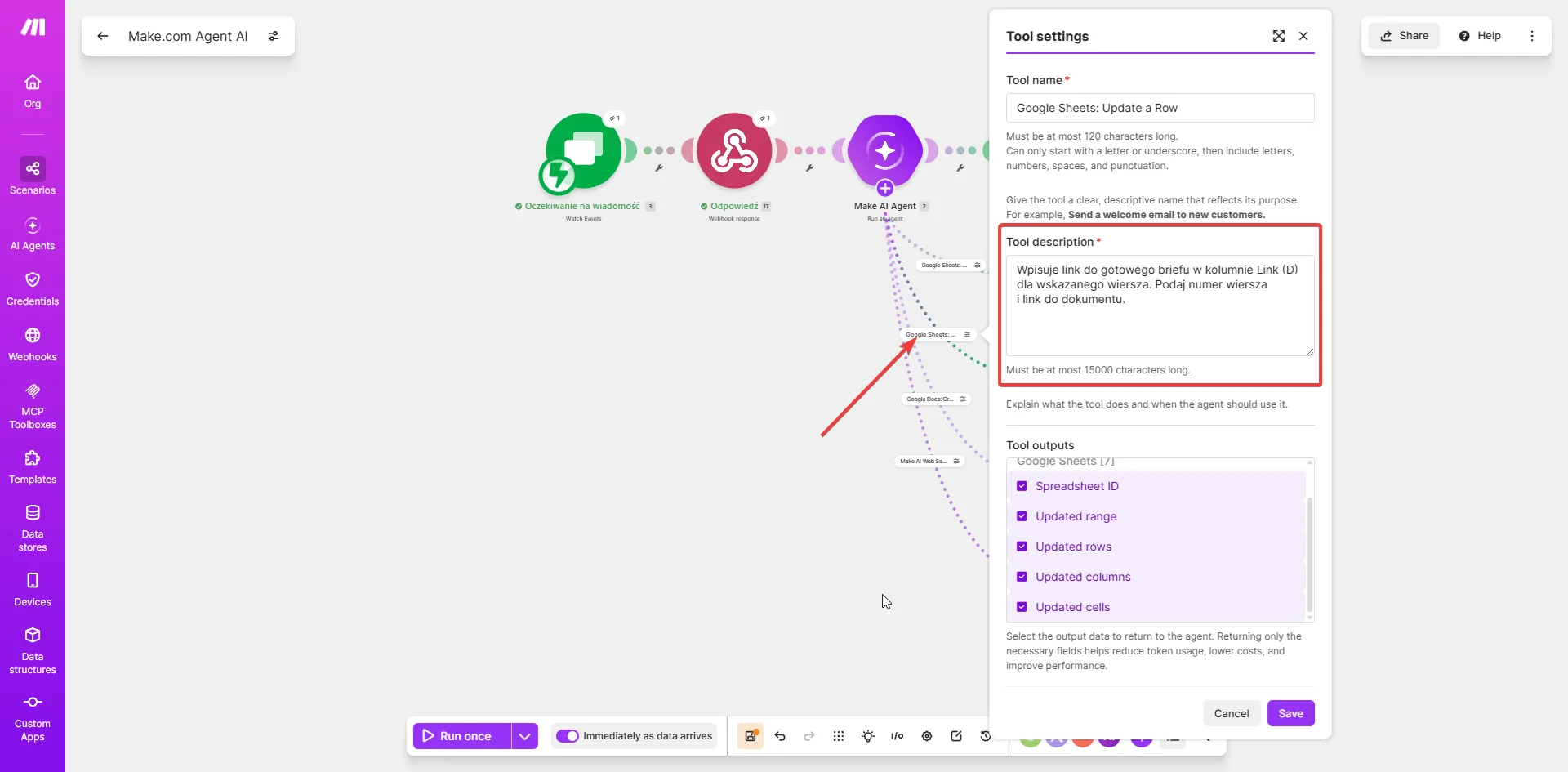 Narzędzie „Zapisz link" - domyka pętlę: link z Google Docs trafia do kolumny D właściwego wiersza. Opracowanie własne.
Dodatkowy szczegół, który widać na screenshotach: sekcja Tool outputs pozwala zaznaczyć, które pola wyniku wracają do agenta. Zwracaj tylko potrzebne - mniej tokenów, niższy koszt i mniej szumu w decyzjach agenta.
Krok 3 - scenariusz z modułem Run AI Agent
Czas spiąć wszystko w działający scenariusz. Struktura: cztery moduły w linii, plus narzędzia podpięte pod agenta.
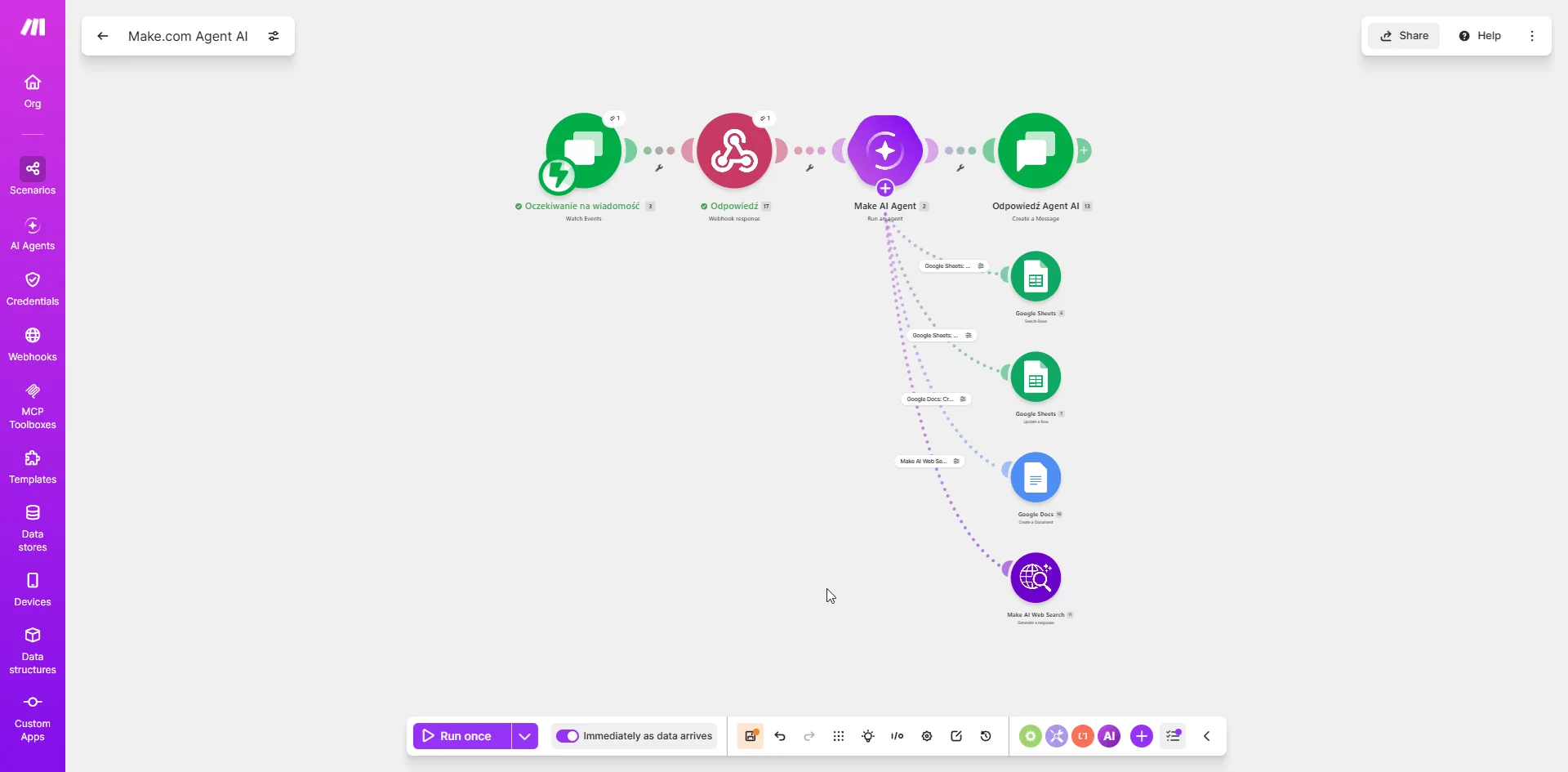 Kompletny scenariusz: trigger z Google Chat, natychmiastowe potwierdzenie, agent i odpowiedź na czat. Kropkowane linie prowadzą do narzędzi agenta. Opracowanie własne.
Po kolei:
1. Google Chat - Oczekiwanie na wiadomość (Watch Events). Trigger nasłuchuje wiadomości przez webhook - moduł generuje Webhook URL (https://hook.eu1.make.com/...), który podajesz w konfiguracji aplikacji Google Chat (szczegóły znajdziesz w podlinkowanej pomocy Make przy tym polu).
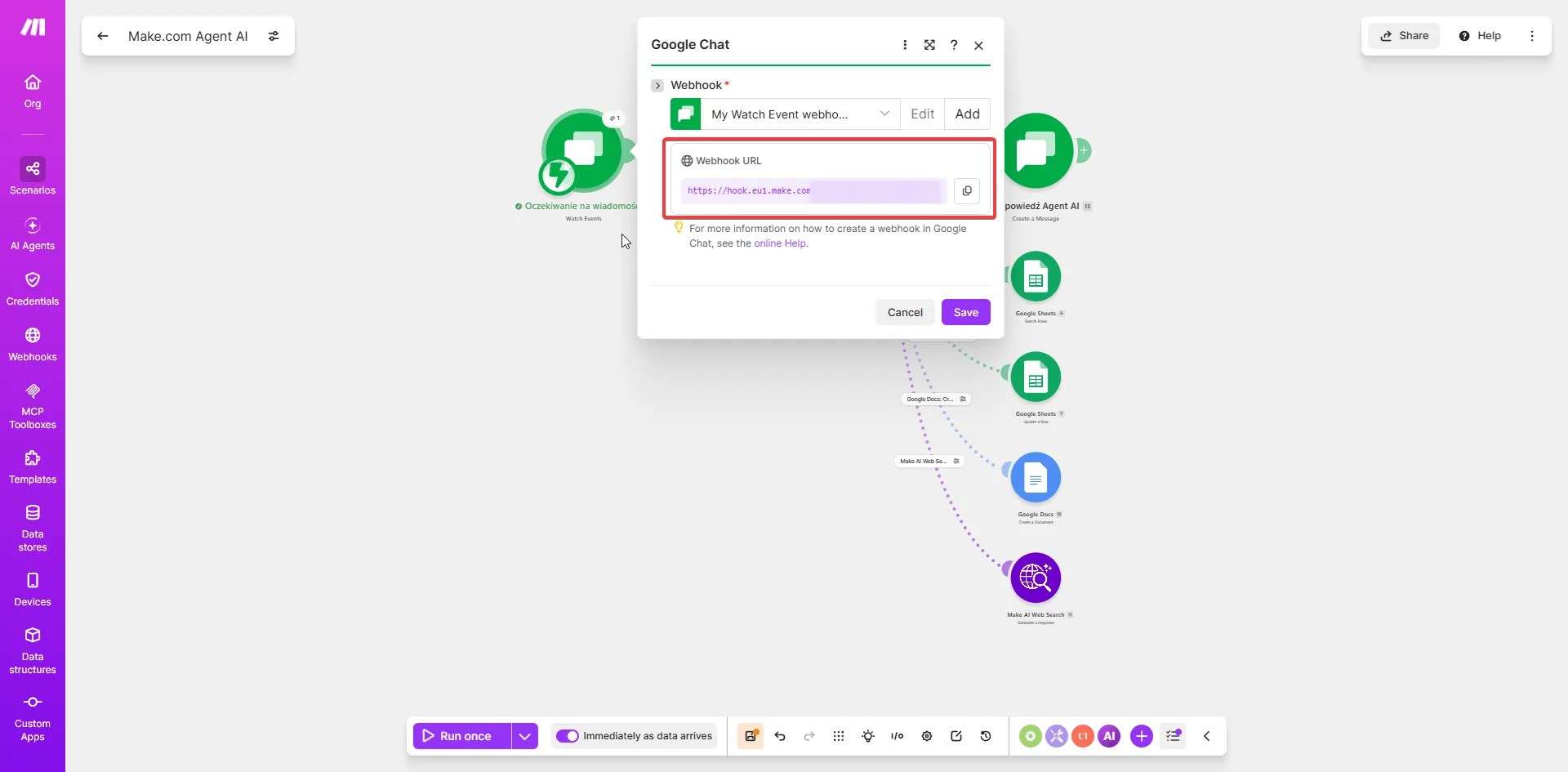 Webhook URL z modułu Google Chat - to on łączy czat ze scenariuszem. Opracowanie własne.
2. Webhook response - natychmiastowe potwierdzenie. Google Chat oczekuje szybkiej odpowiedzi, a research potrafi potrwać kilka minut - dlatego zaraz po triggerze odsyłamy status 200 i krótkie potwierdzenie, a agent pracuje dalej w tle. Body do skopiowania:
{"hostAppDataAction": {"chatDataAction": {"createMessageAction": {"message": {"text": "Odebrałem Twoją wiadomość ✅"}}}}}
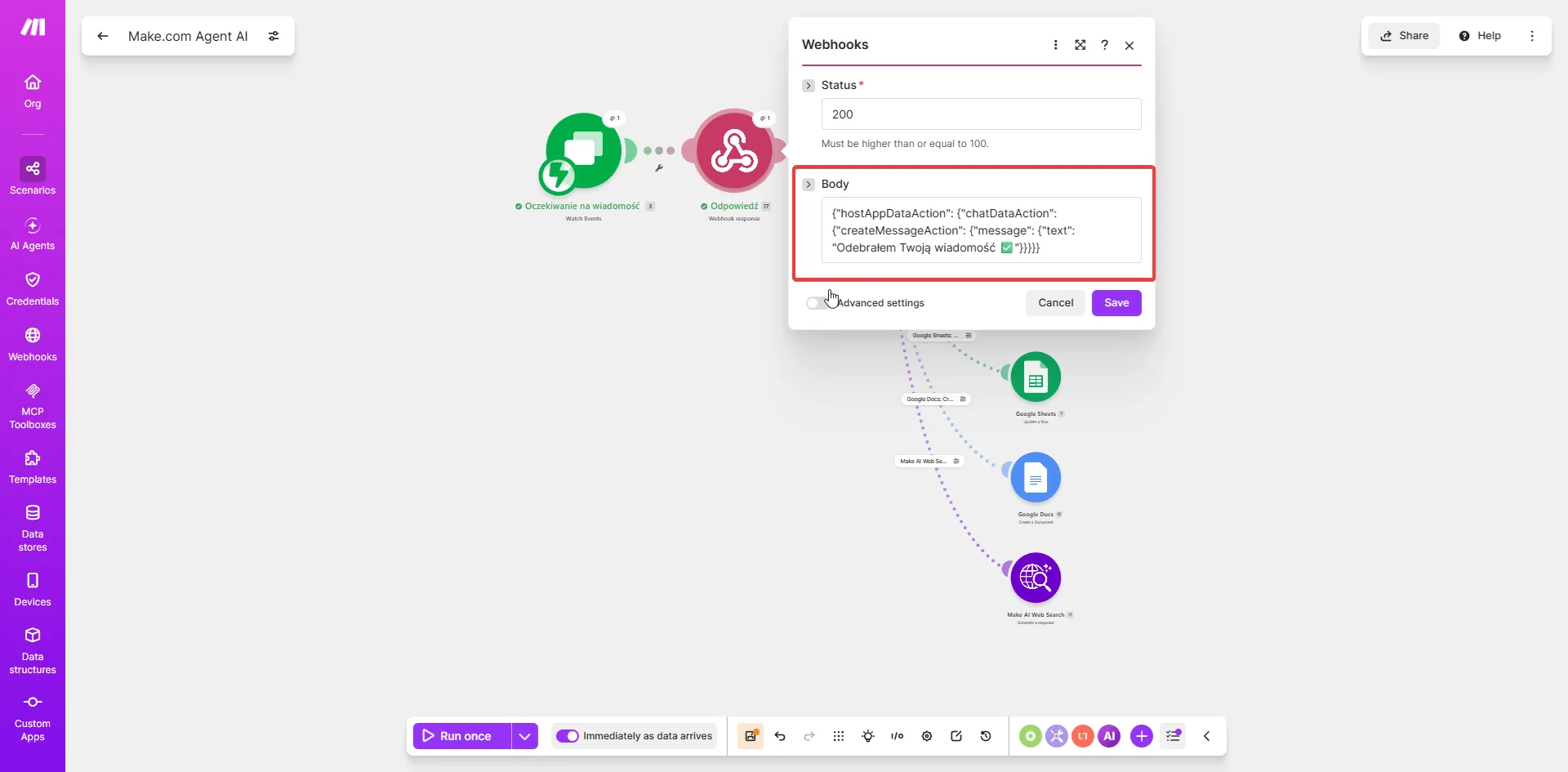 Status 200 + JSON w formacie Google Chat - użytkownik od razu widzi, że polecenie dotarło. Opracowanie własne.
3. Run AI Agent. W polu wejściowym mapujesz treść wiadomości z czatu: {{3.chat.messagePayload.message.formattedText}}. To jest polecenie, które użytkownik napisał - na jego podstawie i na podstawie instrukcji agent rusza z pętlą narzędzi.
4. Google Chat - Create a Message. Ostatni moduł odsyła na czat Response z modułu agenta (w polu Text mapujesz 2. Response) - czyli to podsumowanie, którego wymagamy w promptcie: ile briefów, dla jakich firm, co się nie udało.
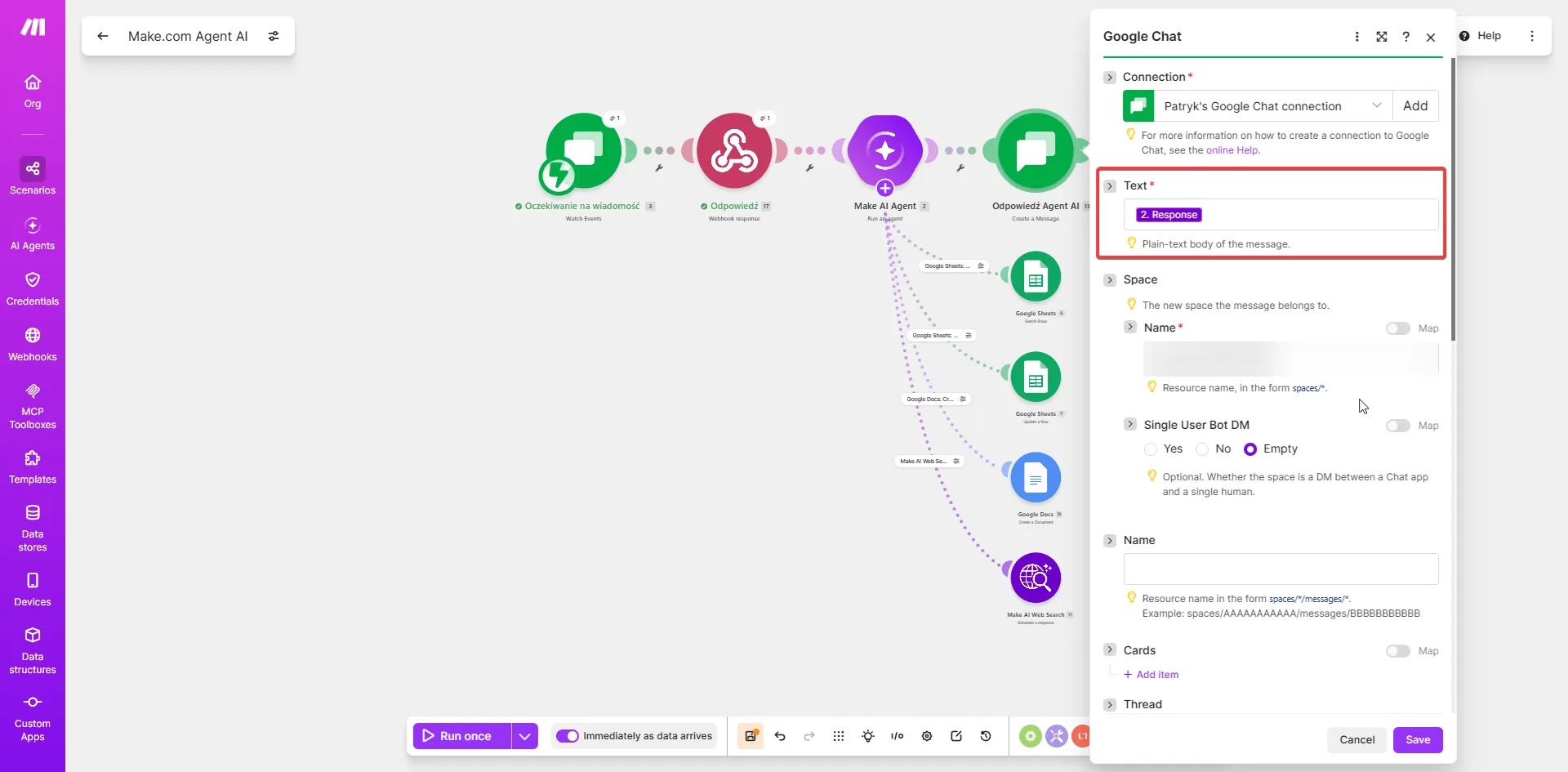 Odpowiedź agenta wraca tam, skąd przyszło polecenie - pole Text to po prostu Response agenta. Opracowanie własne.
I to jest cała magia tego podejścia: w klasycznej automatyzacji research dla wielu firm wymagałby iteratorów, routerów i obsługi błędów na każdej gałęzi. Tutaj scenariusz ma cztery moduły, a całą logikę pętli przejmuje agent. Jeśli kiedyś zechcesz dodać nowy krok (np. wysyłkę briefu mailem) - nie przebudowujesz scenariusza, tylko dodajesz narzędzie i jedno zdanie w promptcie.
Krok 4 - test w Reasoning Panel
Zanim wypuścisz agenta na produkcję, przetestuj go w Reasoning Panel - to nowość 2026 roku i szczerze: najlepsze, co Make dodał do agentów. Panel pokazuje każdą decyzję agenta w czasie rzeczywistym: co zaobserwował (dane wejściowe), które narzędzie wybrał, co ono zwróciło i dlaczego podjął kolejny krok.
Procedura testu: kliknij Run Once, wyślij polecenie na czacie, a potem wejdź w History przebiegu i kliknij moduł agenta - w zakładce Reasoning zobaczysz pełny łańcuch: rozumowanie, wywołane narzędzie, jego wejście i wyjście, znowu rozumowanie… aż do końca zadania.
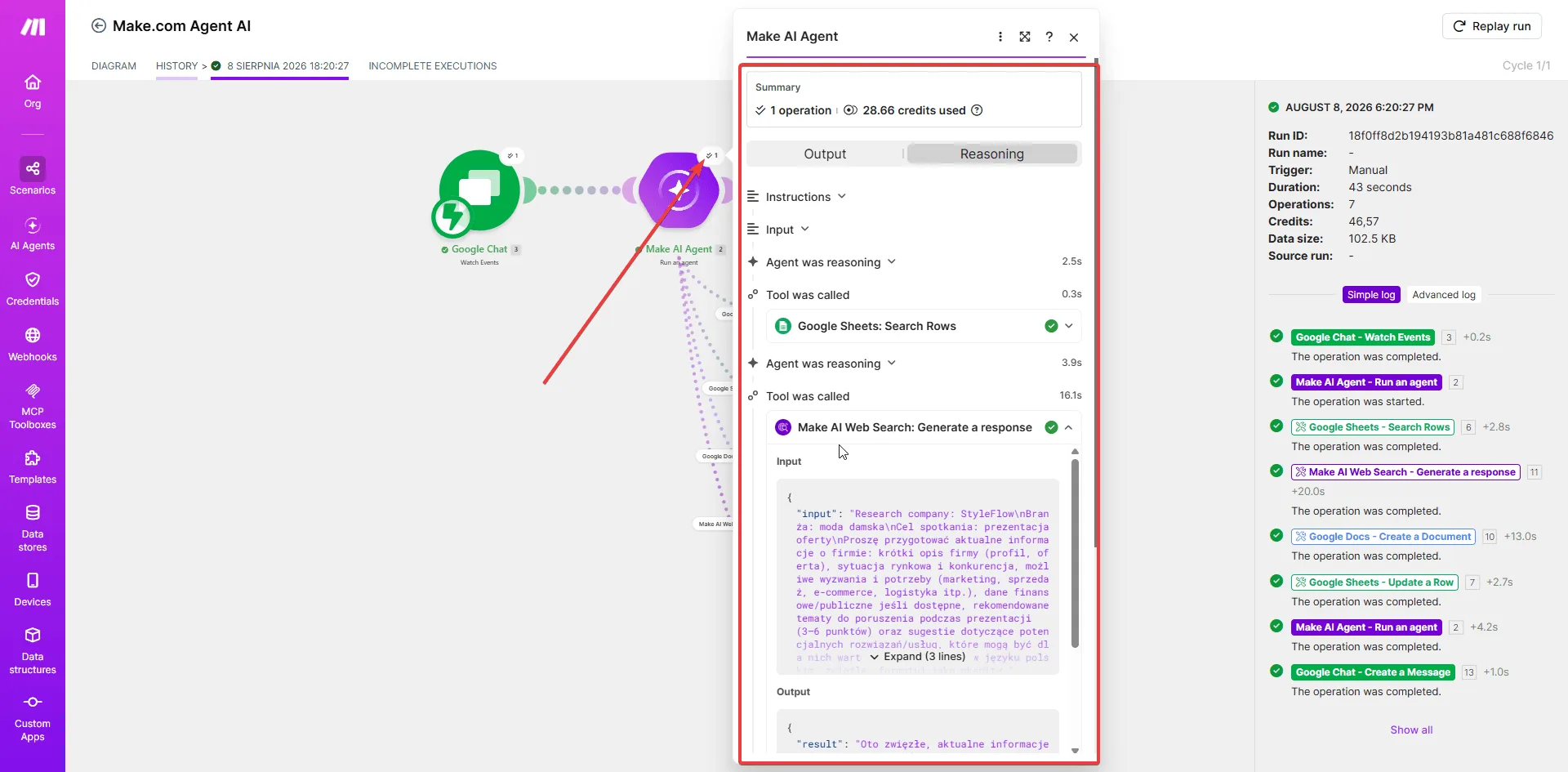 Reasoning Panel z mojego testu: agent najpierw przeszukał arkusz (0,3 s), pomyślał 3,9 s i wywołał research - w polu Input widać dokładnie, jakie dane przekazał narzędziu. Cały przebieg: 43 sekundy, 7 operacji. Opracowanie własne.
Na screenie widać wartość tego panelu w praktyce: przy każdym kroku „Agent was reasoning" jest czas namysłu, a przy każdym „Tool was called" - pełny input i output narzędzia. To tutaj sprawdzisz, czy agent przekazał do researchu właściwą branżę i cel spotkania, zanim cokolwiek trafi do klienta.
Na co patrzeć podczas testów: czy agent wybiera właściwe narzędzia (jeśli nie - popraw opisy narzędzi, to zwykle tam leży problem), czy nie zapętla się (znak, że narzędzie zwraca niejasny wynik) i czy przekazuje właściwe dane między narzędziami (np. numer wiersza z kroku 1 do kroku „Zapisz link"). Dopiero gdy testowy przebieg przechodzi czysto, włącz scenariusz na stałe.
Przykład działania - własny agent AI w praktyce
Arkusz testowy: 10 firm z różnych branż (moda, IT, e-commerce, budownictwo…), każda z celem spotkania, kolumna Link pusta. Na czacie piszę: „Przygotuj briefy przed spotkaniami".
Agent odpowiada po kilku minutach gotowym podsumowaniem - znalazł firmę bez briefu (StyleFlow, wiersz 2), zrobił research, utworzył dokument „Brief - StyleFlow" i wstawił link do arkusza:
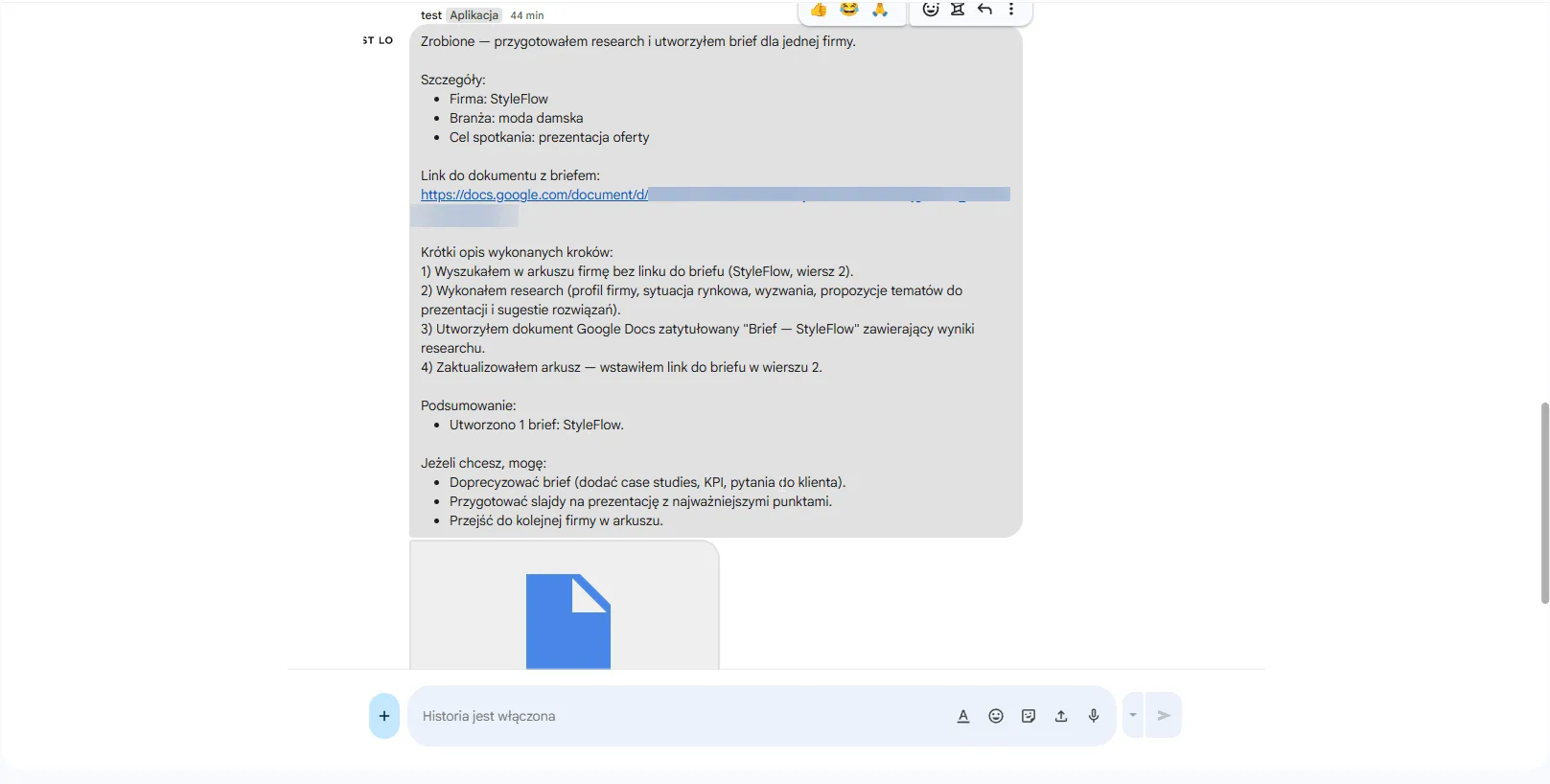 Raport agenta: firma, branża, cel spotkania, link do gotowego briefu i cztery wykonane kroki - dokładnie tak, jak wymagał prompt. Opracowanie własne.
A w arkuszu efekt wygląda tak - kolumna Link uzupełniona dla przetworzonego wiersza:
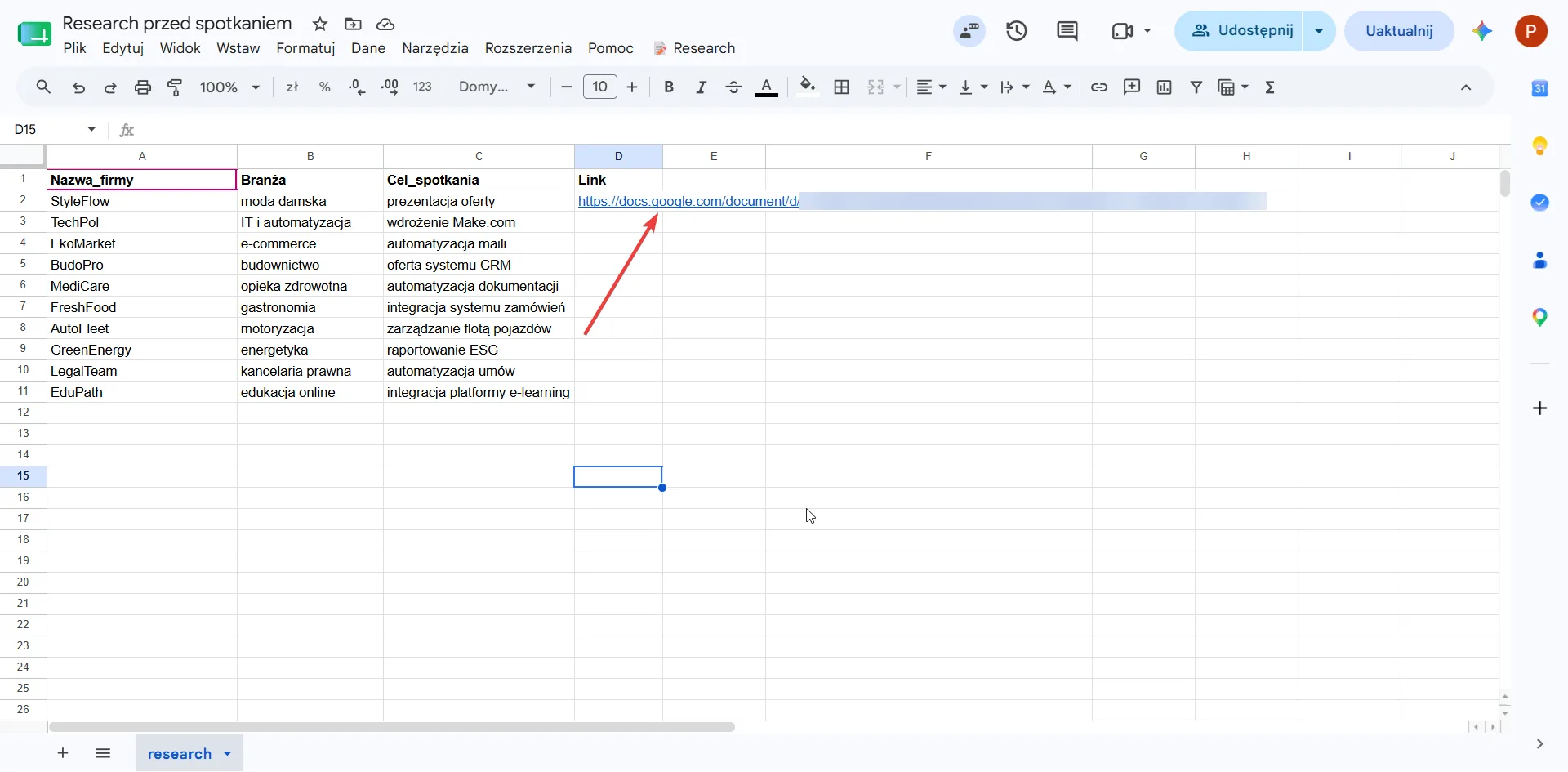 Ten sam arkusz po przebiegu agenta - StyleFlow ma już link do briefu, kolejne firmy czekają na następne uruchomienie. Opracowanie własne.
Różnica przed/po jest prosta do policzenia: ręczny research jednej firmy plus napisanie briefu to 20-30 minut. Agent robi to w tle, dla wszystkich firm z listy, a Ty dostajesz raport na czacie. Ten sam schemat obsłuży zresztą inne procesy - jeśli wolisz zacząć od czegoś prostszego, bez agenta, zobacz automatyczną kategoryzację maili AI w Make - klasyczny scenariusz z routerem zamiast pętli agentowej.
Ile kosztuje własny agent AI
Dwa składniki kosztów - plan Make i kredyty zużywane przez AI:
- Plan Make - na start wystarczy plan darmowy: 1000 kredytów miesięcznie i 2 aktywne scenariusze, czyli dokładnie tyle, żeby zbudować i używać agenta z tego tutorialu. Płatne plany (od 9 USD/mies. przy płatności rocznej, stan na 10.10.2026) zdejmują te limity, gdy agent wejdzie do codziennej pracy. Konto: Make.com (link afiliacyjny - wspierasz blog bez dodatkowych kosztów).
- Kredyty AI - kredyty to waluta rozliczeniowa Make: zwykły moduł (np. zapis do Sheets) kosztuje 1 kredyt za operację, a moduły AI zużywają kredyty dynamicznie, według tokenów i wybranego modelu - im wyższa warstwa (Small/Medium/Large) i dłuższe treści, tym drożej. Realne liczby z mojego testu (widoczne w Reasoning Panel wyżej): pełny przebieg - jedna firma, research, napisanie briefu, aktualizacja arkusza - zajął 43 sekundy i zużył ok. 47 kredytów. Darmowa pula 1000 kredytów starcza więc na ~20 takich przebiegów miesięcznie; przy codziennym używaniu na kilku firmach skończy się przed końcem miesiąca - i to jest naturalny moment na płatny plan.
Na płatnych planach jest jeszcze jedna dźwignia kosztowa: własny klucz API (custom AI provider connection). Podpinasz do agenta swoje konto OpenAI czy Anthropic - wtedy Make liczy tylko operacje, a za tokeny płacisz dostawcy modelu bezpośrednio, po jego stawkach. Przy większej skali to zwykle wyraźnie tańszy układ niż rozliczanie tokenów w kredytach Make.
Ceny planów i stawki modeli zmieniają się często - przed decyzją sprawdź aktualne cenniki.
A co, jeśli chcesz zejść z kosztów abonamentu do zera? Alternatywą jest agent w n8n na własnym serwerze - płacisz tylko za serwer (od kilku złotych miesięcznie) i zużycie API, bez limitu operacji. Wymaga więcej samodzielnej konfiguracji, ale daje pełną kontrolę. Taki układ opisałem krok po kroku w artykule Agent AI w n8n - asystent z bazą danych. W skrócie: Make wygrywa czasem startu i prostotą, n8n self-hosted - kosztem przy dużej skali.
Najczęstsze pytania o tworzenie agenta AI
Czy można stworzyć agenta AI bez kodowania?
Tak - dokładnie to pokazuje ten tutorial. W Make.com agenta tworzysz w całości klikając: wybierasz model, piszesz instrukcje po polsku, a narzędzia budujesz z gotowych modułów (Google Sheets, Docs, wyszukiwarka). Jedyny „kod" to tekst promptu i jeden gotowy JSON do skopiowania. Programowanie przydaje się dopiero przy nietypowych integracjach, których Make nie ma w katalogu modułów.
Czym różni się agent AI od zwykłej automatyzacji?
Automatyzacja wykonuje z góry zaprojektowaną ścieżkę - każdy warunek musisz przewidzieć i wyklikać. Agent AI dostaje cel i zestaw narzędzi, a ścieżkę wybiera sam w trakcie działania: sam decyduje, ile firm przetworzyć, co zrobić gdy research się nie powiedzie i kiedy skończyć. W praktyce: automatyzacja jest lepsza do powtarzalnych, przewidywalnych procesów, agent - tam, gdzie liczba kroków i decyzje zależą od danych.
Ile kosztuje stworzenie agenta AI?
Na start nic - agenta z tego tutorialu zbudujesz i przetestujesz na darmowym planie Make (1000 kredytów miesięcznie, 2 aktywne scenariusze). Koszty pojawiają się przy regularnym używaniu: płatny plan Make od 9 USD/mies. przy płatności rocznej (stan na 10.10.2026), gdy przestanie wystarczać darmowa pula. Tańsza w utrzymaniu alternatywa przy większej skali to agent w n8n na własnym serwerze.
Czy Make AI Agents działają po polsku?
Tak. Instrukcje agenta i opisy narzędzi możesz napisać po polsku, agent rozumie polskie polecenia z czatu i generuje poprawne polskie briefy - dokładnie tak działa agent z tego tutorialu. Jakość zależy od wybranego modelu, ale aktualne modele topowych dostawców radzą sobie z polszczyzną bardzo dobrze. Interfejs Make pozostaje po angielsku.
Podsumowanie - masz agenta, który sam podejmuje decyzje
Przeszliśmy całą drogę: agent z instrukcjami i modelem (krok 1), cztery atomowe narzędzia (krok 2), scenariusz z Google Chat i modułem Run AI Agent (krok 3) i test w Reasoning Panel (krok 4). Efekt to asystent, który na jedno polecenie z czatu robi research i przygotowuje briefy - a schemat jest uniwersalny: podmień trigger i narzędzia, a ten sam układ obsłuży maile, zgłoszenia z formularza czy leady z CRM.
Jeśli research firm to dopiero początek Twoich automatyzacji, zobacz też chatbota AI na Telegramie w n8n - podobna logika, inny kanał.