Sprawdzanie Google Search Console co tydzień to klikanie, pobieranie plików i porównywanie liczb. Ten scenariusz w Make.com robi to za Ciebie: pobiera dane z GSC, AI je analizuje, a gotowy raport SEO przychodzi na maila.
Zbudowałem go dla aizi.pl i poniżej pokazuję każdy moduł na zrzutach z mojego konta. Dostajesz: scenariusz z czterech modułów, gotowy prompt do skopiowania i listę pułapek, na które sam trafiłem.
Raport SEO - co powinien zawierać
Raport SEO to zestawienie, które pokazuje, jak strona radzi sobie w wynikach Google i co warto poprawić. Dobry raport nie jest zrzutem wszystkich liczb, tylko odpowiedzią na trzy pytania: co działa, co spada i co zrobić w kolejnym tygodniu.
Mój raport z Google Search Console zawiera:
- Kliknięcia - ile razy ktoś kliknął Twoją stronę w wynikach wyszukiwania.
- Wyświetlenia - ile razy strona pojawiła się w wynikach, nawet jeśli nikt jej nie kliknął.
- CTR - jaki procent wyświetleń zamienił się w kliknięcia (kliknięcia podzielone przez wyświetlenia).
- Średnia pozycja - na którym miejscu w wynikach średnio pokazuje się strona.
- Najlepsze zapytania i strony - frazy i adresy, które dają najwięcej ruchu.
- Do poprawy - frazy z dużą liczbą wyświetleń i niskim CTR albo na pozycjach 8-20. To najszybsze okazje: strona już jest w Google, wystarczy poprawić tytuł, opis albo treść.
- Rekomendacje - konkretne zadania na kolejny tydzień.
Czego w nim nie ma: ruchu z innych źródeł niż Google, konwersji ani zachowania na stronie. To dane z Google Analytics 4. Jeśli chcesz je mieć w osobnym mailu, zobacz automatyczny raport tygodniowy z GA4 w Make.com. Oba scenariusze dobrze się uzupełniają.
Automatyczny raport SEO w Make.com - jak działa scenariusz
Scenariusz ma cztery moduły połączone w łańcuch:
- Google Search Console - Run a Report - pobiera dane z ostatnich 7 dni: zapytania, strony, kliknięcia, wyświetlenia, CTR i pozycję.
- Text aggregator - skleja wszystkie wiersze w jeden tekst, żeby AI dostała komplet danych naraz.
- AI - analizuje dane i pisze raport w HTML.
- Gmail - Send an email - wysyła raport na Twoją skrzynkę.
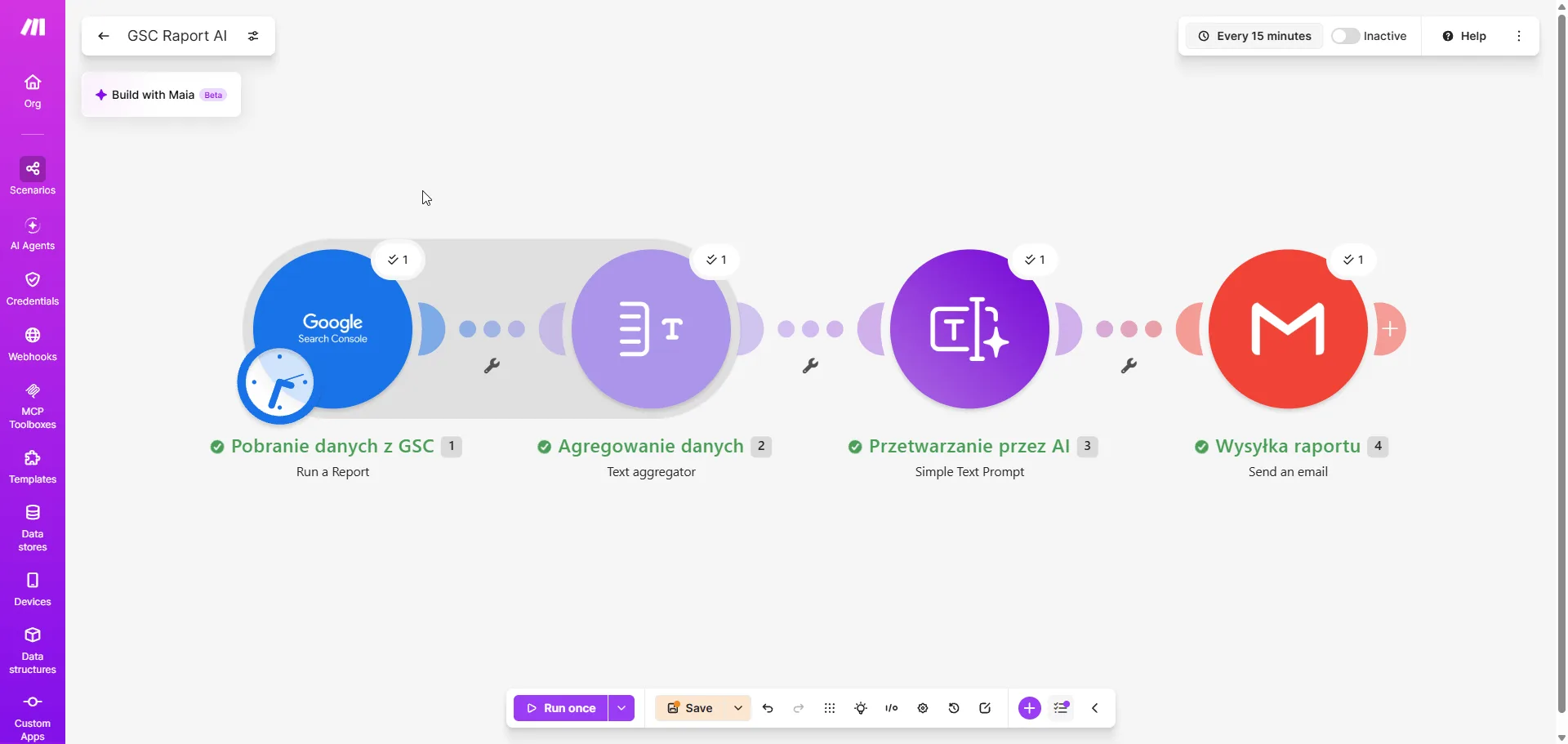 Cały scenariusz: GSC, agregacja, AI i Gmail. Opracowanie własne.
Co będziesz potrzebować:
- Konto Make.com (link afiliacyjny) - wystarczy darmowy plan.
- Stronę dodaną do Google Search Console - z uprawnieniami właściciela albo pełnymi.
- Konto Gmail, na które ma przychodzić raport.
Jeśli nigdy nie budowałeś scenariusza w Make, zacznij od pierwszej automatyzacji w Make krok po kroku. Wyjaśniam tam, czym są moduły, połączenia i zmienne.
Make.com Google Search Console - moduł Run a Report
Make ma gotową, zweryfikowaną aplikację Google Search Console. Kliknij plusa na dolnym pasku, wyszukaj „Google Search Console” i wybierz Run a Report z sekcji Report. Pozostałe moduły to Inspect a URL (sprawdzenie stanu indeksowania adresu), cztery moduły do map witryn (List, Get, Submit i Delete a Sitemap) oraz Make an API Call do zapytań, których gotowe moduły nie obsługują. Do raportu wystarczy Run a Report. Pełną listę znajdziesz w dokumentacji aplikacji Google Search Console w Make.
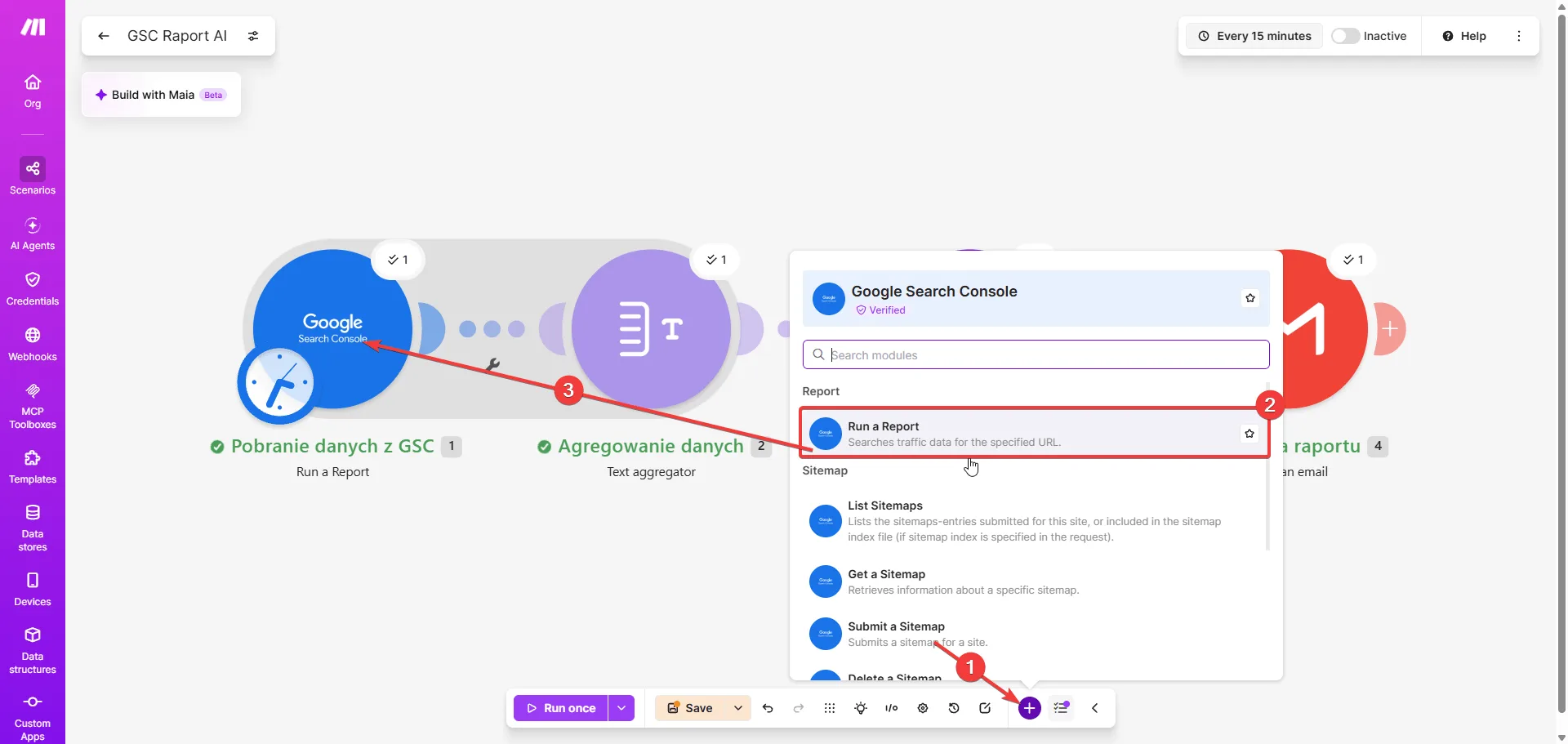 Run a Report pobiera dane o ruchu z wyników wyszukiwania. Opracowanie własne.
Aplikacja Google Search Console w Make nie ma wyzwalacza (triggera). Dlatego to zwykły moduł na początku scenariusza, a o tym, kiedy scenariusz rusza, decyduje harmonogram. Ustawisz go na końcu.
Połączenie i zakres dat
Connection - kliknij „Add” i zaloguj się kontem Google, które ma dostęp do Twojej strony w GSC. Wystarczy kliknąć „Sign in with Google” i zgodzić się na dostęp. Własny projekt w Google Cloud jest w ustawieniach zaawansowanych tylko opcją - do raportu nie jest potrzebny.
Site URL - wybierz swoją usługę z listy. U mnie to https://aizi.pl/ (siteOwner), czyli strona, której jestem właścicielem.
Start Date i End Date - tu nie wpisuj stałych dat, tylko formułę, która za każdym razem liczy je od dzisiaj:
Start Date: {{formatDate(addDays(now; -9); "YYYY-MM-DD")}}
End Date:   {{formatDate(addDays(now; -3); "YYYY-MM-DD")}}
W Make nie wpisujesz tego jako tekst. Funkcje formatDate i addDays wybierasz z panelu funkcji, a now z zakładki z datami. Efekt to 7 pełnych dni: od 9 do 3 dni temu.
Dlaczego nie od wczoraj? Google Search Console pokazuje dane z opóźnieniem - ostatnie 2-3 dni są zwykle niepełne. Gdybyś brał dane do wczoraj, w każdym raporcie końcówka tygodnia wyglądałaby na spadek, którego naprawdę nie było. Daty są liczone w czasie pacyficznym (PT), tak jak w samym GSC.
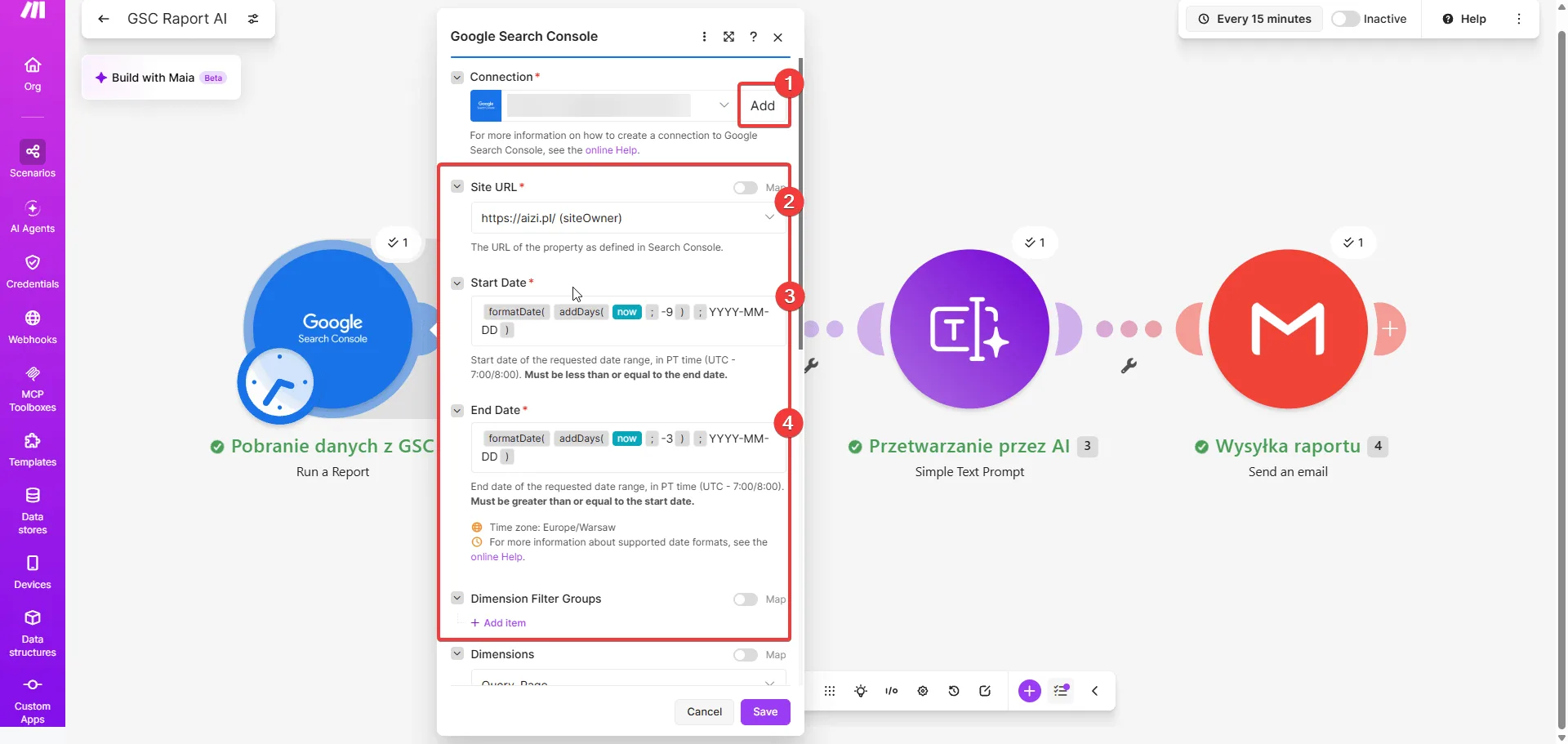 Połączenie, adres strony i ruchomy zakres 7 dni. Opracowanie własne.
Dimension Filter Groups zostaw pusty. Przydaje się, gdy chcesz raport tylko dla jednej sekcji strony, np. adresów zawierających /blog/.
Wymiary, typ i stan danych
Dimensions - wybierz Query i Page. Każdy wiersz to wtedy para „zapytanie + strona”, więc AI widzi nie tylko, na jakie frazy się wyświetlasz, ale też który artykuł na nie odpowiada. Dzięki temu rekomendacje są konkretne: „popraw tytuł artykułu X”, a nie „popraw CTR”.
Type - Web, czyli zwykłe wyniki wyszukiwania (zakładka „Wszystko”). Grafika, wideo i Wiadomości to osobne typy.
Aggregation Type - Auto. Przy grupowaniu po stronie Google i tak liczy dane według adresu.
Data State - All, czyli razem z najświeższymi danymi. Przy wartości Final dostałbyś tylko dane ostatecznie przeliczone przez Google.
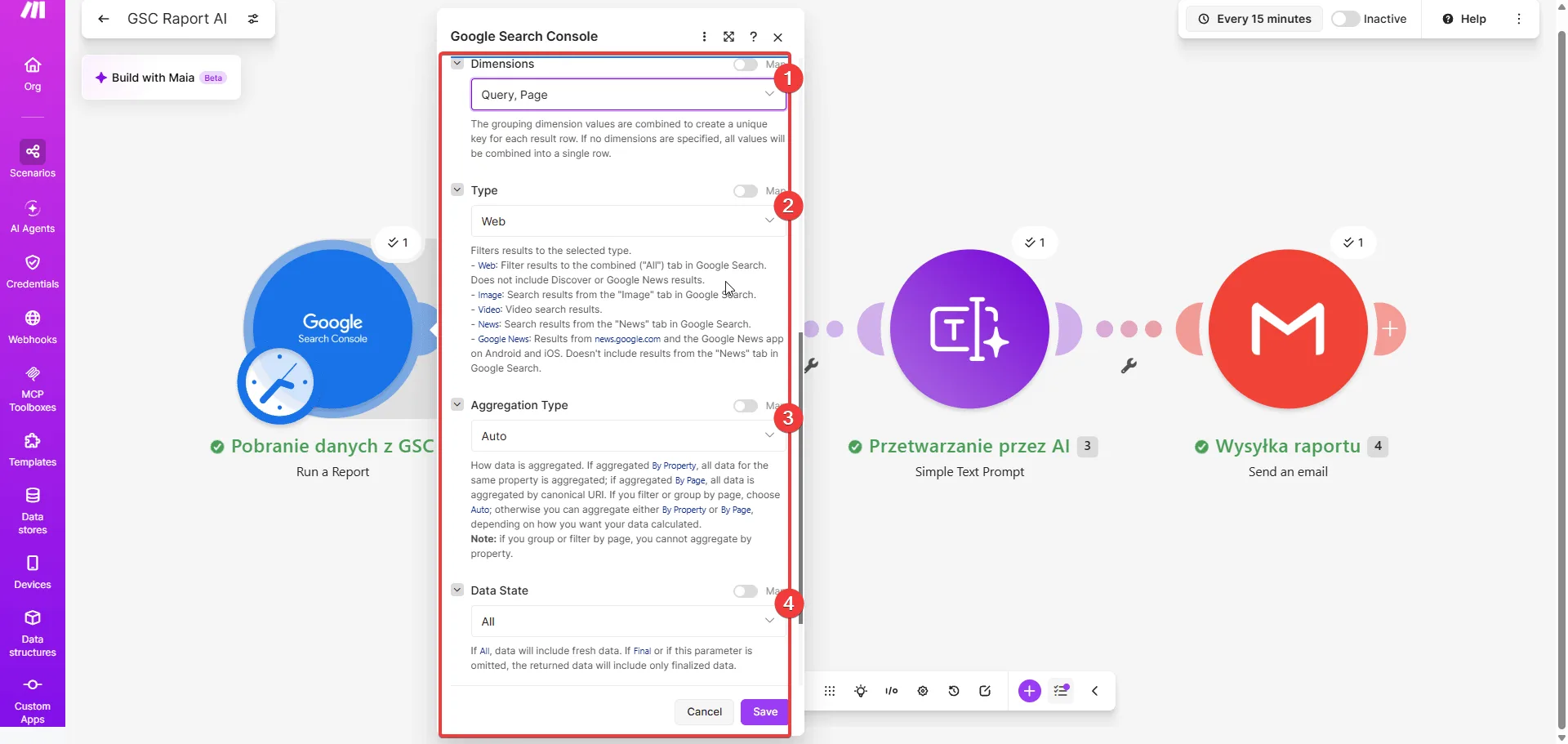 Wymiary Query i Page dają pary „fraza + strona”. Opracowanie własne.
Limit wyników
Limit to maksymalna liczba wierszy, które moduł pobierze. Na zrzucie mam 10 - tyle wystarczyło do testu.
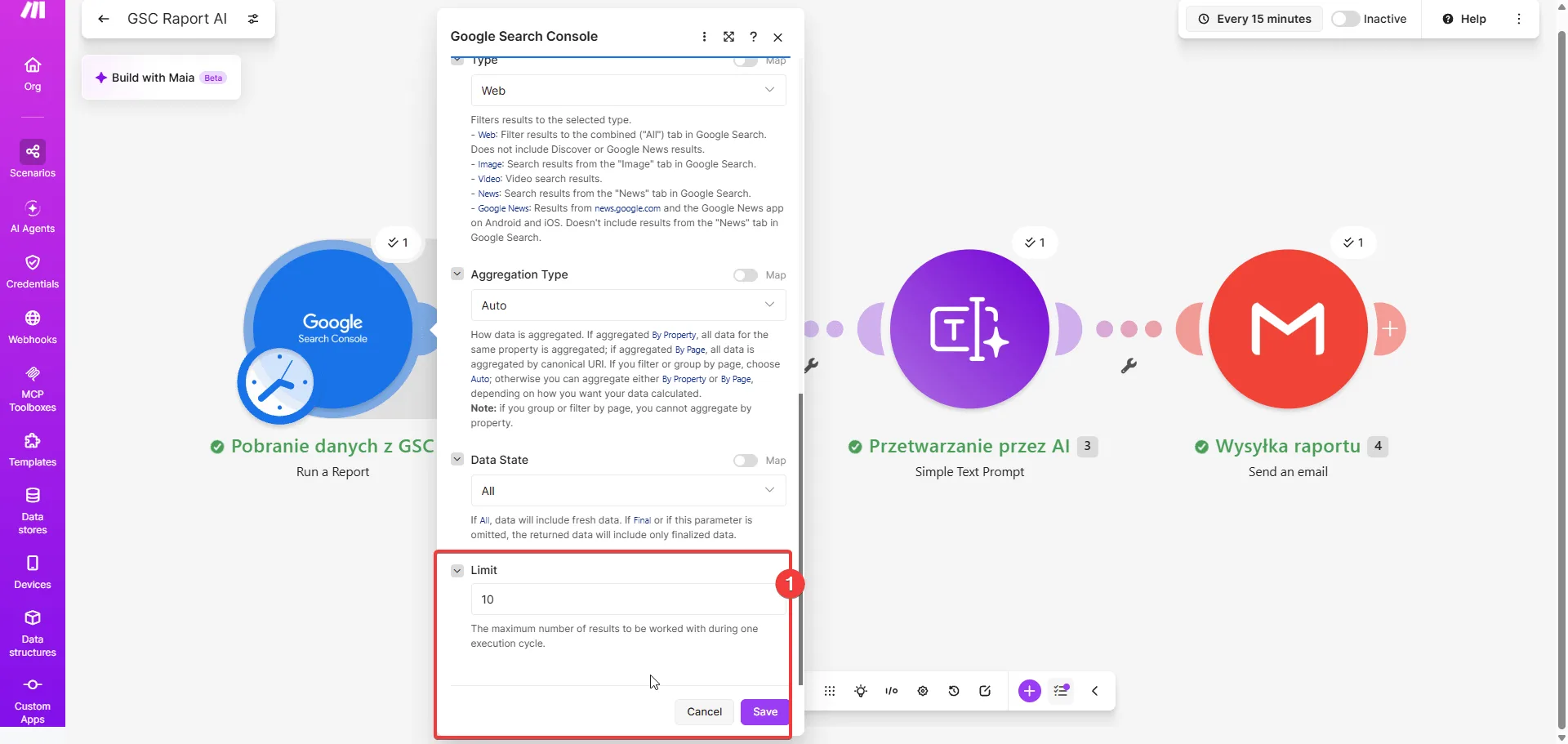 Limit 10 do testu. Do prawdziwego raportu ustaw więcej. Opracowanie własne.
Do prawdziwego raportu ustaw 100-250. Powód: Google zwraca wiersze posortowane od największej liczby kliknięć. Przy limicie 10 AI widzi tylko najlepsze frazy, a sekcja „Do poprawy” nie ma z czego wybierać - frazy z dużą liczbą wyświetleń i zerem kliknięć są dalej na liście. Więcej wierszy to dłuższy tekst dla AI, ale przy raporcie raz w tygodniu to wciąż niewielki koszt.
Text aggregator - jak przekazać dane z GSC do AI
Run a Report zwraca każdy wiersz jako osobną paczkę danych (bundle). Gdybyś podpiął AI bezpośrednio, Make uruchomiłby ją osobno dla każdego wiersza i dostałbyś 100 maili zamiast jednego. Text aggregator (z aplikacji Tools) zbiera wszystkie wiersze w jeden tekst.
Source Module - wybierz moduł z GSC, u mnie „Pobranie danych z GSC - Run a Report [1]”.
Text - z panelu zmiennych kliknij kolejno pola z modułu 1 i rozdziel je pionową kreską:
{{1.Query}} | {{1.Page}} | {{1.Clicks}} | {{1.Impressions}} | {{1.Click Through Rate}} | {{1.Position}}
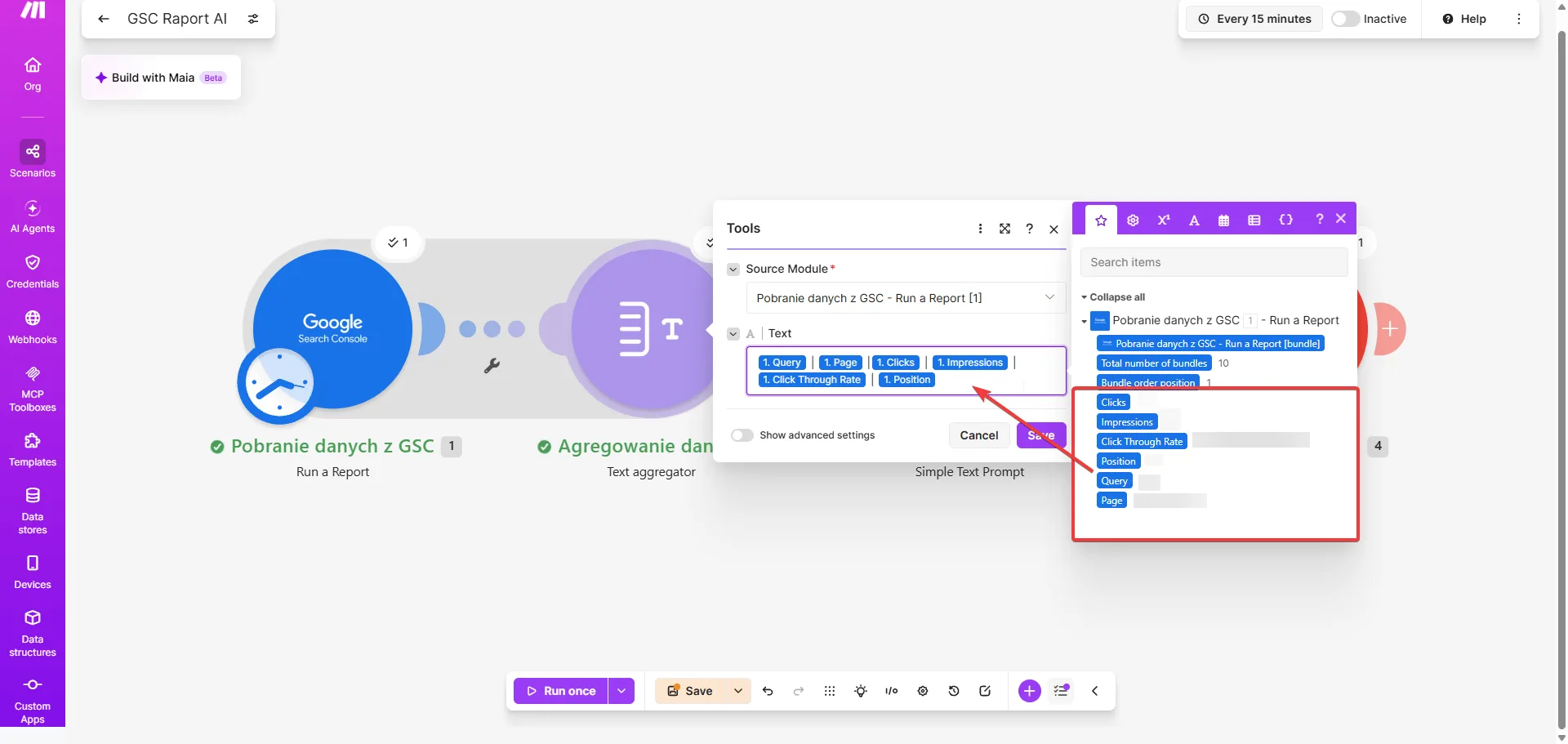 Sześć pól z GSC rozdzielonych kreską - AI czyta to jak tabelę. Opracowanie własne.
Włącz też Show advanced settings i w polu Row separator wybierz New row. Każdy wiersz z GSC trafi wtedy do osobnej linii i AI nie pomyli, gdzie kończy się jeden wiersz, a zaczyna drugi.
Make.com AI - prompt do raportu SEO
Ja użyłem modułu Make AI Toolkit - Simple Text Prompt z modelem „Recommended: Medium”. Jeśli tego modułu nie ma w Twoim planie albo chcesz wybrać konkretny model, użyj modułu OpenAI (ChatGPT) albo Anthropic Claude z własnym kluczem API - prompt zostaje ten sam. Jak podłączyć Claude w Make, pokazuję w artykule Make.com + Claude - automatyzacja treści.
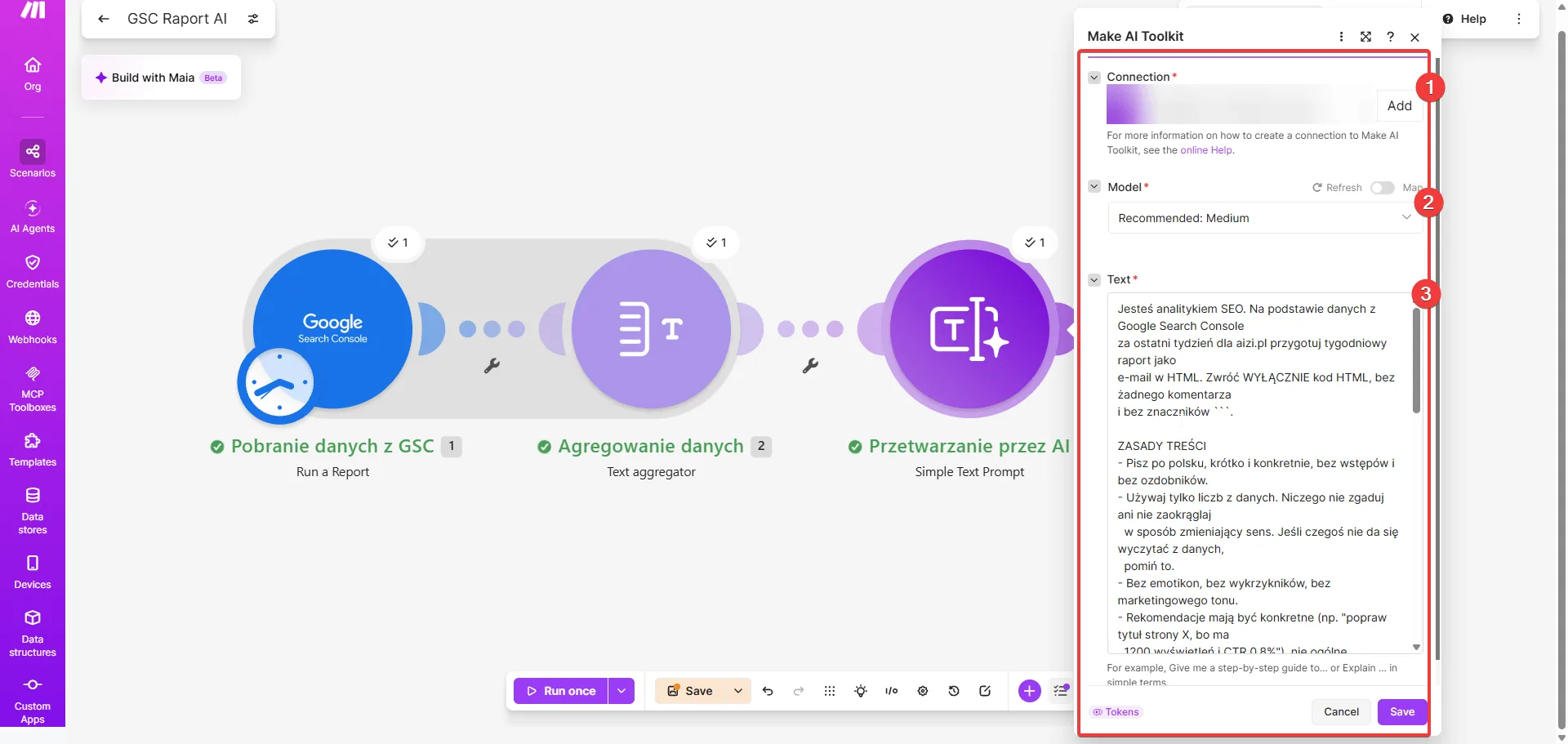 Make AI Toolkit: połączenie, model i prompt. Opracowanie własne.
Na końcu promptu, w miejscu danych, wstaw zmienną text z Text aggregatora (moduł 2).
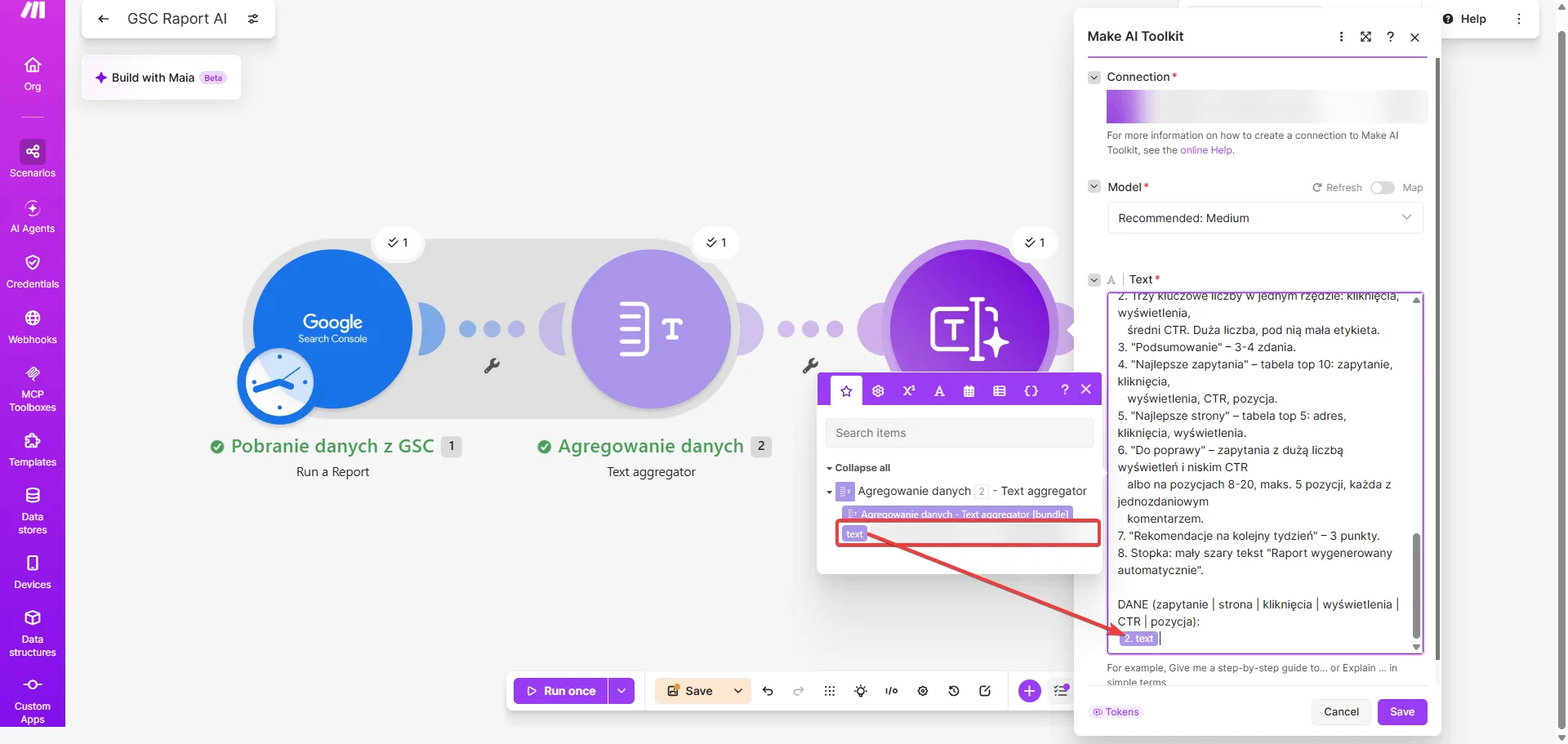 Zmienna 2. text to wszystkie wiersze z GSC. Opracowanie własne.
Gotowy prompt do skopiowania:
Jesteś analitykiem SEO. Na podstawie danych z Google Search Console
za ostatni tydzień dla aizi.pl przygotuj tygodniowy raport jako
e-mail w HTML. Zwróć WYŁĄCZNIE kod HTML, bez żadnego komentarza
i bez znaczników ```.

ZASADY TREŚCI
- Pisz po polsku, krótko i konkretnie, bez wstępów i bez ozdobników.
- Używaj tylko liczb z danych. Niczego nie zgaduj ani nie zaokrąglaj
  w sposób zmieniający sens. Jeśli czegoś nie da się wyczytać z danych,
  pomiń to.
- Bez emotikon, bez wykrzykników, bez marketingowego tonu.
- Rekomendacje mają być konkretne (np. "popraw tytuł strony X, bo ma
  1200 wyświetleń i CTR 0,8%"), nie ogólne.

ZASADY HTML
- Tylko tabele i style inline (bez <style>, bez JS, bez obrazków).
- Kontener: szerokość max 600px, wyśrodkowany, tło strony #f6f6f4,
  tło kontenera #ffffff.
- Czcionka: -apple-system, "Segoe UI", Helvetica, Arial, sans-serif.
- Kolor tekstu #1a1a1a, tekst pomocniczy #6b6b6b, jeden kolor
  akcentu #1a56db (tylko linki i cienka linia pod nagłówkiem).
- Brak gradientów, cieni, zaokrągleń większych niż 4px, kolorowych teł.
- Tabele z cienkimi liniami poziomymi #e5e5e5, bez pełnych ramek.
- Liczby wyrównane do prawej.

STRUKTURA
1. Nagłówek: "Raport SEO - aizi.pl" i pod spodem mały szary tekst
   z zakresem dat.
2. Trzy kluczowe liczby w jednym rzędzie: kliknięcia, wyświetlenia,
   średni CTR. Duża liczba, pod nią mała etykieta.
3. "Podsumowanie" - 3-4 zdania.
4. "Najlepsze zapytania" - tabela top 10: zapytanie, kliknięcia,
   wyświetlenia, CTR, pozycja.
5. "Najlepsze strony" - tabela top 5: adres, kliknięcia, wyświetlenia.
6. "Do poprawy" - zapytania z dużą liczbą wyświetleń i niskim CTR
   albo na pozycjach 8-20, maks. 5 pozycji, każda z jednozdaniowym
   komentarzem.
7. "Rekomendacje na kolejny tydzień" - 3 punkty.
8. Stopka: mały szary tekst "Raport wygenerowany automatycznie".

ZAKRES DAT: {{formatDate(addDays(now; -9); "DD.MM.YYYY")}} - {{formatDate(addDays(now; -3); "DD.MM.YYYY")}}

DANE (zapytanie | strona | kliknięcia | wyświetlenia | CTR | pozycja).
CTR jest podany jako ułamek, np. 0.05 oznacza 5%:
{{2.text}}
Zamień aizi.pl na adres swojej strony. {{2.text}} to zmienna z Text aggregatora - w Make wybierasz ją z panelu, a nie wpisujesz ręcznie.
Dlaczego prompt jest napisany właśnie tak
- „Zwróć WYŁĄCZNIE kod HTML” - bez tego model często dopisuje „Oto Twój raport:” albo opakowuje kod w znaczniki Markdown, które potem widać w mailu jako tekst.
- „Używaj tylko liczb z danych” - AI lubi dopowiadać. Ta zasada ogranicza wymyślanie trendów, których w danych nie ma. Więcej o tym, skąd biorą się takie błędy, piszę w artykule o halucynacjach AI.
- Zasady HTML - tylko tabele i style inline, bo programy pocztowe, zwłaszcza Gmail i Outlook, ignorują większość nowoczesnego CSS. Tabele wyświetlają się poprawnie wszędzie.
- Przykład rekomendacji - jedno zdanie z liczbami pokazuje modelowi, jak ma wyglądać „konkretna” rada. Działa lepiej niż samo „bądź konkretny”. Tę technikę opisuję szerzej w poradniku jak pisać prompty.
- Zakres dat w prompcie - AI nie wie, z jakich dni są dane, bo GSC ich nie dopisuje do wierszy. Bez tej linii w nagłówku raportu pojawi się ogólne „ostatni tydzień”, tak jak w mojej pierwszej wersji. Formuły są te same co w module GSC, tylko w polskim formacie daty.
- Informacja o CTR - Google podaje CTR jako ułamek (0.05), a nie procent (5%). Bez tej linii model potrafi napisać „CTR 0,05%”, czyli sto razy za mało.
Gmail - wysyłka raportu SEO na maila
Ostatni moduł to Gmail - Send an email:
- To - Twój adres e-mail.
- Subject - u mnie „Raport SEO AIzi.pl”. Możesz dodać datę funkcją
formatDate(now; "DD.MM.YYYY"), żeby łatwiej szukać raportów w skrzynce. - Body type - Raw HTML. To ważne: przy zwykłym tekście w mailu zobaczysz surowy kod zamiast tabel.
- Content - zmienna Answer z modułu AI (u mnie „3. Answer”).
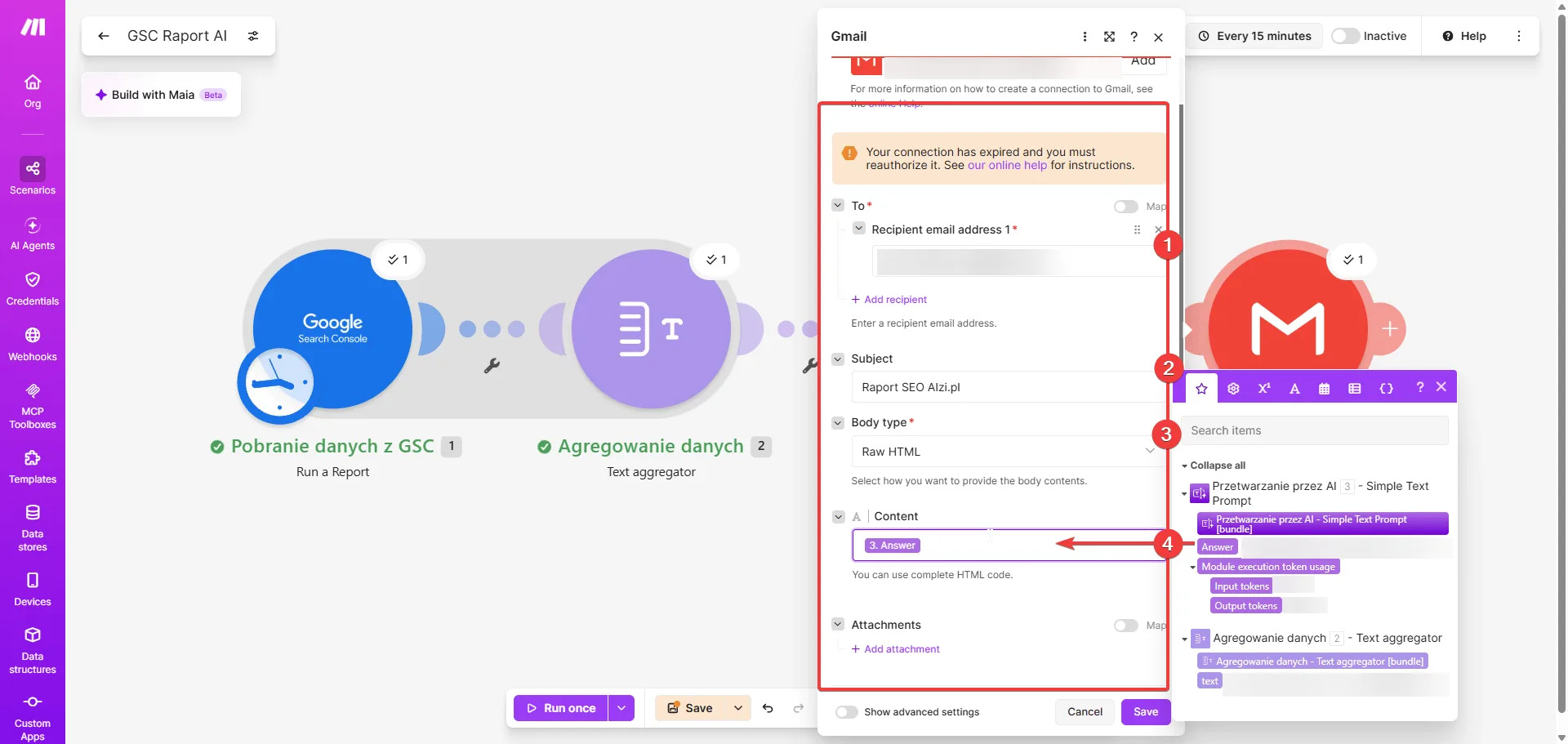 Body type Raw HTML i odpowiedź AI w treści. Na górze komunikat o wygasłym połączeniu - o tym niżej. Opracowanie własne.
Gotowy raport SEO w skrzynce
Tak wygląda mail, który przyszedł z mojego scenariusza: nagłówek, trzy kluczowe liczby, podsumowanie i tabela najlepszych zapytań. Liczby i zapytania zamazałem - w Twoim raporcie zobaczysz w tym miejscu prawdziwe frazy, na które wyświetla się Twoja strona.
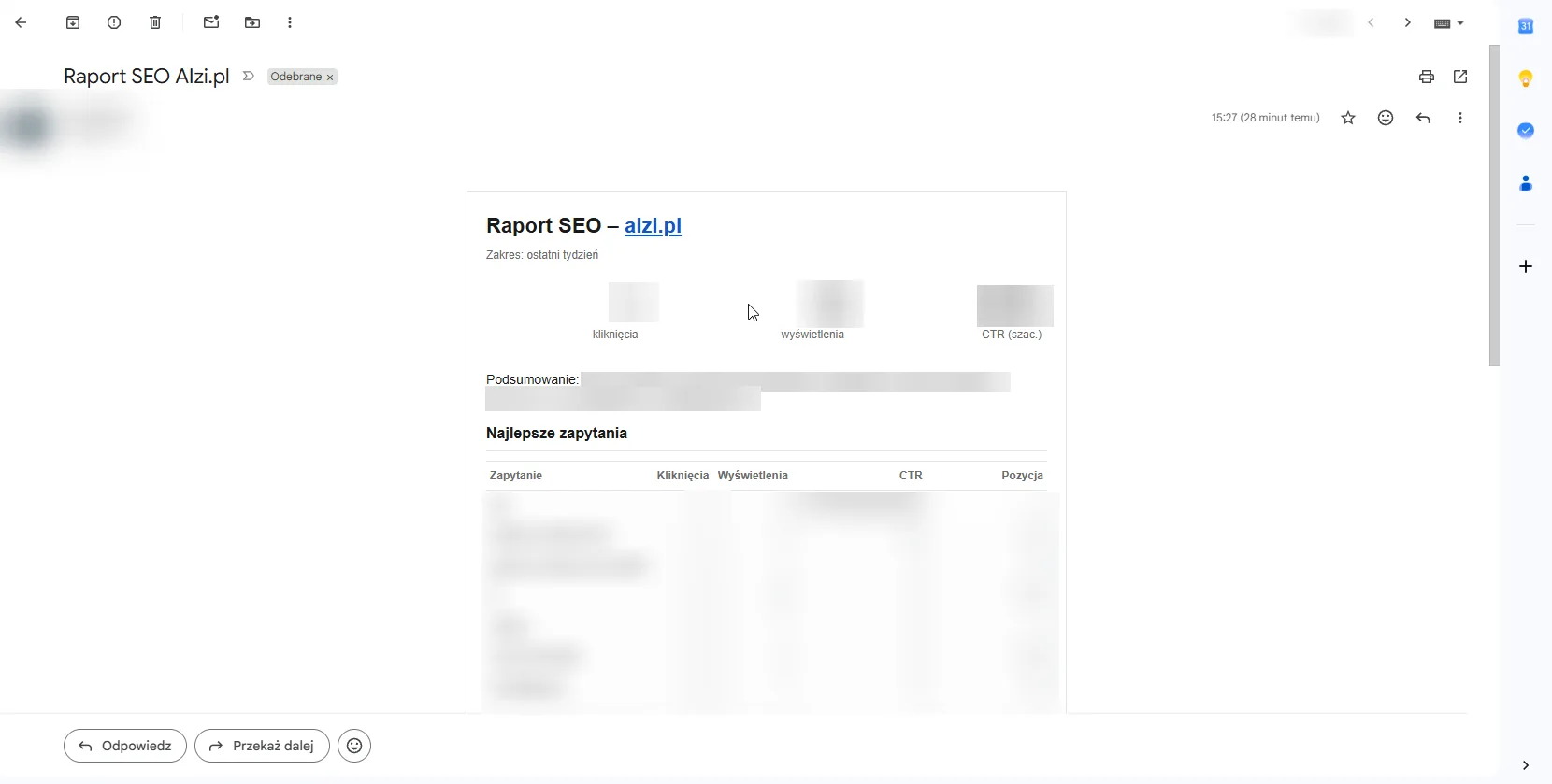 Raport SEO w Gmailu. To wersja sprzed dodania zakresu dat do promptu - stąd „Zakres: ostatni tydzień”. Opracowanie własne.
Zwróć uwagę na dwie rzeczy. Po pierwsze, CTR jest oznaczony jako „szac.”, bo AI policzyła go sama z pobranych wierszy - więcej o tym w sekcji o ograniczeniach. Po drugie, zakres dat jest ogólny, dlatego w prompcie powyżej jest już linia ZAKRES DAT.
Połączenie z Gmailem - logowanie i odnawianie
Gmail łączysz tak samo jak Google Search Console: w polu Connection klikasz „Add” i logujesz się kontem Google. Nie musisz zakładać żadnego projektu w Google Cloud.
Połączenie może jednak po jakimś czasie wygasnąć - na moim zrzucie widać komunikat „Your connection has expired and you must reauthorize it”. Wtedy:
- Odnów połączenie - w Make w zakładce Credentials (połączenia) kliknij „Reauthorize” przy połączeniu z Gmailem i zaloguj się ponownie.
- Uruchom scenariusz raz ręcznie (Run once), żeby sprawdzić, czy mail dochodzi.
Przy raporcie raz w tygodniu łatwo to przeoczyć, bo scenariusz uruchamia się rzadko. Jeśli raport nie przyszedł, sprawdź najpierw połączenia i historię uruchomień scenariusza.
Harmonogram - raport SEO co tydzień
Kliknij ikonę zegara przy nazwie scenariusza (domyślnie „Every 15 minutes”) i ustaw:
- Run scenario - Weekly.
- Days - dzień, w którym chcesz dostawać raport. U mnie piątek.
- Time - godzina, u mnie 7:00. Strefa czasowa to Europe/Warsaw.
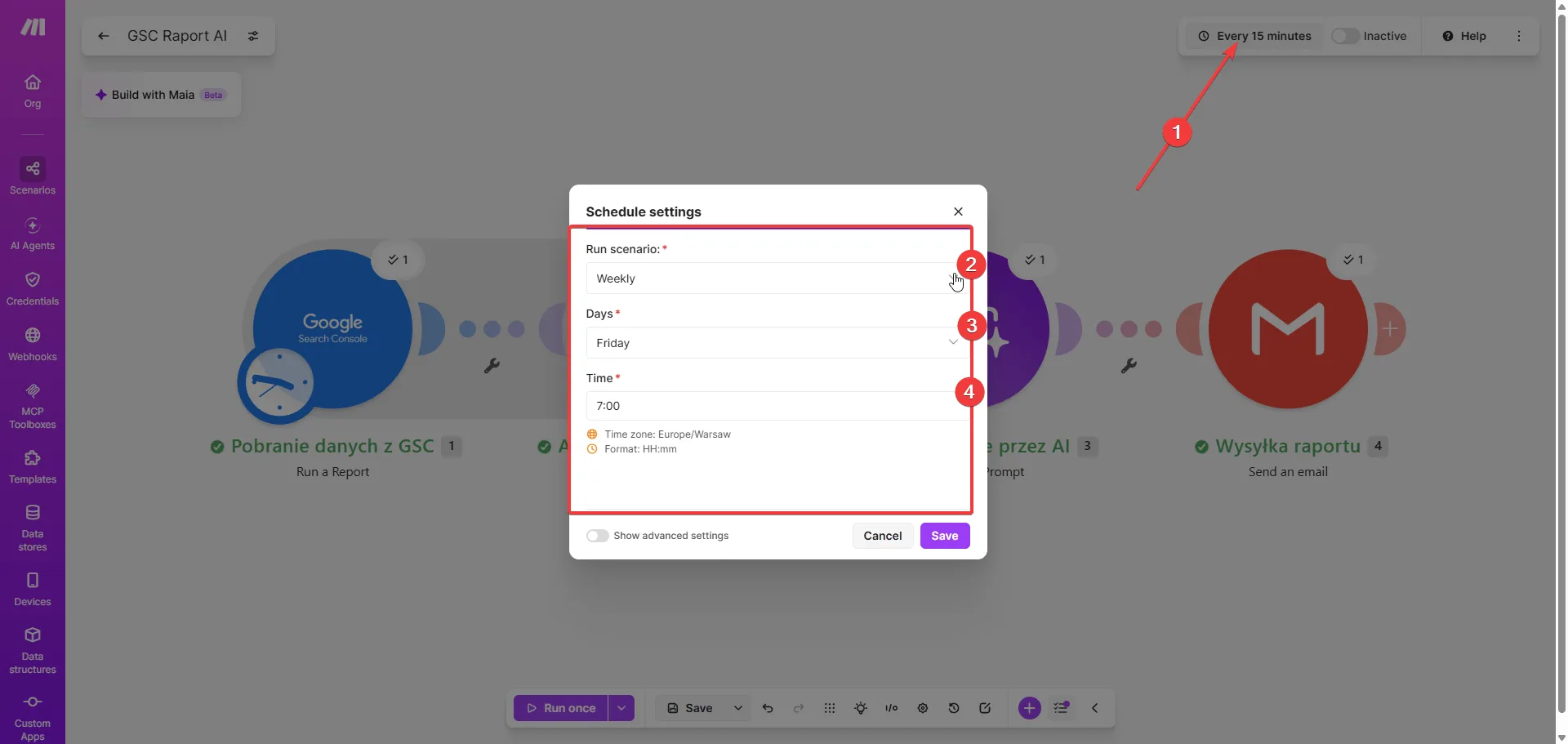 Raz w tygodniu, w piątek o 7:00. Opracowanie własne.
Na koniec zapisz scenariusz i przełącz go z „Inactive” na aktywny. Przed włączeniem kliknij Run once i sprawdź, czy mail dotarł i dobrze się wyświetla.
Przy uruchomieniu w piątek formuła dat obejmie dni od środy poprzedniego tygodnia do wtorku bieżącego. Zawsze 7 pełnych dni, każdy z kompletnymi danymi.
Ograniczenia raportu - na co uważać
- Suma z raportu nie zgadza się z panelem GSC. AI liczy kliknięcia i wyświetlenia tylko z pobranych wierszy. Do tego Google przy grupowaniu po zapytaniu pomija rzadkie frazy, które ukrywa ze względu na prywatność. Dlatego liczby w raporcie będą niższe niż w zakładce „Skuteczność” w GSC. Do śledzenia trendu tydzień do tygodnia to nie przeszkadza, bo błąd jest za każdym razem podobny.
- AI może się pomylić w rachunkach. Model językowy nie jest kalkulatorem. Przy sumach i średnich z kilkudziesięciu wierszy zdarzają się drobne błędy. Jeśli potrzebujesz dokładnych sum, dodaj drugi moduł Run a Report bez wymiarów - zwróci jeden wiersz z łącznymi liczbami dla całej strony - i przekaż go do promptu osobno.
- Raport nie porównuje z poprzednim tygodniem. Scenariusz pobiera tylko jeden zakres dat. Żeby dostać porównanie, dodaj drugi moduł Run a Report z datami od -16 do -10 dni i drugi Text aggregator, a w prompcie opisz oba zestawy danych.
- To nie jest audyt techniczny. Raport mówi, jak strona radzi sobie w wynikach, ale nie wykryje błędów indeksowania czy wolnego ładowania. Do tego zaglądaj do raportów „Strony” i „Podstawowe wskaźniki internetowe” w GSC.
Ile kosztuje automatyczny raport SEO w Make.com
Każde uruchomienie to cztery moduły. Make liczy zużycie w kredytach - jak dokładnie, wyjaśniam w porównaniu Make vs n8n vs Zapier. Przy jednym uruchomieniu w tygodniu to kilkanaście-kilkadziesiąt kredytów miesięcznie, więc spokojnie mieści się w darmowym planie.
Moduł AI to osobny koszt. Make AI Toolkit z wbudowanym dostawcą AI zużywa dodatkowe kredyty zależnie od liczby tokenów, czyli długości danych i odpowiedzi. Przy module OpenAI albo Claude płacisz bezpośrednio za API. Dokładne zużycie sprawdzisz w historii uruchomień scenariusza po pierwszym teście. Samo API Google Search Console jest bezpłatne.
Najczęstsze pytania
Czy Make.com ma integrację z Google Search Console?
Tak. Make ma zweryfikowaną aplikację Google Search Console z modułami Run a Report (dane o ruchu z wyników wyszukiwania), Inspect a URL (stan indeksowania adresu), modułami do map witryn i Make an API Call. Aplikacja nie ma wyzwalacza, więc scenariusz uruchamiasz harmonogramem.
Czy do raportu SEO w Make potrzebuję Google Cloud?
Nie. Google Search Console i Gmail łączysz w Make przez zwykłe zalogowanie się kontem Google. Nie trzeba zakładać projektu w Google Cloud ani generować kluczy.
Dlaczego liczby w raporcie różnią się od Google Search Console?
Bo scenariusz pobiera tylko określoną liczbę wierszy (pole Limit), a Google przy grupowaniu po zapytaniu pomija rzadkie, anonimowe frazy. Panel GSC pokazuje sumy dla całej strony. Dokładne sumy dostaniesz z dodatkowego modułu Run a Report bez wymiarów.
Czy mogę użyć ChatGPT albo Claude zamiast Make AI Toolkit?
Tak. Zamień moduł Make AI Toolkit na moduł OpenAI albo Anthropic Claude i wklej ten sam prompt. Potrzebujesz wtedy własnego klucza API. W Gmailu podepnij odpowiedź z nowego modułu zamiast „3. Answer”.
Dlaczego dane kończą się 3 dni temu, a nie wczoraj?
Google Search Console pokazuje dane z opóźnieniem. Ostatnie 2-3 dni są zwykle niepełne i zaniżałyby wyniki w każdym raporcie. Zakres od 9 do 3 dni temu daje 7 dni z kompletnymi danymi.
Czy mogę dostawać raport SEO dla kilku stron?
Tak. Najprościej skopiuj scenariusz (Clone) i w module Run a Report wybierz inną usługę w polu Site URL. Każda strona będzie miała własny raport w osobnym mailu.